

Revisar una RFI
Objetivo
Para revisar una RFI.
Contexto
Una vez que se ha creado una RFI, puede ser necesario revisar una RFI para abordar los cambios en el proyecto o para solicitar información más específica. La creación de una revisión vincula automáticamente las versiones anteriores de RFI con la actual, lo que permite a todos los participantes realizar un seguimiento fácil de la progresión del diálogo en todas las versiones
Aspectos para tener en cuenta
- Permiso de usuario requerido :
- Para crear una revisión en el estatus "Borrador" o "Abierto":
- Permiso de nivel "Administrador" en la herramienta RFI del proyecto.
- Permisos de nivel "Estándar" en la herramienta RFI del proyecto con el permiso granular "Actuar como administrador de RFI" habilitado en su plantilla de permisos.
- Para crear una revisión en el estatus "Borrador":
- Permisos de nivel "Estándar" en la herramienta RFI del proyecto.
- Las RFI primero deben cerrarse para crear una revisión. Si la RFI aún no se ha cerrado y tiene permisos para cerrar RFI, recibirá un banner que le informará que la RFI se cerrará cuando cree una revisión.
- Para crear una revisión en el estatus "Borrador" o "Abierto":
- Información adicional:
- Una vez que se ha emitido una revisión, la versión anterior de la RFI heredará un estado "Cerrado - Revisado" y no se podrá editar.
Pasos
Revisar unaRFI
- Navegue hasta la herramienta RFI del proyecto.
- Haga clic en la pestaña Ítems.
- Haga clic en Ver junto a la RFI cerrada que desea revisar.
- Haga clic en Crear una revisión.

- Se abre una sección Solicitud anterior y Respuesta oficial donde puede copiar la solicitud original y cualquier respuesta oficial o archivo adjunto a la revisión.
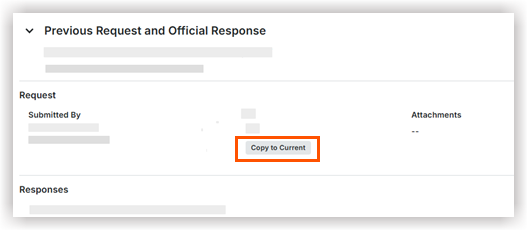
- Una vez que copie la información anterior, aún puede editar o agregar detalles adicionales según sea necesario en las áreas Solicitud e Información general .
El prefijo y el número de RFI y el número de revisión se generan automáticamente y no se pueden editar. - Haga clic en Crear como borrador o Crear como abierto (solo permisos de nivel de administrador).
Al crear un borrador, se guarda la RFI para que pueda volver a editarla posteriormente.
O
Haga clic en Enviar para revisión (permisos de nivel estándar). - Al hacer clic en Crear como abierto, la RFI anterior ahora tiene un estado "Cerrado - Revisado".
Una RFI "Cerrada - Revisada" ya no se puede editar. - Una vez que se hayan creado varias revisiones, aparecerá un banner de advertencia si ve una revisión de RFI que no es la revisión más reciente.
- Haga clic en el menú desplegable Historial de revisiones o para acceder a la lista completa de revisiones.

Filtro rápido Revisiones de RFI
También puede filtrar rápidamente la vista de lista de su RFI por Todas las revisiones (incluidas las obsoletas) o solo por las revisiones actuales.
- Haga clic en el menú desplegable Seleccionar revisión .
- Seleccione y aplique el tipo de revisiones que le gustaría ver en su vista de lista.