

Ver el mapa del proyecto
Contexto
Puede ver lo siguiente en la herramienta Mapa del proyecto :
-
Ítems de herramienta asociados como ítems de proyecto en la vista de lista.
-
Ítems seleccionados como chinchetas o imagen miniatura en el mapa.
-
Píldoras basadas en el estatus en la lista de herramientas y chinchetas de color en el mapa para cada ítem, incluida una leyenda de mapa.
-
La tarjeta de detalles en el mapa que muestra el resumen del ítem seleccionado.
-
Filtros para buscar los ítems necesarios en la lista de herramientas y en el mapa.
-
Base de los Estilos y Preferencias de ajustes en el mapa.
-
Opciones para buscar un ítem en el mapa, ver un ítem en detalle, editar un ítem, mover una chincheta de ítem y eliminar una chincheta de ítem.
Aspectos para tener en cuenta
Requisitos previos
-
Habilite la versión beta del mapa del proyecto en Procore Explore.
Pasos
-
Navegue a Maps desde el menú "Herramientas del proyecto" o "Todas las herramientas".
Esto inicia la herramienta Maps y lo lleva a su página principal. La página principal de Maps muestra la vista de lista y el mapa. -
En la vista de lista del lado izquierdo, haga lo siguiente:
-
Seleccione el
 icono junto a la herramienta para la que desea ver los ítems.
Nota: Para ver los ítems de herramienta asociados, debe tener permisos de nivel "Solo lectura" o superior para la herramienta correspondiente.
Puede ver los ítems de las siguientes herramientas:-
Activos
-
Incidentes
-
Inspecciones
-
Observaciones
-
Ubicaciones
-
Fotos
-
Punch list
-
RFI
-
-
Busque el ítem que desea ver. Consulte Filtrar el mapa.
-
Vea el ítem en el mapa, incluido su resumen en la tarjeta Detalles. Consulte Ver ítems en el mapa.
-
Para agregar ítems de herramienta no asignados al mapa, utilice el
 icono (si está disponible). Consulte Agregar chincheta de ítem al mapa para obtener más información.
-
-
Utilice lo siguiente para ver ítem estatus de un vistazo en todas las herramientas: Observaciones, Inspecciones, Punch List, Incidentes y RFI:
-
Píldoras basadas en el estado: disponibles en la vista de lista y en la tarjeta de detalles en el mapa, lo que proporciona un contexto de estatus coherente en toda la experiencia del usuario.
-
Pines de mapa codificados por colores: disponibles en el mapa. Cada pin actualiza su color cuando cambia el estatus de un ítem o se actualiza el mapa. También puede ver una chincheta de estatus para los ítems agrupados.
Esto ayuda a los equipos a identificar rápidamente el trabajo abierto, detectar áreas que necesitan atención y restar importancia a los ítems completados sin abrir cada registro. -
Leyenda del mapa: Disponible en el mapa. Explica los colores de estatus asociados con cada herramienta.
-
-
En la vista de mapa de su lado derecho, haga lo siguiente:
1. Haga clic en el nombre del ítem en la vista de lista o en la chincheta del mapa o en la imagen miniatura del mapa para ver un resumen del ítem.
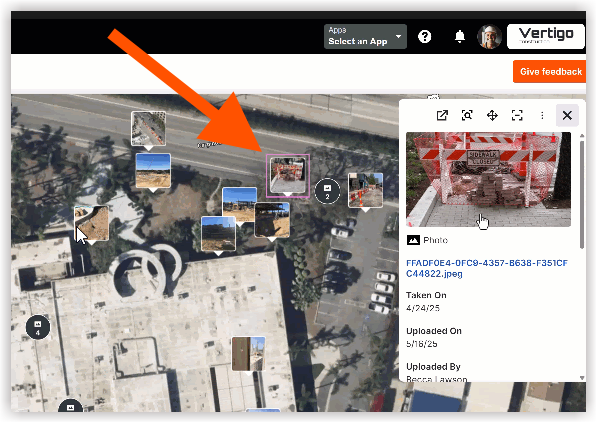
2. En el resumen del ítem, haga clic en el título del ítem o en el  ícono para ver los detalles del ítem en una nueva pestaña. Consulte Ver ítems en el mapa.
3. Vea etiquetas de objetos o ítems directamente en el mapa. Para conocer los ajustes de Estilo y preferencias del mapa base, consulte Ver ítems en el mapa.