

¿Cuáles son las diferentes opciones de partidas financieras para los reportes de una sola herramienta?
Respuesta
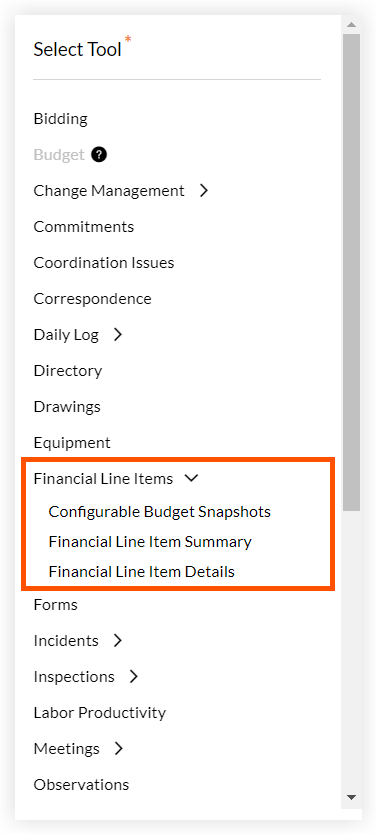
Al crear un reporte de una sola herramienta (consulte Crear un reporte de una sola herramienta de compañía y Crear un reporte de una sola herramienta de proyecto), expanda el grupo Partidas financieras en el menú Seleccionar herramienta y elija entre las opciones de reporte Instantáneas de presupuesto configurables, Detalles de partidas financieras o Resumen de partidas financieras .
Instantáneas del presupuesto configurable
Obtenga una comprensión más profunda del ciclo de vida financiero de su proyecto. Con la herramienta Reportes 360 de Procore, puede crear un reporte de una sola herramienta utilizando la opción "Instantáneas de presupuesto configurables". Esto compara instantáneas de presupuesto, proporcionando una poderosa vista general histórica de los costos de su proyecto. Una instantánea de presupuesto captura su presupuesto en un momento específico. Puede tomar instantáneas a lo largo de un proyecto. No muestra variación. Compare estas instantáneas para ver cómo ha cambiado su presupuesto con el tiempo. Consulte Crear una instantánea del presupuesto.
Casos de uso
Con el reporte Instantáneas de presupuesto configurables, puede:
- Revise los cambios mensuales en su presupuesto.
- Presentar a las partes interesadas un historial claro de las modificaciones presupuestarias.
- Analice los cambios financieros después de los hitos clave del proyecto.
Cómo se utiliza
Consulte Crear un reporte de partidas financieras para comparar instantáneas del presupuesto.
Detalles de las partidas financieras
Utilice la opción "Detalles de partidas financieras" para exportar un registro completo de todos los ítems financieros, incluidas las proyecciones, los contratos (Partidas) y las órdenes de cambio potenciales (OCP). Este informe funciona como hacer clic en un monto del presupuesto, enumerando cada transacción en una línea separada con una sola columna de monto.
Importante
Para ver esta opción de reporte, todas las herramientas finanzas del proyecto de Procore deben estar habilitadas en su cuenta de compañía de Procore. Además, debe ser el Administrador Procore de su compañía.Casos de uso
Cree un reporte de detalles de partidas financieras para ver todas sus transacciones en un solo lugar.
- Realice un seguimiento de los detalles de la unidad, como la cantidad y el costo, para contratos basados en unidades y órdenes de cambio.
- Revise los márgenes financieros de todas las órdenes de cambio primarias potenciales en un solo registro.
- Muestre a los propietarios del proyecto cómo se gastaron los fondos de contingencia y asignación. Esta información no está en el registro de órdenes de cambio porque estas transacciones suelen tener un importe neto cero en dólares.
Cómo se utiliza
Este reporte detalla cada partida financiera para cualquier código de costo. Para usarlo de manera efectiva, agregue el campo "Tipo" para filtrar los datos (por ejemplo, por partidas de pronóstico o aplicaciones de pago). Tenga en cuenta que los datos de la herramienta Integraciones de ERP no están incluidos.
Resumen de partidas financieras
Utilice la opción Resumen de partidas financieras para agregar un resumen financiero a nivel de costo a sus reportes personalizados. Esto le permite analizar datos financieros junto con otros datos de Procore. Al igual que la herramienta Presupuesto, este resumen organiza los montos en columnas, mostrando una partida para cada código de costo y tipo de costo.
Casos de uso
Obtenga información clara sobre las finanzas de su proyecto y portafolio con la opción Resumen de partidas financieras.
- Los ejecutivos de la construcción pueden analizar los datos financieros por código de costo para realizar un seguimiento de los costos y la facturación en toda su cartera.
- Los propietarios pueden usar los pies cuadrados del proyecto para calcular el presupuesto o el costo por pie cuadrado para cada partida.
Cómo se utiliza
El reporte Resumen de partidas financieras proporciona un desglose financiero detallado para cada código de costo.
- Para vistas a nivel compañía: Siempre agrupe primero por Nombre de proyecto. Esto garantiza cálculos precisos (Suma, Min, Max, Avg) para todos los campos de moneda.
- Crear métricas personalizadas: utilice columnas calculadas para obtener información más detallada. Por ejemplo, cree una columna que agregue Costos indirectos + Requisiciones para ver sus costos de trabajo hasta la fecha.
- Datos clave incluidos: Este reporte vincula los datos financieros (el monto del contrato primario, las requisiciones y las aplicaciones de pago) a cada código de costo.
- Nota: Los datos de la herramienta Integraciones de ERP no se incluyen en este informe.
Estados incluidos
El reporte Resumen de partidas financieras incluye ítems con los siguientes estatus:
- Costos indirectos: Todos los estatus
- Solicitudes de pago: Todos los estatus
- Valor del contrato primario: Aprobado
- Órdenes de compra (pendientes): procesamiento, enviadas, recibidas parcialmente, recibidas
- Subcontratos (pendientes): Fuera de precio