

Administre sus controles de chat de IA
Disponibilidad
-
Procore AI está disponible con la compra de un paquete de Digital Coworker.
-
Datagrid está disponible para su compra por parte de todas las organizaciones. Los clientes de Procore AI reciben una cuenta de Datagrid conectada con la compra de Digital Coworker. Más información.
Contexto
Los controles de chat dan forma a la forma en que Procore AI y Datagrid responden a sus solicitudes. Elija su agente, herramientas, acciones, modelo de lenguaje grande (LLM), mensajes guardados y memorias almacenadas, todo desde la ventana de chat que se muestra a continuación.
De forma predeterminada, los chats usan agentes (automático) para manejar sus solicitudes sin necesidad de que seleccione un agente primero. Sin embargo, puede seleccionar manualmente un agente específico cuando desee que una tarea permanezca en manos de un especialista. En este tutorial se describen ambos enfoques, junto con los demás controles de chat disponibles.
Aspectos para tener en cuenta
-
Requisitos previos:
-
Para ver los controles de chat de Procore AI: Su cuenta debe tener una suscripción activa a uno de los paquetes de Procore Compañero digital y un administrador de procore habilitado su proyecto y asignado un rol. Consulte Habilitar Procore AI.
-
Para ver los controles de chat de IA de Datagrid (sin Procore AI): Su cuenta ha comprado y habilitado el producto Datagrid.
-
-
Consumo de créditos: Los créditos son consumidos por cada pregunta de IA, tarea de agente y proceso en segundo plano, como el almacenamiento y la sincronización de sus datos. Más información sobre los créditos de IA.
-
Validación: La IA puede cometer errores. Compruebe siempre todo el trabajo, los resultados y las respuestas de la IA con sus propios registros para garantizar la precisión.
Pasos
Comprender el modo automático
El modo Agentes (Auto) es el estado predeterminado de la IA durante las conversaciones. En Auto, Procore AI identifica automáticamente rutas, herramientas y agentes especializados que puede utilizar para cumplir con sus solicitudes.
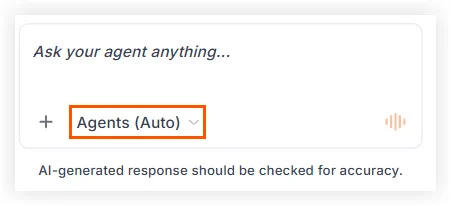
¿No está seguro de si permanecer en Auto o seleccionar un agente específico? Utilice esta guía:
|
Automático |
Agente específico |
|
|---|---|---|
|
¿Qué es? |
Procore AI maneja la conversación. |
Selecciona manualmente un agente de la lista y la conversación permanece con ese agente. |
|
Lo mejor para |
Preguntas contradictorias, hacer algo rápidamente o cuando no está seguro de qué agente encaja. |
Una tarea que debe recaer en un agente especializado, como identificar los riesgos potenciales de los proyectos con el agente de análisis de programación. |
|
Cómo funciona |
|
Cada respuesta proviene del agente que seleccionó, utilizando las instrucciones, herramientas y cualquier acción o herramienta que agregue a través del menú más +. |
Seleccione un agente específico
Anule manualmente el modo automático y seleccione un agente especializado cuando desee centrarse en un flujo de trabajo o tarea específicos y conocidos:
-
Haga clic en Agentes (Auto) para abrir el menú de agentes.
-
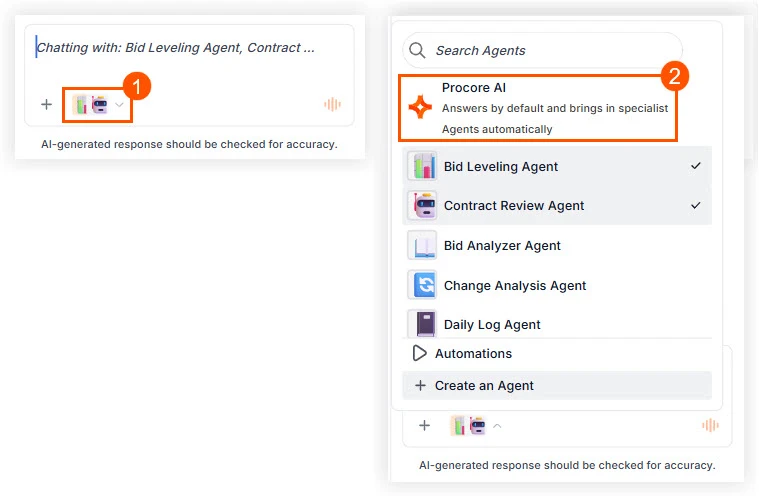
Haga clic en el nombre de uno o más agentes de la lista para seleccionarlos. O bien, aprenda a crear un agente si tiene una Cuenta nivel empresarial de IA.
-
Apilamiento de varios agentes: Si tienes dos o más agentes seleccionados al mismo tiempo, el router de IA tiene en cuenta el contexto de tu solicitud y la enruta al agente que consideres más adecuado. Cuando hace preguntas de seguimiento, el router continúa enviándolas al mismo agente a menos que decida que la tarea está claramente fuera del alcance de trabajo de ese agente. En ese caso, cambiará a otro agente seleccionado. Alternativamente, si sabe qué agente prefiere para manejar una solicitud determinada, nómbrelo en su mensaje a la IA.
-
-
Los nombres de los agentes aparecen en el encabezado del redactor de mensajes y puede comenzar a chatear con un agente.
-
Opcional: Para volver al modo automático después de trabajar con un agente específico, haga clic en los íconos que representan a los agentes seleccionados previamente y luego seleccione la opción automática en la parte superior, etiquetada como Procore AI o Datagrid AI.
Explora más opciones de chat
Ya sea que esté chateando con un agente específico o en modo automático, cuando necesite darle a la IA un alcance o contexto adicional, use las siguientes funciones a través del menú más +.
Adjuntar archivos
Cargue un PDF local o una hoja de cálculo directamente en el chat para que la IA pueda considerar y usar esa información la próxima vez que envíe una solicitud.
Acciones y herramientas
Haga clic en Acciones y herramientas para habilitar conectores y funciones que le den más alcance a la IA.
-
Acciones: Considere habilitar una acción que su compañía haya agregado o agregar una nueva acción haciendo clic en el botón + Agregar acción en la parte inferior del menú Acciones y herramientas. Nota: Procore Cuenta nivel empresarial es una acción que está habilitada de forma predeterminada para los clientes de Procore AI. Esto permite que la IA recupere y envíe contenido directamente a sus herramientas de Procore (RFI, Submittals, etc.). Más información sobre las acciones que la IA puede ayudarte a realizar.
Algunas de las acciones que pueden estar disponibles:-
Calendario de Google
-
Microsoft Teams
-
Holgura
-
Conexión de Trimble
-
SharePoint (en inglés)
-
Planificador de Microsoft
-
DocuSign
Conéctese a través de MCP: En la misma ventana + Agregar acción, también puede hacer clic en Conectar a través de MCP para conectarse a un producto de terceros a través del Protocolo de contexto de modelo (MCP). MCP es un conector de datos avanzado que permite a la IA acceder de forma segura a fuentes de datos adicionales, como una base de datos interna. Esta función solo está disponible para cuentas de nivel empresarial. Consulte la sección "Servidores MCP" de Configurar un agente para obtener instrucciones de configuración.
-
-
Herramientas: Considere la posibilidad de habilitar herramientas que no estén incluidas by default en el modo automático o en la mayoría de los agentes, como las siguientes herramientas:
-
Búsqueda en la web: Busca información actual en la Internet abierta y cita sus fuentes, que es la forma en que se llega a cosas que viven fuera de sus propios datos, como las regulaciones externas o el clima actual. A diferencia de los enlaces de acceso, no es necesario que conozcas la URL, ya que encuentra las páginas por ti.
-
Calculadora NEC: Ejecuta cálculos reales del Código Eléctrico Nacional, como la caída de voltaje y el relleno de conductos, y consulta las propiedades de los materiales según los estándares NEC. Calcular hace la aritmética; Esto aplica las reglas del código que determinan qué aritmética es correcta. Especialmente útil para contratistas eléctricos y especializados.
-
Compañía Research: Recopila información pública sobre los antecedentes de una compañía (industria, tamaño, ubicaciones, noticias recientes) para que pueda evaluar a un licitante, desarrollador o proveedor sin abrir una docena de pestañas. Sin habilitar esta herramienta, la IA solo se centrará en lo que ya está en los datos de su propio proyecto. Especialmente útil para propietarios y desarrolladores.
-
Soporte de Procore: Busca en la documentación de ayuda y soporte de Procore (incluido este tutorial) para responder a las preguntas "¿cómo hago esto en Procore?". La búsqueda web puede aterrizar en una publicación de foro obsoleta; Esto lee la documentación oficial.
-
Utilizar el conocimiento
Guíe a la IA para que lea y recupere hechos de los datos de su proyecto. Seleccione una o más fuentes de datos de @Use Knowledge para centrar la IA en conjuntos de datos o entornos de página específicos.
-
Cuándo utilizarlo: Cuando necesite investigar detalles específicos o hechos enterrados en archivos grandes, como planos, especificaciones o registros históricos de proyectos. Esta es su mejor herramienta para "inmersiones profundas" en las miles de páginas que componen la base de conocimientos de su proyecto.
¿Cuál es la diferencia entre "Conocimiento" y "Acciones"?
Conocimiento: esta ruta suele ser la mejor para la recuperación de información enterrada o compleja porque permite a la IA buscar a través de datos que están preorganizados en un índice de búsqueda. Busca hechos en miles de páginas de información. Estos datos indexados se actualizan según una programación, por ejemplo, cada 15 minutos u hora, según su plan de Datagrid.
Acciones: use esta ruta para los datos más actualizados (como algo agregado a un sistema hace 5 minutos) o cuando desee que la IA modifique o cree ítems por usted. Seleccionar una conexión de acción o MCP (o decirle a la IA que use esos modos) omite el índice y le da a la IA una apariencia "en vivo" y acceso a los registros de su proyecto, como una RFI o un submittal. Al hacer esto para recuperar información, deberá ser más exigente con la redacción de su solicitud, ya que busca una coincidencia exacta de ítems y campos.
Biblioteca de prompts
Haga clic en Biblioteca de solicitudes para guardar sus solicitudes más efectivas y complejas para reutilizarlas más tarde. Alterna las indicaciones entre "Solo para mí" y "Compartir con el equipo" para compartir las indicaciones más eficaces con tu equipo y ayudar a estandarizar los flujos de trabajo.
Memorias de agentes
Haz clic en el icono del  cerebro para ver el conocimiento personal que la IA ha almacenado sobre ti.
-
Esto incluye el contexto almacenado, como el nombre, el rol, la zona horaria y las preferencias del proyecto, para que las respuestas sean más relevantes a lo largo del tiempo. Si la IA se equivoca constantemente en tu título o ubicación, puedes editar o borrar estos recuerdos aquí.
LLM (Modelo de Lenguaje Grande)
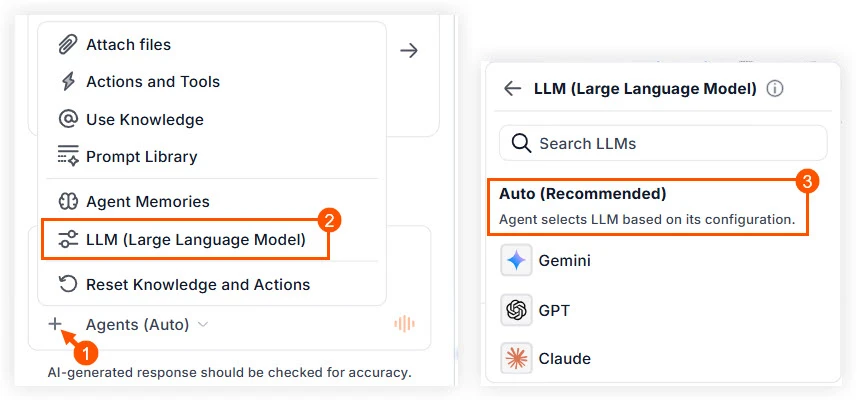
Haga clic en LLM (Large Language Model) para cambiar a un LLM diferente, como una versión específica de Claude o Gemini. Nota: Las opciones de modelo pueden variar según la cuenta, según compañía configuraciones, como nube plataforma, y el cambio de LLM afecta a las funciones disponibles, como se describe a continuación.
La configuración predeterminada de LLM es Automático (recomendado). Cuando mantenga o vuelva a este ajuste, el agente en uso (modo automático o un agente seleccionado manualmente) seleccionará el mejor LLM en función de su ajuste.
Verificar y auditar los resultados
-
Revise los resultados con los datos de su proyecto para verificar su precisión.
-
Estas funciones opcionales pueden ayudarte a auditar el trabajo de la IA:
-
Pasos: Haga clic en la flecha de expansión
 en la parte superior de la respuesta de la IA si desea ver las acciones y la lógica que utilizó para producir ese resultado. Las respuestas cortas de IA sin uso de herramientas no muestran estos pasos.
 -
Fuentes:
-
Cuando la IA utilizó fuentes (sus datos, un PDF, Procore o la web) para respaldar la respuesta, aparecen marcas numeradas junto a sus declaraciones con las que esas fuentes lo ayudaron. Al hacer clic en uno de ellos, se abre esa fuente. Las respuestas que no buscaron nada no los mostrarán.
-
Al final del mensaje de la IA, enumerará el número de fuentes que suelo su respuesta, si las hubiera. Haga clic en él para ver más detalles sobre las fuentes.
-
-
Pulgares hacia arriba y pulgares hacia abajo: Haga clic en ellos para decirnos si la respuesta fue útil o no. Calificar una respuesta es la forma en que ese intercambio se puede utilizar para mejorar el producto. Los detalles que identifican a las personas se eliminan antes de que alguien mire lo que compartes. Las Conversaciones que no calificas permanecen en tu historial de chat y no se revisan.
Solución de problemas:
Falta de contexto:
Si está utilizando un agente específico y parece "ciego al proyecto" o "ciego al contexto", puede hacer clic en Ir a configuración en el menú más junto a su nombre al principio de una de sus respuestas y comprobar si tiene acceso a los conjuntos de datos necesarios. Más información sobre la configuración de un agente. O, para una solución más temporal, agregue los datos necesarios a la conversación a través del menú más + en la ventana donde redacta sus mensajes para la IA.
La IA dice que no puede hacer algo (como buscar en la web, abrir un enlace, hacer números)
No todas las herramientas están activadas. La búsqueda web, en particular, no está activada de forma predeterminada para el modo automático o para los nuevos agentes. Abra Acciones y herramientas desde el menú más + en el chat y active lo que necesita la tarea, luego pregunte nuevamente. Para algo que necesitará con regularidad, actívelo en la configuración del agente para que persista.
Un agente diferente respondió de lo que esperaba
En Auto, el chat elige al agente que cree que encaja y tiende a quedarse con el que ya responde. Esto también funciona de manera similar si ha seleccionado manualmente más de un agente. Si desea que use uno diferente, nombre a ese agente en su chat con la IA. Para obtener más información sobre cómo funciona esto, en el modo automático, consulte la sección Descripción del modo automático. Para obtener más información sobre cómo funciona esto con la selección manual de agentes, consulte Seleccionar un agente específico más arriba y lea sobre el apilamiento de varios agentes.