

Configurar la conexión telemática del equipo para Caterpillar
Sincronizar Equipos Telemáticos con Hojas de Tiempo (Beta)
Los administradores de la compañía pueden habilitar la versión beta de Equipos: telemática a hojas de tiempo - Sincronización de horas de funcionamiento en Procore Explore. (EE.UU. 2 | Reino Unido)
-
Las horas de operación acumuladas diarias se incorporan automáticamente a las tarjetas horarias de los equipos en la herramienta Hojas de tiempo.
-
Los equipos deben estar "en el sitio" en un proyecto.
-
Actualmente, esta integración solo está disponible para hojas de tiempo en la Web.
Contexto
En la configuración de la herramienta Equipo de la compañía, puede conectar su cuenta de Caterpillar para que los datos telemáticos del equipo se puedan ver en la herramienta Equipo en Procore. Puede optar por importar automáticamente los registros de su equipo a través de la conexión telemática para mostrarlos en la herramienta Equipo, o puede agregar manualmente los registros de su equipo y vincularlos a la telemática.
Aspectos para tener en cuenta
-
La información telemática se actualiza si el registro del equipo en sus cuentas de Procore y del proveedor de equipos tiene el mismo número de serie.
-
Actualmente, Procore admite conexiones telemáticas con los siguientes proveedores de equipos:
-
Oruga
-
John Deere
-
Samsara
-
Alquileres en Estados Unidos
-
Requisitos previos
Puede optar por importar automáticamente los registros de su equipo a través de la conexión telemática para mostrarlos en la herramienta Equipo, o puede agregar manualmente los registros de su equipo y vincularlos a la telemática. Si desea agregar y vincular equipos manualmente, importe o agregue su equipo primero: Preparar e importar equipos O Crear un registro de equipos.
Pasos
-
Navegue hasta la herramienta Equipo de la compañía.
-
Haga clic en el icono configurar ajustes
 .
. -
Haga clic en la pestaña Conexiones telemáticas.
-
Busque Caterpillar y haga clic en Conectar.
-
Opcional: Marque la casilla de verificación "Importar equipos" desde su cuenta de Caterpillar.
Recomendación
Si su conexión telemática ya está establecida y desea importar equipos, desconecte la conexión y siga estos pasos para volver a conectarse. Cuando vuelva a conectarse, la casilla de verificación estará disponible. -
Haga clic en Conectar.
-
Introduzca su ID del Cliente deCaterpillar.
-
Introduzca su secreto de cliente de Caterpillar.
Recomendación
Puede encontrar soporte para localizar su ID del Cliente y Secreto de Caterpillar en el sitio web de Caterpillar.
-
Haga clic en Conectar.
-
Salga del menú de configuración y vuelva al Registro de equipos.
-
Conecte los registros de su equipo.
-
Equipos importados a través de la conexión telemática
-
Si elige importar su equipo, haga clic en Revisar problemas en el banner.
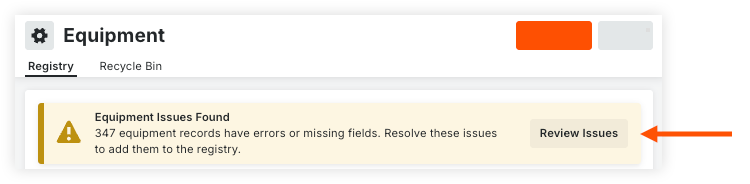
-
Actualice los campos obligatorios seleccionando la opción en el menú desplegable.
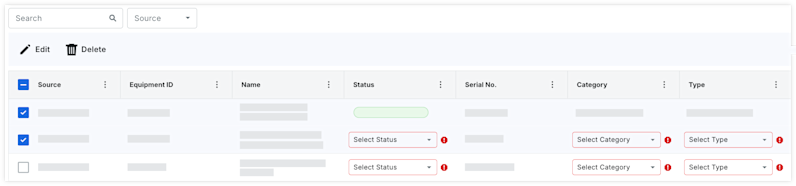
O
Equipos de actualización masiva-
Marque las casillas de verificación para los registros de equipos.
-
Haga clic en Editar.
-
Seleccione los campos que se aplicarán a todos los registros de equipos seleccionados.
-
Haga clic en Guardar.
-
-
Haga clic en Agregar al registro.
-
-
Equipos añadidos manualmente
-
Si elige agregar manualmente su equipo, vuelva a la lista de equipos.
-
Coloque el cursor sobre el registro del equipo y haga clic en el icono editar
 .
. -
En la pestaña "Información", seleccione el proveedor de telemática.
-
Introduzca el ID del proveedor telemático.
-
Haga clic en Guardar.
-
-