

Ver mensajes en Planificación de recursos
Contexto
Al administrar su recurso, puede enviar mensajes para proporcionar información útil, como actualizaciones del clima, horarios o información sobre ciertos títulos laborales.
Aspectos para tener en cuenta
Pasos
Ver mensajes (Beta)
-
Navegue hasta la herramienta Planificación de recursos de la compañía.
-
Haga clic en la pestaña Comunicaciones (Beta).
-
Haga clic en Mensajes en el menú desplegable.
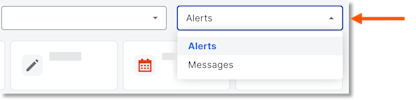
-
Ver mensajes.
-
Ver mensajes
-
Seleccione una vista para ver los mensajes según el estatus:
-
Bandeja de entrada
-
Enviado
-
Entregado
-
Fallido
-
Con asterisco
-
Programado
-
Borradores
-
-
-
Ver detalles
-
En la columna "Fecha/Hora de envío", seleccione el icono del sobre
 del mensaje para ver los detalles.
-
-
Orden de las columnas
-
Haga clic y mantenga presionado el encabezado de la columna. A continuación, muévalo a la ubicación deseada mediante una operación de arrastrar y soltar.
-
-
Fijación y tamaño
-
Haga clic en los puntos suspensivos verticales
 de la columna. A continuación, seleccione una de las siguientes opciones:
-
Columna de pines: haga clic para fijar la columna en un lado específico o quitar el pin.
-
Pin izquierdo
-
Anclar a la derecha
-
Sin alfiler
-
-
Ajustar automáticamente el tamaño de esta columna: haga clic para ajustar automáticamente el tamaño de esta columna.
-
Ajustar automáticamente el tamaño de todas las columnas: haga clic para ajustar automáticamente el tamaño de todas las columnas.
-
Restablecer columnas: haga clic para restablecer las columnas a la configuración predeterminada.
-
-
-
Ver mensajes (heredado)
-
Navegue hasta la herramienta Planificación de recursos de la compañía.
-
Haga clic en Comunicaciones y seleccione Mensajes.
-
Ver mensajes.
-
Por tipo
-
Haga clic para ver su Bandeja de entrada, Destacados, Enviados, Programados, Borradores y Mensajes archivados.
-
-
Filtrar por estatus
-
Haga clic en el filtro de estatus y seleccione el estatus de las notificaciones que desea ver.
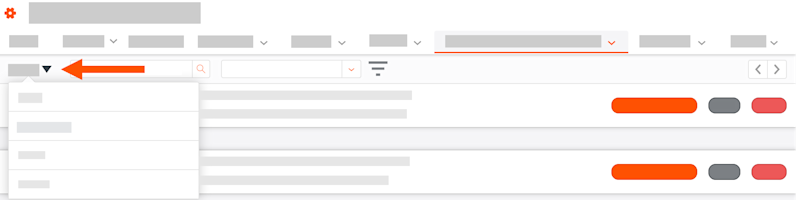
-
-
Buscar
-
Haga clic en el cuadro Buscar destinatarios e ingrese el nombre del destinatario.
-
Toque ENTER en su teclado para buscar.
-
-