

Crear y administrar marcadores de posición en la herramienta Administración de documentos
Contexto
Los marcadores de posición permiten a los equipos del proyecto planificar previamente la estructura de sus documentos. A diferencia de las cargas estándar, un marcador de posición actúa como un contenedor para un archivo futuro. Una vez que un archivo se carga en un marcador de posición y se envía, se convierte en un documento estándar.
Aspectos para tener en cuenta
-
Permisos requeridos: Permisos de "Crear marcadores de posición" en la herramienta Administración de documentos.
-
Estándares de nomenclatura: Si se habilita un estándar de nomenclatura, los campos específicos (por ejemplo, Descripción, Originador del proyecto) se vuelven obligatorios para garantizar que el nombre del archivo se genere correctamente.
-
Los campos vinculados al estándar de nomenclatura no se pueden editar en la pestaña Cargas; deben editarse en la pestaña Documentos para evitar errores de contenedorización.
-
-
Formatos de archivo: El formato del archivo que finalmente se cargue debe coincidir con el 'Formato de archivo' especificado durante la creación del marcador de posición.
Pasos
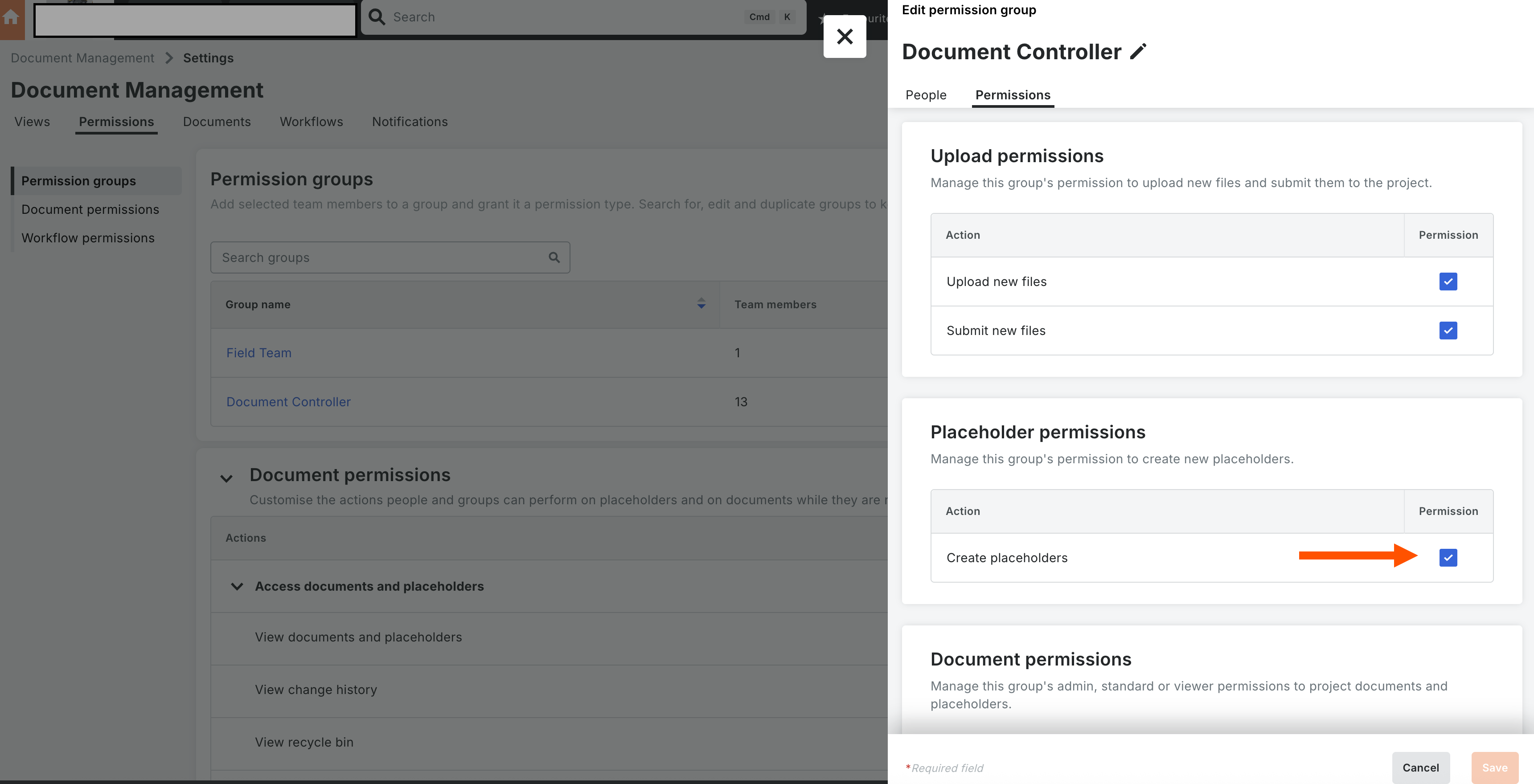
Configurar permisos
Asegúrese de la siguiente configuración del proyecto antes de crear marcadores de posición:
-
Navegue hasta la herramienta Administrador a nivel proyecto.
-
Seleccione la plantilla de permiso correspondiente.
-
Busque la herramienta Administración de documentos .
-
Habilite la casilla de verificación Crear marcadores de posición.

Importar y crear marcadores de posición
-
Abra la herramienta Administración de documentos .
-
Haga clic en Agregar y seleccione Crear con .csv o .xlsx.
-
Haga clic en el enlace para descargar la plantilla y guarde el archivo.
Nota: Antes de importar el archivo, asegúrese de que en la herramienta de administración de documentos 'Configuración', en 'Requisitos de carga', el estándar de nomenclatura esté establecido en 'Ninguno'. -
Complete la información requerida y haga clic en Cargar archivo.
Nota: Cuando selecciona Ninguno para el estándar de nomenclatura, solo necesita completar tres campos: Nombre, Tipo y Formato de archivo. -
Seleccione el archivo requerido y haga clic en Importar.
Nota: Si la importación falla, descargue la hoja de errores, corrija los campos duplicados o faltantes resaltados y vuelva a cargar.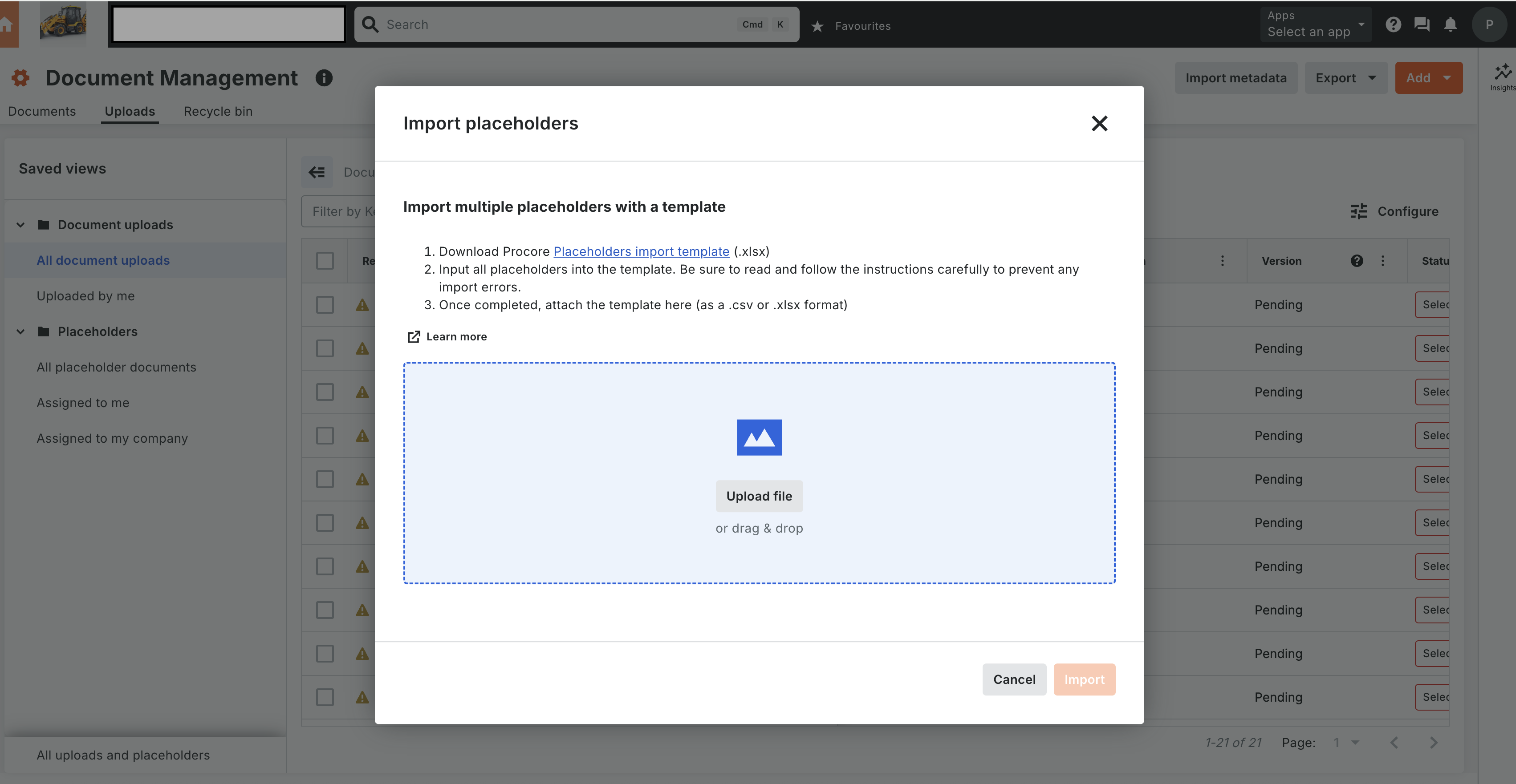

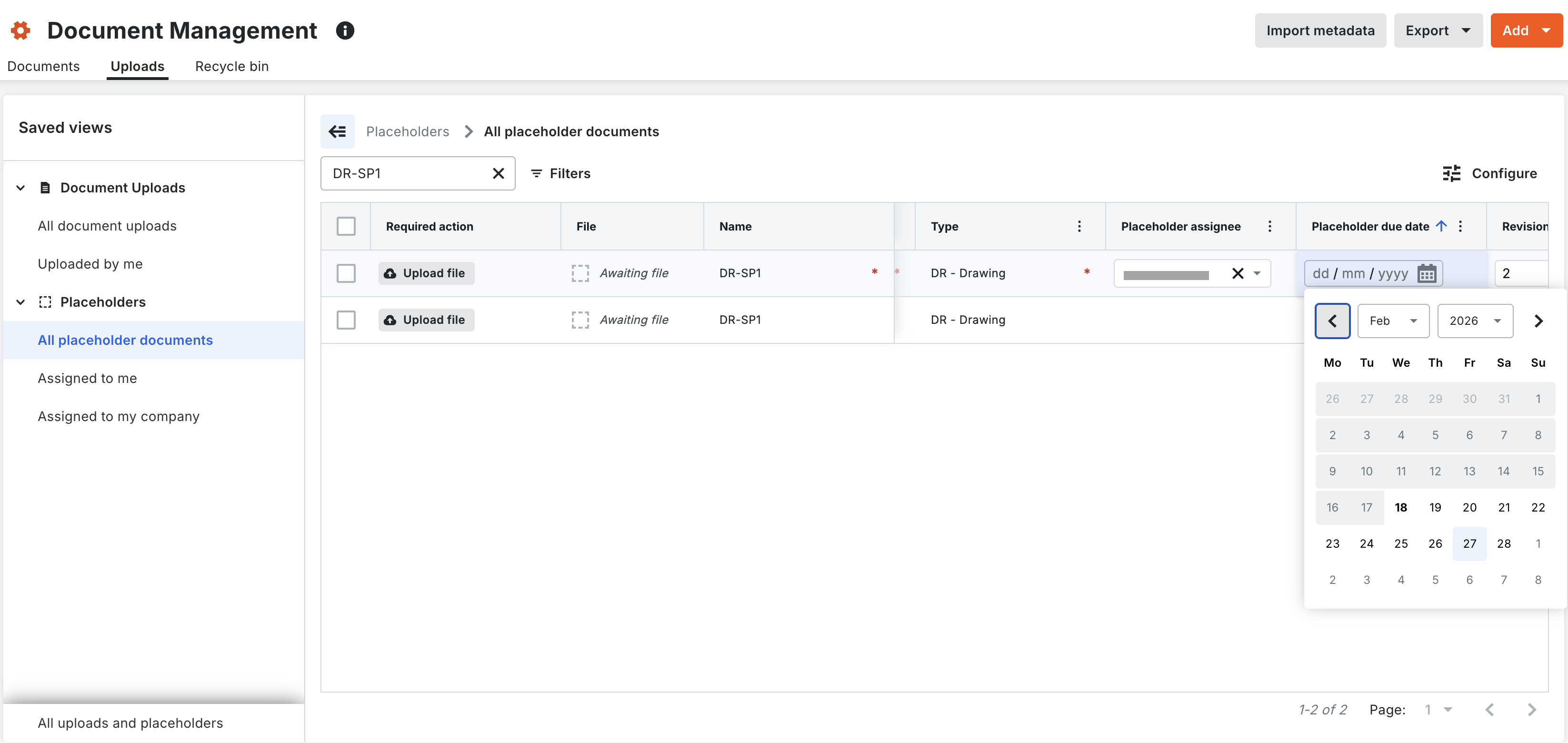
Agregar persona asignada
-
Busque el marcador de posición en la pestaña Cargas o Documentos.
-
Seleccionar una persona asignada de marcador de posición: seleccione el usuario y agregue la persona asignada. Actualmente, la persona asignada del marcador de posición y el creador del marcador de posición tienen permiso para cargar el archivo.
-
Establezca una fecha de vencimiento: asigne una fecha límite para activar las advertencias de "Vencido" si la fecha pasa sin un envío.

Convertir un marcador de posición en un documento
Nota: Solo la persona asignada del marcador de posición o el creador del marcador de posición pueden realizar esta acción.
-
Navegue hasta la pestaña Cargas o la vista Colección de marcadores de posición.
-
Seleccione el marcador de posición específico.
-
Haga clic en Cargar y adjunte el archivo.
Nota: El archivo debe coincidir con el formato, por ejemplo, .pdf, tal como se define en los metadatos. -
Verifique los metadatos y haga clic en Enviar. El estado del ítem cambia de "Marcador de posición" a "Documento" y el archivo se mueve a la pestaña Documentos.
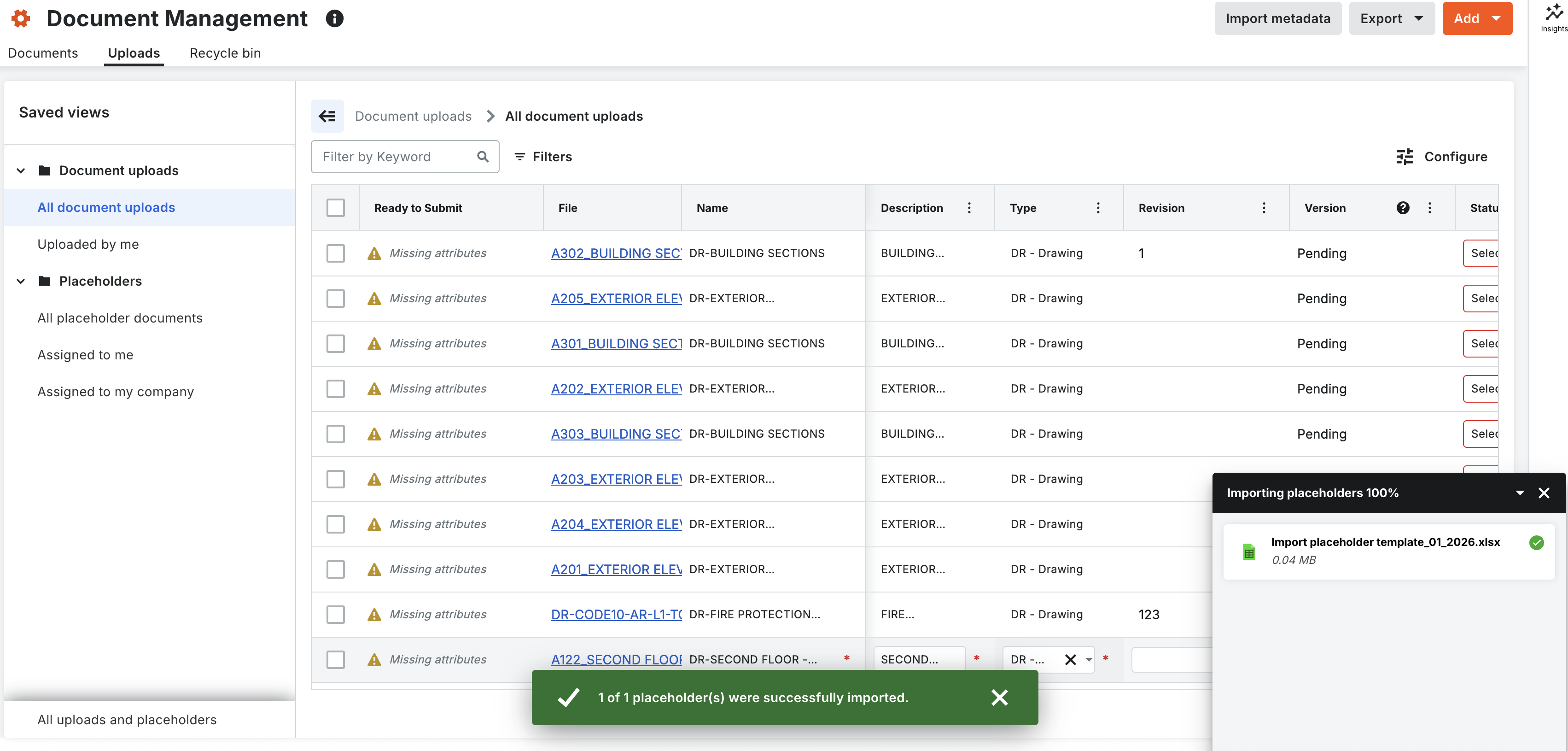

Vistas y filtros
-
Filtro de contenido del elemento: alterne entre "Documento" y "Marcador de posición" para refinar la vista de lista.
-
Colecciones:
-
Asignado a mí: vea los marcadores de posición asignados específicamente a su cuenta.
-
Asignado a mi compañía: vea los marcadores de posición asignados a cualquier persona dentro de su organización.
-
-
Ver todo (contenedorización): haga clic en "Ver todo" para ver todas las revisiones o marcadores de posición que comparten el mismo nombre y formato dentro de un solo contenedor.
Crear marcadores de posición manualmente
-
Navegue hasta la herramienta Administración de documentos del proyecto.
-
Haga clic en la pestaña Cargas.
-
Haga clic en el botón Agregar y seleccione Crear manualmente.
-
Complete los campos obligatorios en la fila vacía, como "Nombre", "Tipo" y cualquier otro atributo que falte.
-
(Opcional) Para crear varios marcadores de posición similares:
-
Marque la casilla de verificación junto a una fila de marcador de posición.
-
Haga clic en Duplicar fila.
-
Modifique la "Revisión" o la "Etapa del documento" de la fila duplicada para asegurarse de que cada marcador de posición sea único.
-
-
Haga clic en Crear marcador de posición.
Seguimiento de marcadores de posición en Mis ítems abiertos y notificaciones
-
Creación automática de tareas: cuando se crea un marcador de posición con una persona asignada y una fecha de vencimiento, aparece automáticamente una tarea no cumplida en el tablero Mis ítems abiertos tanto a nivel de proyecto como de Compañía.
-
Actualizaciones dinámicas: La actualización de la fecha de vencimiento o persona asignada de un marcador de posición actualiza automáticamente el ítem tarea abierto correspondiente.
-
Tarea Borrado: el ítem tarea abierto se elimina automáticamente de una de estas dos maneras:
-
Cuando se carga un archivo en el marcador de posición.
-
Cuando el marcador de posición se envía a la Bandeja de reciclaje.
-
-
Resúmenes de correo electrónico: además del tablero, el sistema envía notificaciones automáticas por correo electrónico todos los días a las 4:00 p. m., hora local del proyecto, que resumen los marcadores de posición asignados, próximos (que vencen mañana) o vencidos, así como los eventos de carga y envío de archivos.
Resolución de coincidencias de carga (fusión automática y coincidencia cercana)
Al cargar documentos en un proyecto, el sistema escanea automáticamente los marcadores de posición coincidentes en la pestaña Cargas :
-
Coincidencia exacta (combinación automática): Si el nombre y el formato de un archivo coinciden perfectamente con un marcador de posición sin discrepancias de metadatos, el sistema lo marca como una coincidencia exacta. Haga clic en Confirmar para fusionar instantáneamente el archivo en el marcador de posición, o en Rechazar para mantenerlos registros individuales separados.
-
Coincidencia cercana (combinación manual): si el nombre y el formato del archivo coinciden, pero los campos de metadatos opcionales tienen conflictos, el sistema lo marca como una coincidencia cercana. Seleccione el archivo emparejado y el marcador de posición para revisar las discrepancias. A continuación, puede resolver los campos de texto no coincidentes y hacer clic en Coincidir para completar la secuencia de relleno del marcador de posición, o optar por rechazar la coincidencia cercana si los archivos no deben estar emparejados.