

Crear un ajuste de materiales
Objetivo
Para ajustar la cantidad de materiales en su inventario.
Contexto
Si las cantidades de inventario disponibles en la herramienta Materiales son inexactas, puede realizar una corrección manual creando un ajuste. Alternativamente, si importó materiales, puede crear un ajuste para agregar cantidades a los materiales que importó.
Aspectos para tener en cuenta
- Permisos de usuario requeridos
- Puede tener varias partidas con diferentes tipos de ajustes en un solo ajuste.
Requisitos previos
Los materiales deben incluirse en el inventario mediante uno de los siguientes métodos:
Pasos
- Navegue hasta la herramienta Materiales del proyecto.
- Agregue materiales que deban ajustarse a su lista. Consulte Agregar materiales a la lista.
Recomendación
Puede usar el pestaña secundario Almacenamiento para ver los elementos en una ubicación determinada para agregarlos a su lista. Consulte Buscar y filtrar almacenamiento de materiales. - Haga clic en Crear y seleccione Ajuste.
- Opcional: Ingrese la fecha.
- Seleccione el 'Tipo de ajuste':
Nota: Este es el estatus inicial que se aplica a todas las partidas. Puede modificar las partidas a cualquier tipo de ajuste después de hacer clic en Crear documento.- Añadir. Aumenta la cantidad de inventario disponible.
- Eliminar. Disminuye la cantidad de inventario disponible.
- Chatarra. Disminuye la cantidad de inventario disponible.
- Excedente. Disminuye la cantidad de inventario disponible, pero el material conserva una ubicación de almacenamiento y un indicador especial de "Excedente". Esto se puede utilizar para marcar materiales como ya no necesarios para el proyecto, pero pueden ser necesarios más adelante para otros usos.
- Devolver al proveedor. Disminuye la cantidad de inventario disponible.
- Volver a las existencias. Aumenta la cantidad de inventario disponible.
- Opcional: Seleccione la "Razón del ajuste" para sus registros:
Nota: Las razones de ajuste disponibles se basan en el tipo de ajuste seleccionado.- De verdad. Para la conciliación de los recuentos reales.
- Dañado. Artículos que sufrieron daños irreparables.
- Encontrado. Elementos que faltaban pero que han sido localizados.
- Extraviado. Objetos que se perdieron.
- Reparado. Artículos que fueron reparados por el proveedor.
- Robado. Artículos que fueron robados.
- Opcional: Añade notas.
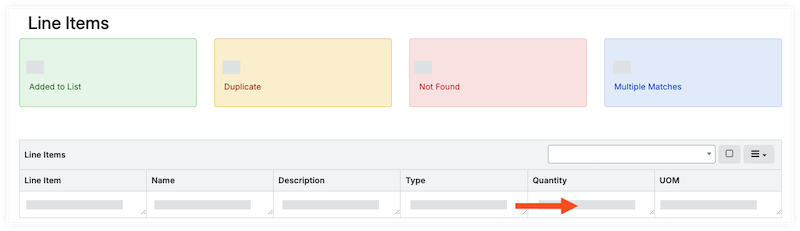
- En "Partidas", haga clic en el campo cantidad para cada partida e ingrese la cantidad del material que necesita ajuste.
- Haga clic en Crear documento.
- En "Partidas del documento", revise las partidas e ingrese la nueva ubicación de almacenamiento, si es necesario.
- Revise las cantidades, la fecha y el estado/condición. Haga clic en el campo para hacer una actualización.
- Ingrese la ubicación de almacenamiento de cada partida para indicar dónde agregó o eliminó los materiales:
Nota: Esto es especialmente importante si el material se almacena en varias ubicaciones.- Actualizar una partida individual:
- Haga clic en la ubicación de destino y seleccione la ubicación en el menú desplegable.
- Haga clic en el campo Desde ubicación y seleccione la ubicación en el menú desplegable.
- Partidas de actualización masiva:
- Marque la casilla de verificación de cada partida.
- En "Ubicación de almacenamiento", seleccione la ubicación de destino o la ubicación de origen en el menú desplegable.
- Haga clic en Establecer seleccionados para establecer la ubicación de los ítems seleccionados.
O
Haga clic en Establecer todo para establecer la ubicación de todas las partidas.
- Actualizar una partida individual:
- Haga clic en Pendiente junto a "Estado del documento" y seleccione Publicar para confirmar el ajuste.