¿Cuáles son los campos de DocuSign® y puedo personalizarlos?
Respuesta
La integración de Procore + DocuSign® está diseñada para trabajar con herramientas específicas de Procore. Le ayuda a recopilar firmas en ítems específicos de Procore enviando un sobre electrónico de DocuSign® a sus destinatarios.
Para obtener más información sobre los campos que están disponibles en un sobre de DocuSign® , consulte:
DocuSign campos de destinatarios y firmas®
Al utilizar la integración de Procore + DocuSign para enviar ítems de Procore a DocuSign®, algunos ítems incluirán automáticamente un nombre y un correo electrónico en los bloques de destinatarios de DocuSign en la sección "Agregar destinatarios a un sobre".® Además, algunos ítems también colocarán automáticamente los campos de firma requeridos para esos destinatarios en la copia en PDF del ítem que se envía en el sobre DocuSign®. Otros ítems de Procore pueden requerir que agregue los campos al sobre DocuSign® por su cuenta.
Nota:
Asegúrese siempre de que los datos existan en Procore antes de enviarlo a DocuSign®. Si deja un campo de Procore en blanco, el campo de datos correspondiente en DocuSign® también está en blanco.La siguiente tabla detalla la información del destinatario y la firma en DocuSign® y su fuente correspondiente para los datos en Procore.
| Nombre de la herramienta Procore | Ítems de Procore que se pueden enviar a DocuSign® para recopilar firmas | ® bloque de destinatarios DocuSign | ® DocuSign campo de firma agregado automáticamente a PDF? | Campo/Fuente de datos de Procore |
|---|---|---|---|---|
|
Contrato cliente1, Financiamiento 2 o Contrato primario Órdenes de cambio potencial Solicitudes de orden de cambio Órdenes de cambio |
Arquitecto |
Sí |
Los campos Nombre y Correo electrónico en el bloque de destinatarios se completan con el nombre, apellido y dirección de correo electrónico en el Directorio de proyectos de Procore (solo si se agrega) para la persona nombrada en el campo "Arquitecto/Ingeniero" en el ítem. |
|
|
Contratista general |
Sí |
Los campos Nombre y Correo electrónico en el bloque de destinatarios se completan con el nombre, apellido y dirección de correo electrónico en el Directorio de proyectos de Procore (solo si se agrega) para la persona nombrada como el "Firmante del contrato" para la compañía especificada en el campo "Contratista" en el ítem. |
||
|
Propietario |
Sí |
Los campos Nombre y Correo electrónico en el bloque de destinatarios se completan con el nombre, apellido y dirección de correo electrónico en el Directorio de proyectos de Procore (solo si se agrega) para la persona nombrada en el campo "GC/Cliente" o " Propietario/Cliente" en el ítem. |
||
|
|
Contratos comprometidos
|
Contratista general |
Sí |
Los campos Nombre y Correo electrónico en el bloque de destinatarios se completan con el nombre, apellido y dirección de correo electrónico en el Directorio de proyectos de Procore (solo si se agrega) para el usuario que envía el contrato a DocuSign ® para su firma. |
|
Contratista |
Sí |
Los campos Nombre y Correo electrónico en el bloque destinatario se completan con el nombre, apellido y dirección de correo electrónico en la Directorio del proyecto de Procore (solo si se agrega) para la persona nombrada como la "Firmante contrato" para la compañía especificada en el campo "Compañía contratista" en el contrato. |
||
|
Ítem de correspondencia |
N/A |
No |
En el bloque Destinatario, debe ingresar manualmente la dirección de nombre y correo electrónico de sus destinatarios en DocuSign® . |
|
|
Documentos Solo puede enviar archivos de formato de documento portátil (PDF) a DocuSign®. |
N/A |
No |
En el bloque Destinatario, debe ingresar manualmente la dirección de nombre y correo electrónico de sus destinatarios en DocuSign® . |
|
|
GC/Cliente Facturas1, Facturas de financiamiento2 o Facturas del propietario
|
Contratista |
Sí |
Los campos Nombre y Correo electrónico en el bloque de destinatarios se completan con el nombre, apellido y dirección de correo electrónico en el Directorio de proyectos de Procore (solo si se agrega) para la persona nombrada como "Firmante del contrato" para la compañía especificada en el campo "Contratista" en el contrato. |
|
|
|
Arquitecto |
Sí |
Los campos Nombre y Correo electrónico en el bloque de destinatarios se completan con el nombre, apellido y dirección de correo electrónico en el Directorio de proyectos de Procore (solo si se agrega) para la persona nombrada como el "Firmante del contrato" para la compañía especificada en el campo "Arquitecto"/Ingeniero" en el contrato. |
|
|
Requisiciones o requisiciones2 |
Contratista |
Sí |
Los campos Nombre y Correo electrónico en el bloque de destinatarios se completan con el nombre, apellido y dirección de correo electrónico en el Directorio de proyectos de Procore (solo si se agrega) para la persona nombrada como "Firmante del contrato" para la compañía especificada en el campo "Compañía contratista" en el subcontrato. |
|
|
|
Subcontratista |
Sí |
Los campos Nombre y Correo electrónico en el bloque de destinatarios se completan con el nombre, apellido y dirección de correo electrónico en el Directorio de proyectos de Procore (solo si se agrega) para la persona nombrada como "Firmante del contrato" para la compañía especificada en el campo "Compañía contratista" en el subcontrato. |
1 Las herramientas Contratos de clientes y Facturación progresiva están disponibles para los clientes de Procore en los Estados Unidos que hayan implementado el diccionario de puntos de vista de Procore para contratistas especializados. Para obtener más información, consulte ¿Qué nombres y términos de herramientas son diferentes en Procore para contratistas generales, propietarios y contratistas especializados?
2 La herramienta de financiación está disponible para los clientes de Procore en los Estados Unidos que hayan implementado el diccionario de puntos de vista de Procore para propietarios. Para obtener más información, consulte ¿Qué nombres y términos de herramientas son diferentes en Procore para contratistas generales, propietarios y contratistas especializados?
Crear campos de DocuSign® personalizados
Al enviar un ítem (contrato, orden de cambio, etc.) de Procore a DocuSign®, se debe colocar un campo DocuSign® en la ubicación donde se muestra la firma, inicial, etc. en el PDF. Este DocuSign® campo dirige al firmante donde firmar, iniciales, etc. en el PDF.
Se recomienda que cree una plantilla de DocuSign® para cada ítem (contrato, orden de cambio, etc.) para colocar estos campos. Cada vez que se envía un nuevo ítem de Procore a DocuSign®, la plantilla de DocuSign® se puede aplicar al sobre DocuSign® para que estos campos no deba colocarse manualmente para cada sobre.
Debido a las diferentes longitudes de los ítems, las ubicaciones de los campos en el PDF pueden variar de un contrato a otro o de una orden de cambio a otra. DocuSign tiene una función de AutoPlace que utiliza una cadena de texto definida por el usuario para colocar los campos en la ubicación adecuada en el PDF, incluso si la ubicación en el sobre de DocuSign® varía de la plantilla de DocuSign®.®
Procore Custom Solutions puede agregar texto oculto de AutoPlace al PDF personalizado de un ítem para usarlo en su función AutoPlace. Por ejemplo, si el subcontratista necesita ingresar su firma, nombre, cargo y fecha en una ubicación determinada en un contrato, Procore Custom Solutions puede agregar el siguiente texto oculto de AutoPlace (que se muestra a continuación en rojo) al PDF personalizado del contrato:
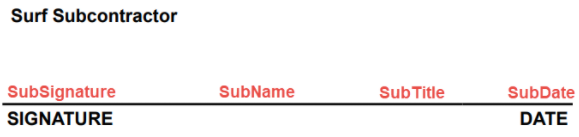
Para utilizar este proceso, siga estos pasos:
- Póngase en contacto con Procore Custom Solutions para solicitar que este texto oculto se agregue a su formulario; se requerirá una copia de muestra del ítem que identifique/resalte claramente todas las áreas que se deben completar a través de DocuSign®.
- Una vez que el equipo de Soluciones personalizadas de Procore haya finalizado su PDF personalizado, recibirá una lista de los campos y las cadenas de texto de AutoPlace correspondientes (por ejemplo, el campo "Firma del subcontratista" utiliza la cadena de texto de AutoPlace de "subfirma".
- Dentro de DocuSign®, cree una plantilla para cada tipo de ítem (por ejemplo, un subcontrato, una orden de cambio potencial o una orden de cambio):
- En Procore, exporte y guarde un PDF personalizado de muestra de un ítem utilizando su formulario personalizado.
- En la primera página de la plantilla de DocuSign® complete lo siguiente:
- Cargue el PDF personalizado de muestra con el texto AutoPlace.
- Agregue los destinatarios predeterminados, el mensaje, etc.
- Haga clic en Siguiente.
- En la segunda página de la plantilla DocuSign® complete lo siguiente:
- Agregar campos. Después de agregar cada campo, use la función AutoPlace para ingresar el texto de AutoPlace correspondiente que le proporcionó el equipo de Soluciones personalizadas de Procore.
- Cuando termine, haga clic en Guardar y cerrar.
- Al enviar un ítem de Procore a DocuSign®, aplique la plantilla.
- Si su plantilla no aparece, seleccione los tres puntos, haga clic en Aplicar plantilla y Busque para verificar la plantilla adecuada.
- Si sus destinatarios de la plantilla DocuSign® son diferentes a los destinatarios predeterminados de Procore (consulte la sección Respuesta anterior), elimine los destinatarios predeterminados de Procore antes de aplicar la plantilla.
- Continúe con el proceso de DocuSign® para enviar el sobre.
Video