Saltar al contenido principal
Procore

Crear Planes de acción por activo

Contexto

 En versión beta
Los administradores de la compañía pueden habilitar la versión beta de Plan de acción: vinculación a activo y creación masivo por activo en Procore Explore. (EE.UU. 1 | ESTADOS UNIDOS 2 |REINO UNIDO)

Al trabajar con varias unidades o conjuntos de equipos idénticos (como unidades HVAC o paneles eléctricos), puede generar automáticamente planes de acción individuales para cada activo en una sola operación utilizando una plantilla de plan de acción. Cada plan generado se vincula directamente a su registro de activo correspondiente y aparece en la pestaña Ítems relacionados del activo.

Aspectos para tener en cuenta

  • Permisos de usuario requeridos

  • Los planes de acción se vinculan automáticamente a los registros de activos seleccionados como un ítem relacionado.

  • Procore agrega el nombre del activo a cada título de plan de acción recién generado para mantener los registros distintos.

  • Recibirás un correo electrónico notificándote cuando se hayan creado tus planes de acción.

Requisitos previos

  1. Cree un nuevo juego de campos configurable para Planes de acción con el campo"Activos" habilitado y asígnelo al proyecto.

  2. Asegúrese de que haya al menos una plantilla de plan de acción a nivel de proyecto o a nivel de compañía de plan de acción disponible para el proyecto.

  3. Habilite la herramienta Activos en el proyecto.

  4. Cree los registros de activos.

Crear un plan único

  1. Navegue hasta la herramienta Planes de acción del proyecto.

  2. Realice una de las siguientes acciones:

    • Para crear el plan de acción a partir de una plantilla, haga clic en Crear y haga clic en el nombre de la plantilla. Nota: Las plantillas de planes de acción que están en modo de edición no se pueden seleccionar.

    • Para crear un plan de acción sin una plantilla, haga clic en Crear y haga clic en Crear nuevo plan.

  3. Ingrese sus detalles de información general.

    Mostrar/ocultar campos

    • Nombre. El nombre del plan de acción.

    • Estatus. La etapa actual del plan de acción.

    • Tipo. Categoría o etiqueta para organizar el plan de acción.

      • Si el tipo no aparece en la lista, haga clic en +Crear tipo. Nota: Debe tener permisos de nivel 'Administrador' en la herramienta A nivel de compañía Administrador para realizar esta acción.

    • Privado. Casilla de verificación para que el plan de acción sea visible solo para ciertas personas.

    • ubicación. Lugar donde se está llevando a cabo el trabajo.

      • Si la ubicación no aparece en la lista, haga clic en +Crear Ubicación. Nota: Debe tener permisos de nivel 'Administrador' en la herramienta A nivel de compañía Administrador para realizar esta acción.

    • Activos (Beta). El activo que debe vincularse al plan de acción.

    • Descripción. Explica el propósito, el alcance y suelo reglas de por qué existe el plan.

    • Administrador del plan. El usuario responsable de supervisar todas las etapas del plan de acción a lo largo de su ciclo.

    • aprobador de plan de acción. Partes interesadas que deben revisar y aprobar los requisitos del plan antes de que comience el trabajo.

    • Receptores del plan de acción completado. Personas que reciben automáticamente un registro final en PDF una vez finalizado todo el plan.

  4. Haga clic en Crear y agregar secciones.

  5. Introduzca los detalles de la sección y del ítem.

    Mostrar/ocultar campos

    • Título de la sección. Título utilizado para agrupar las tareas de los ítems del plan de acción.

    • Título del ítem. Nombre de la tarea o paso específico a realizar.

    • Ítem estatus. Etapa actual del ítem del plan de acción.

    • Criterios de aceptación. Las reglas o estándares que debe cumplir una tarea para ser considerada correcta.

    • Referencias. Enlaces a documentos útiles, como un plano o un manual específico.

      • Haga clic en + Agregar documento para agregar fotos, planos, formularios, documentos y archivos adjuntos al plan de acción como referencia. Los planes de acción siempre hacen referencia a la última versión de los planos cargados.

      • Haga clic en + Agregar ítem de Procore para agregar ítems como especificaciones, Correspondencias, submittal, observaciones y reuniones. El plan de acción siempre hará referencia a la última versión de una especificación.

    • fecha de vencimiento. Agregue fechas de vencimiento para los ítems de su plan de acción. Las fechas definidas aquí se transferirán automáticamente a las nuevas plantillas a nivel de proyecto o planes de acción creados a partir de esta plantilla a nivel de compañía.

    • persona asignada. Las personas específicas responsables de hacer el trabajo.

      • En Funcionalidad de bloqueo, seleccione una de las tres opciones para administrar la linealidad del flujo de trabajo de su plan de acción.

      • Se requiere la firma de la persona asignada para liberar el resto de la sección: esta opción requiere la firma de la persona asignada para desbloquear ítems posteriores dentro de la misma sección del plan de acción, lo que garantiza una progresión lineal.

      • Se requiere la firma de la persona asignada para publicar el resto del plan: esta opción requiere la firma de la persona asignada para bloquear la finalización de todos los ítems y secciones posteriores en todo el plan de acción.

      • Ninguno: Esta opción permite completar ítems sin la firma de una persona asignada, lo que permite la finalización de tareas flexible y no secuencial.

      • Seleccione el menú desplegable Persona asignada (una entidad o una persona específica).

      • Si la persona no aparece en el menú desplegable, haga clic en Crear persona para agregar un nuevo contacto como persona asignada.

      • Seleccione el método de verificación que la persona asignada debe usar para verificar la finalización del ítem.

      • Si el método de verificación no aparece en el menú desplegable, haga clic en +Crear nuevo método de verificación. Nota: Debe tener permisos de nivel 'Administrador' en la herramienta A nivel de compañía Administrador para realizar esta acción.

      • En Requerido, seleccione la casilla de verificación para requerir la firma de una persona asignada. Nota: Si la casilla de verificación "Obligatorio" asociada con la persona asignada no está seleccionada, la funcionalidad de bloqueo no se habilitará.

      • Haga clic en Agregar persona asignada para agregar partes responsables adicionales.

      • Haga clic en Guardar.

    • Métodos de verificación. Cómo demostrará que el trabajo se realizó (por ejemplo, una foto o una firma).

    • Registros. Los archivos reales, fotos o documentos adjuntos para demostrar que el trabajo está completo.

      • Haga clic en Inspecciones, Correspondencias o Formularios y marque una casilla de verificación más junto a la plantilla o tipo que desea solicitar. Nota: Se requieren permisos de nivel "Solo lectura" o superior en la herramienta A nivel de proyecto correspondiente para solicitar registros para esa herramienta.

      • Haga clic en Submittal, Reuniones, Observaciones, Adjuntos (incluidos Documentos) o Fotos y marque la casilla de verificación para solicitar ese registro.

      • Haga clic en Guardar después de seleccionar los registros solicitados para el ítem.

    • Notas. Un lugar para escribir comentarios o detalles adicionales sobre la tarea.

  6. Haga clic en Agregar ítem para agregar un nuevo ítem dentro de la sección.

  7. Haga clic en Agregar sección para agregar una nueva sección.

  8. Continúe agregando secciones y ítems según sea necesario.

  9. Cuando haya terminado de agregar secciones e ítems, haga clic en Guardar Borrador para guardarlo como borrador, o haga clic en Publicar si está listo para que se apruebe la ejecución del plan de acción.

     Nota:
    Al hacer clic en Publicar , el plan de acción cambia al modo "Ver", donde se puede aprobar y ejecutar.

Crear varios planes

  1. Navegue hasta la herramienta Planes de acción del proyecto.

  2. Haga clic en Crear y, a continuación, seleccione Crear varios planes.
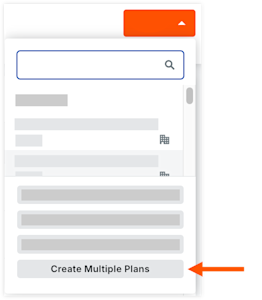
    planes-de-acción-crear-planes-múltiples

  3. Seleccione una plantilla de plan de acción.

  4. Seleccione los activos.

  5. Haga clic en Crear para generar un plan de acción individual para cada activo seleccionado.