

Analizar la varianza de las partidas entre instantáneas del presupuesto (Beta)
En versión beta
Una tabla de presupuesto mejorada está disponible para la herramienta Presupuesto y se puede acceder a ella optando por la experiencia de tabla de presupuesto modernizada a través de Procore Explore.Contexto
Si mantiene el presupuesto de un proyecto en Procore, puede registrar cómo cambia su presupuesto con el tiempo con la función de instantánea. Es posible que desee crear una instantánea al final de cada mes, después de actualizar su presupuesto.
Cada equipo del proyecto necesita saber qué cambia mes a mes, para que el riesgo pueda identificarse y mitigarse. Con la función Analizar varianza en el presupuesto, puede comparar instantáneas directamente entre sí, o con su presupuesto actual, para identificar la varianza hasta el nivel más granular de partida. Esto permite a los equipos de proyecto identificar rápida y fácilmente dónde están cambiando las cosas en el proyecto, directamente en el presupuesto, sin necesidad de hojas de cálculo laterales.
Aspectos para tener en cuenta
-
Permisos de usuario requeridos:
-
Permisos de nivel 'Estándar' o 'Administrador' en la herramienta Presupuesto del proyecto.
-
Para ver todas las instantáneas creadas en un proyecto, permisos de nivel "Solo lectura" o superior en la herramienta Presupuesto a nivel de proyecto.
-
-
Requisitos previos:
-
Información Adicional:
-
Debe habilitar al menos una configuración de comparación (Datos de comparación o Datos de varianza) para ver los valores de comparación o varianza de las partidas de instantáneas en las columnas de presupuesto. Estos ajustes están activados de forma predeterminada.
-
Su configuración de comparación es específica de la vista de presupuesto que está utilizando actualmente. Si cambia a una vista diferente, puede configurar un conjunto diferente de preferencias de comparación.
-
Pasos
-
Navegue hasta la herramienta Presupuesto del proyecto.
-
Seleccione una vista de presupuesto estándar o personalizada en el menú desplegable Ver .
-
Opcional: Seleccione una instantánea del menú desplegable Instantánea .
Nota: La instantánea actual está seleccionada de forma predeterminada. -
Seleccione una instantánea del menú desplegable Instantánea de comparación para comparar las instantáneas.
-
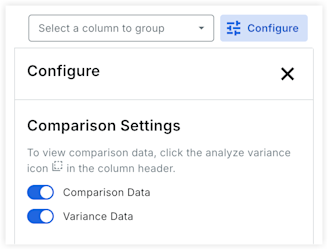
Haga clic en el icono Configurar
 .
.
-
En el panel Configurar , en Configuración de comparación, haga clic en los botones de alternancia para activar o desactivar los siguientes ajustes:
-
Datos comparativos. Muestra los valores de las partidas de la instantánea de comparación.
-
Datos de varianza. Muestra las diferencias en los valores de las partidas entre las instantáneas.
Recomendación
Procore recomienda habilitar solo la opción Datos de varianza para identificar rápidamente las desviaciones del presupuesto sin saturar su vista con valores de comparación completos.
-
-
Haga clic en el icono Varianza en una columna de presupuesto para expandirla y ver las instantáneas y los valores de varianza según su configuración.