Registro diario
Flujo de trabajo del registro diario
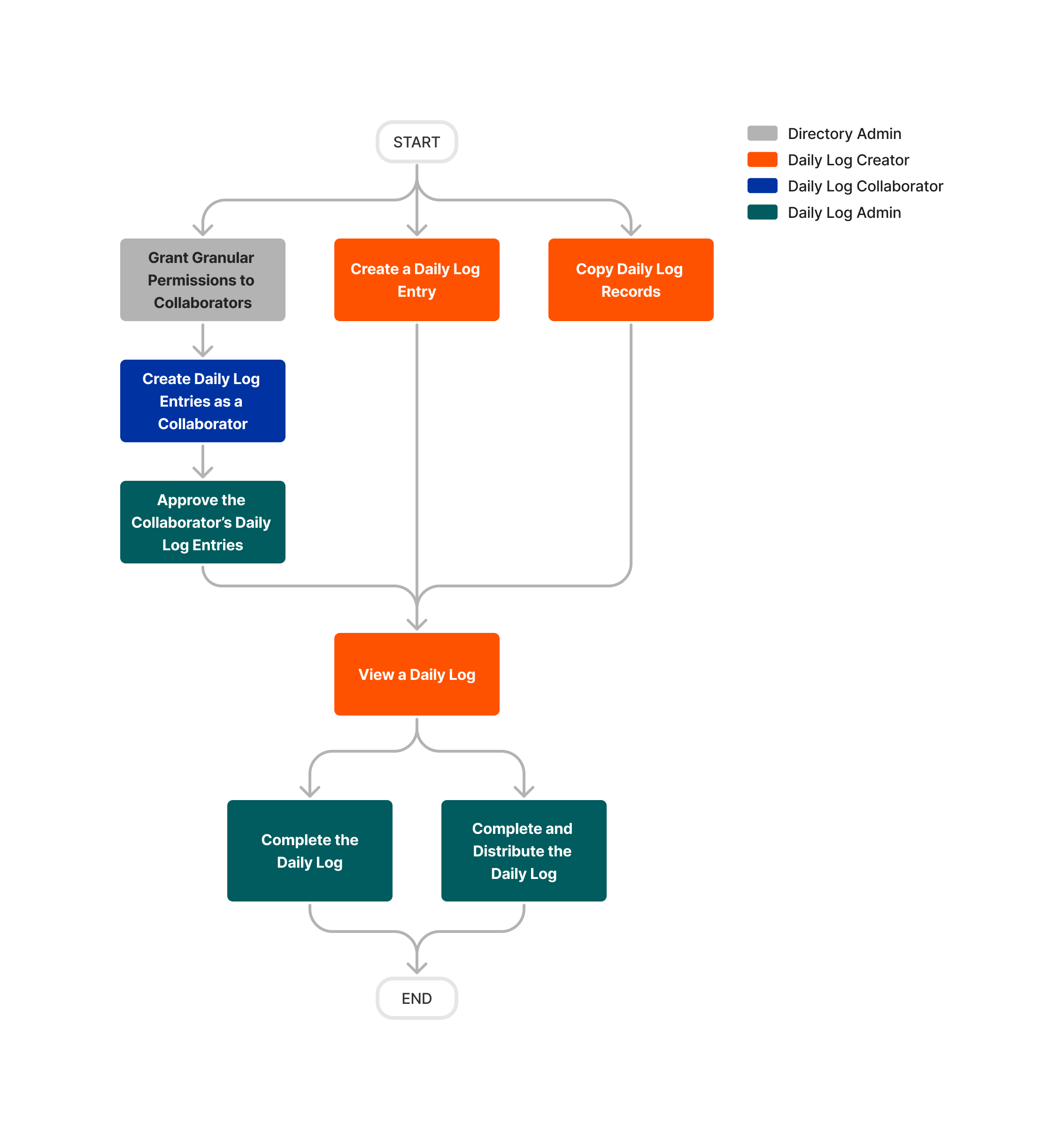


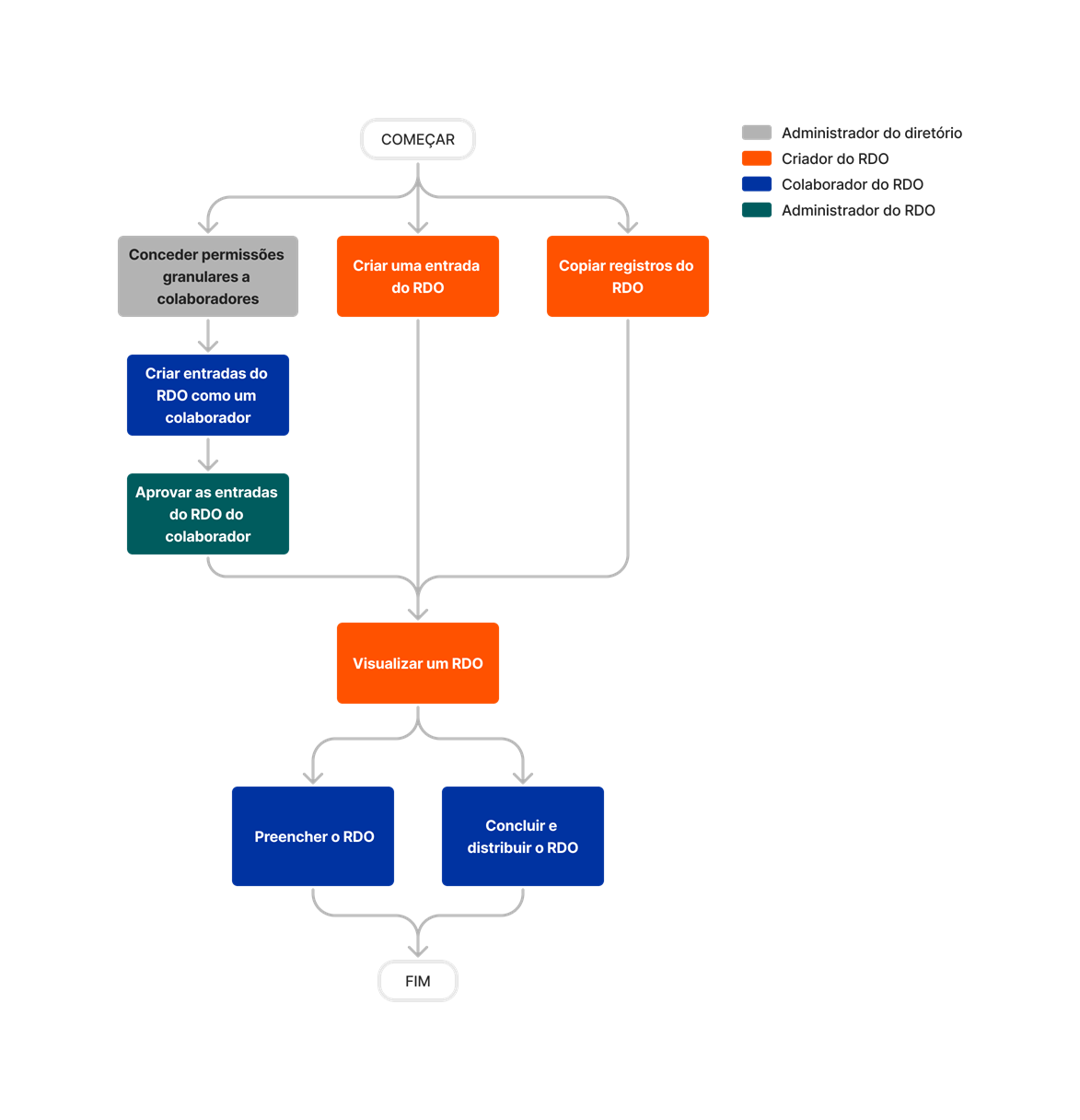


Registro diario
Importante
Permisos
¿Qué granular permisos están disponibles para la herramienta Registro diario del proyecto?
|
Ninguno |
Solo lectura |
Estándar |
Admin |
Notas |
|
|---|---|---|---|---|---|
|
Agregar una foto a un Registro diario Entrada para que se complete en la herramienta Fotos |
|
|
|
||
|
Agregar un Ítem relacionado a un Registro diario Entrada |
|
||||
|
Aprobar cualquier Registro diario Entrada creado por los colaboradores |
|
||||
|
Aprobar las entradas de registro diario copiadas creadas por los colaboradores
|
|
|
|||
|
Configurar opciones avanzadas: Registro diario |
|
||||
|
Copiar un registro diario |
|
|
|
|
|
|
Crear una entrada de registro diario desde la vista Calendario |
|
|
|||
|
Crear una nueva ubicación para una entrada |
|
|
La configuración "Solo permitir que se creen ubicaciones en el Administrador de ubicaciones" debe estar deshabilitada en la configuración de Ubicaciones de la herramienta Administrador del proyecto. |
||
|
Crear un Equipos solo para proyectos |
|
|
Los usuarios también deben tener uno de los siguientes permisos para la herramienta Equipos del proyecto:
|
||
|
Crear entradas de registro de accidentes |
|
|
|||
|
Crear entradas de registro de accidentes como colaborador (Pendiente) |
|
|
El permiso granular para "Solo Colaborador Entrada" debe habilitarse en un plantilla global de permisos antes de que la opción esté disponible en la configuración de la herramienta Registro diario. |
||
|
Crear entradas de llamadas telefónicas |
|
|
|||
|
Crear entradas de llamadas telefónicas como colaborador (pendiente) |
|
|
El permiso granular de "Solo Colaborador Entrada" debe habilitarse en un plantilla global de permisos antes de que la opción esté disponible en la configuración de la herramienta Registro diario. |
||
|
Crear entradas del registro de reporte diario de construcción |
|
|
|||
|
Crear entradas en el registro de reporte diario de construcción como colaborador (pendiente) |
|
|
El permiso granular de "Solo Colaborador Entrada" debe habilitarse en un plantilla global de permisos antes de que la opción esté disponible en la configuración de la herramienta Registro diario. |
||
|
Crear entradas de registro diario como colaborador |
|
|
El permiso granular para "Solo Colaborador Entrada" debe habilitarse en un plantilla global de permisos antes de que la opción esté disponible en la configuración de la herramienta Registro diario. |
||
|
Crear entradas de retraso |
|
|
|||
|
Crear entradas de retraso como colaborador (pendiente) |
|
|
El permiso granular para 'Solo Colaborador Entrada' debe habilitarse en un plantilla global de permisos antes de que la opción esté disponible en la configuración de la herramienta Registro diario. |
||
|
Crear entradas de entrega |
|
|
|||
|
Crear entradas de entrega como colaborador (pendiente) |
|
|
El permiso granular de "Solo Colaborador Entrada" debe habilitarse en un plantilla global de permisos antes de que la opción esté disponible en la configuración de la herramienta Registro diario. |
||
|
Crear entradas de contenedor de basura |
|
|
|||
|
Crear entradas de contenedor de residuos como colaborador (pendiente) |
|
|
El permiso granular de "Solo Colaborador Entrada" debe habilitarse en un plantilla global de permisos antes de que la opción esté disponible en la configuración de la herramienta Registro diario |
||
|
Crear entradas de equipos |
|
|
|||
|
Crear entradas de equipos como colaborador (pendiente) |
|
|
El permiso granular de "Solo Colaborador Entrada" debe habilitarse en un plantilla global de permisos antes de que la opción esté disponible en la configuración de la herramienta Registro diario |
||
|
Crear entradas de inspección |
|
|
|||
|
Crear entradas de inspección como colaborador (pendiente) |
|
|
El permiso granular de "Solo Colaborador Entrada" debe habilitarse en un plantilla global de permisos antes de que la opción esté disponible en la configuración de la herramienta Registro diario |
||
|
Crear entradas de mano de obra |
|
|
|||
|
Crear entradas de mano de obra como colaborador (pendiente) |
|
|
El permiso granular de "Solo Colaborador Entrada" debe habilitarse en un plantilla global de permisos antes de que la opción esté disponible en la configuración de la herramienta Registro diario |
||
|
Crear entradas de notas |
|
|
|||
|
Crear entradas de notas como colaborador (pendiente) |
|
|
El permiso granular de "Solo Colaborador Entrada" debe habilitarse en un plantilla global de permisos antes de que la opción esté disponible en la configuración de la herramienta Registro diario |
||
|
Crear entradas de clima observadas |
|
||||
|
Crear entradas de revisión de planes |
|
|
|||
|
Crear entradas de revisión del plan como colaborador (pendiente) |
|
|
El permiso granular de "Solo Colaborador Entrada" debe habilitarse en un plantilla global de permisos antes de que la opción esté disponible en la configuración de la herramienta Registro diario |
||
|
Crear entradas de productividad |
|
|
|||
|
Crear entradas de productividad como colaborador (pendiente) |
|
|
El permiso granular de "Solo Colaborador Entrada" debe habilitarse en un plantilla global de permisos antes de que la opción esté disponible en la configuración de la herramienta Registro diario |
||
|
Crear entradas de cantidad |
|
|
|||
|
Crear entradas de cantidad como colaborador (pendiente) |
|
|
El permiso granular de "Solo Colaborador Entrada" debe habilitarse en un plantilla global de permisos antes de que la opción esté disponible en la configuración de la herramienta Registro diario |
||
|
Crear entradas de violaciones de seguridad |
|
|
|||
|
Crear entradas de infracción de seguridad como colaborador (pendiente) |
|
|
El permiso granular de "Solo Colaborador Entrada" debe habilitarse en un plantilla global de permisos antes de que la opción esté disponible en la configuración de la herramienta Registro diario |
||
|
Crear entradas de trabajo programado |
|
|
|||
|
Crear entradas de trabajo programado como colaborador (pendiente) |
|
|
El permiso granular de "Solo Colaborador Entrada" debe habilitarse en un plantilla global de permisos antes de que la opción esté disponible en la configuración de la herramienta Registro diario |
||
|
Crear entradas de tarjeta horaria para cualquier usuario |
|
||||
|
Cree entradas de tarjeta horaria para usted mismo |
|
|
También debe estar marcado como empleado de su compañía. |
||
|
Crear entradas de visitantes |
|
|
|||
|
Crear entradas de visitante pendientes como colaborador |
|
|
|
||
|
Crear entradas de residuos |
|
|
|||
|
Crear entradas de residuos pendientes como colaborador |
|
|
El permiso granular de "Solo Colaborador Entrada" debe habilitarse en un plantilla global de permisos antes de que la opción esté disponible en la configuración de la herramienta Registro diario |
||
|
Eliminar cualquier Registro diario Ítem |
|
Las entradas no se pueden eliminar en un día que se ha marcado como completo. Si es necesario eliminar un entrada, un 'Administrador' usuario puede volver a abrir un Registro diario. |
|||
|
Eliminación masiva de entradas de registro diario |
|
|
Las entradas no se pueden eliminar en un día que se ha marcado como completo. Si es necesario eliminar un entrada, un 'Administrador' usuario puede volver a abrir un Registro diario. |
||
|
Eliminar una Registro diario Ítem que creó |
|
|
Las entradas no se pueden eliminar en un día que se ha marcado como completo. Si es necesario eliminar un entrada, un 'Administrador' usuario puede volver a abrir un Registro diario. |
||
|
Eliminar una Registro diario Ítem que creó como Colaborador |
|
|
Las entradas no se pueden eliminar después de que sean aprobadas por un administrador de registro diario. |
||
|
Eliminar ítems relacionados de las entradas del registro diario |
|
||||
|
Editar cualquier Registro diario Ítem |
|
||||
|
Editar una Registro diario Ítem que creó |
|
|
|||
|
Editar una Registro diario Ítem que creó como Colaborador |
|
|
Las entradas no se pueden editar después de que sean aprobadas por un administrador de registro diario. |
||
|
Correo electrónico un registro diario |
|
|
|||
|
Ingresar registros de un día anterior |
|
|
|||
|
Ingresar registros de un día anterior como colaborador |
|
|
|||
|
Exportar un registro diario como PDF |
|
|
|
||
|
Marcar un registro diario como completo |
|
||||
|
Rechazar cualquier Registro diario Entrada creado por los colaboradores |
|
||||
|
Reabrir un registro diario |
|
||||
|
Volver a enviar un Registro diario Entrada como Colaborador |
|
|
|||
|
Buscar y filtrar registros diarios |
|
|
|
||
|
Buscar y filtrar las entradas del registro diario que creó como colaborador |
|
|
|||
|
Cargar fotos en el registro diario desde la herramienta Fotos |
|
|
Los usuarios también necesitan permisos "Estándar" o superiores en la herramienta Fotos del proyecto. |
||
|
Cargue fotos al registro diario desde su dispositivo |
|
|
|||
|
Ver y adjuntar archivos a un registro diario |
|
|
|||
|
Ver registros diarios aprobados |
|
|
|
Esto excluye la posibilidad de ver el registro del historial de cambios. Consulte a continuación para obtener más detalles sobre el permiso Ver registro del historial de cambios. |
|
|
Ver los registros diarios que creó como colaborador |
|
|
El permiso granular para "Solo Colaborador Entrada" debe habilitarse en un plantilla global de permisos antes de que la opción esté disponible en la configuración de la herramienta Registro diario. |
||
|
Vea los registros diarios creados por los usuarios a su Compañía como un Colaborador |
|
|
El permiso granular para "Solo Colaborador Entrada" debe habilitarse en un plantilla global de permisos antes de que la opción esté disponible en la configuración de la herramienta Registro diario. |
||
|
Ver entradas de registro diario "pendientes" |
|
|
Los usuarios de nivel 'Estándar' solo pueden ver el reporte de construcción diario 'Pendiente' y los registros de mano de obra si se agregaron a través de la función 'compañía faltante'. |
||
|
Ver registro del historial de cambios |
|
|
|||
|
Ver reporte de notas del registro diario (reporte de una sola herramienta) |
|
|
|
Los usuarios también necesitan permisos de nivel "Solo lectura" o superior en la herramienta Reportes 360 del proyecto. |
|
|
Ver registros diarios en la vista Calendario |
|
|
|||
|
Ver proyecto Registro diario entendimiento Web |
|
|
|

