Configurar ajustes: facturación
For Procore Customers in the United States
 When your company applies the 'Owners English' or 'Specialty Contractors English' point-of-view dictionary, you'll see different tool names and term changes in the user interface. Learn how to apply the dictionary options.
- To learn the differences: Show/Hide
Objetivo
Configurar los ajustes de la herramienta Facturación como administrador de facturación.
Fondo
Un administrador de facturas debe configurar los ajustes de la herramienta Facturación antes de que los miembros de su equipo creen cualquier factura en un proyecto de Procore.
Aspectos a tener en cuenta
Pasos
- Navegue hasta la herramienta Facturación del proyecto.
- Haga clic en Configurar ajustes
 .
. - En Configuración, configure las opciones.
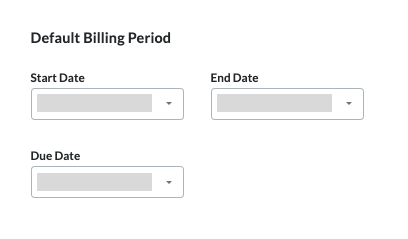
Período de facturación predeterminado
Esta configuración completa los campos de fecha en el mensaje "Configurar período de facturación" cuando los usuarios crean períodos de facturación manual con la herramienta Facturación.
Recomendación
¿Desea simplificar la creación de períodos de facturación para ciclos futuros? Un administrador de facturación puede configurar las fechas predeterminadas del período de facturación para preestablecer las fechas en los campos Desde,Hasta y Fecha de vencimiento en el mensaje "Configurar período de facturación". Consulte Crear períodos de facturación manual con la herramienta Facturación. Si no completa esta configuración, no se mostrarán fechas preestablecidas. En su lugar, verá: mm/dd/aaaaPara configurar los ajustes de período de facturación predeterminados :
- Elija estas fechas:
- Fecha de inicio. Acepte la fecha de inicio predeterminada del "1 del mes" o elija una fecha diferente. Esto completa la fecha "Desde" en el mensaje.
- Fecha de finalización. Acepte la fecha de finalización predeterminada del "31 del mes" o elija una fecha diferente. Esto completa la fecha "Hasta" en el mensaje.
- Fecha de vencimiento. Acepte la fecha de vencimiento predeterminada del "25 del mes" o elija una fecha diferente. Esto rellena el campo "Fecha de vencimiento" en el mensaje.
-
Seleccione una opción de Tipo de factura predeterminado del contratista de la lista desplegable:
- Obra y materiales. Permitir que los contactos de facturación creen facturas para facturar el trabajo y los materiales.
- Trabajo, materiales y retención. Permitir que los contactos de facturación creen facturas para facturar el trabajo, los materiales y la liberación de retención.
- Ninguno (debe ser invitado a crear una factura). Solo permita que los contactos de facturación creen facturas después de enviar una "Invitación a facturar".

Nota
El "Tipo de factura" siempre se establece en "Trabajo, materiales y retención" cuando un usuario con permisos de nivel "Administrador" en la herramienta Contratos crea una nueva factura.
- Haga clic en Actualizar.
Exención de gravámenes
General Availability in Select Markets (United States)
Procore Pay  is available in the United States. It is designed for General Contractors and Owner-Builders who act as their own General Contractors on a job. Procore Pay extends the Invoice Management functionality in the Procore web application to handle the payment process between general and specialty contractors.
Estas configuraciones solo están disponibles con Procore Pay. Para obtener instrucciones:
Correos electrónicos
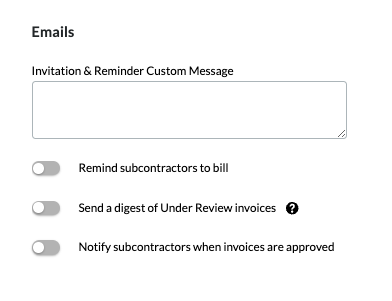
Utilice esta configuración para ajustar los mensajes de correo electrónico de la herramienta Facturación.
Para configurar los ajustes de Correos electrónicos :
- Escriba un mensaje para los contactos de su factura en el cuadro Mensaje personalizado de invitación y recordatorio.
Recomendación
¿Dónde se utiliza este texto? Procore incluye este texto en los correos electrónicos de "Invitación a facturar" y recordatorio automático. Consulte Enviar una "Invitación a facturar" a un contacto de facturación. - Mueva el interruptor hacia la derecha para activar una opción. Moverlo a la izquierda para desactivarlo. La configuración predeterminada para estas opciones está DESACTIVADA:
- Recuerde a los subcontratistas que facturen. Active esta opción para enviar recordatorios automáticos por correo electrónico a los contactos de la factura. Puede establecer la frecuencia de correo electrónico: todos los días, cada 2 días o cada 3 días en la lista desplegable Frecuencia de recordatorio del contratista. Procore deja de enviar recordatorios después de la fecha de vencimiento. El sistema envía el primer recordatorio para facturar después de invitar al contratista, según la frecuencia configurada.
- Enviar un resumen de las facturas en revisión. Active la opción y seleccione Semanalmente en la lista desplegable Frecuencia de resumen en revisión para enviar un resumen semanal todos los lunes. Las facturas del período de facturación actual se incluyen en este mensaje de resumen cuando se encuentran en el estatus Borrador, En revisión o Revisar y reenviar. Los mensajes de resumen se envían a los miembros de la lista desplegable "Distribución de facturas", ubicada en la sección Distribuciones predeterminadas de la página Configurar opciones en la herramienta Contratos. Consulte Configurar ajustes: Contratos.
- Notificar a los subcontratistas cuando se aprueben las facturasd. Active esta opción para enviar automáticamente una notificación por correo electrónico a los contactos de la factura cuando el estado de una factura cambie a Aprobado o Aprobado como anotó un administrador de facturación. Consulte Revisar una factura de contratista como administrador de facturas.
- Haga clic en Actualizar.
otros
Utilice estas configuraciones para configurar el comportamiento del sistema para subcontratista facturas:
Para configurar los otros ajustes:
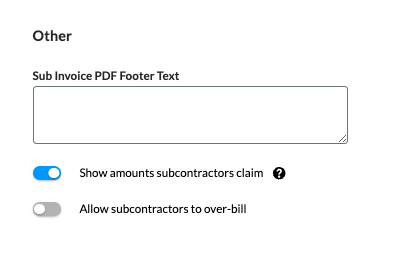
- Opcional: Texto de pie de página de PDF de subfactura. Introduzca el texto del pie de página del PDF de la factura exportada. Consulte Exportar una factura de contratista. Este campo es útil para agregar información sobre las regulaciones locales y las declaraciones de cumplimiento.
Nota
El texto de "Pie de página de un PDF de subfactura" solo aparece cuando un usuario con permisos de nivel "Administrador" en la herramienta Contratos del proyecto genera el PDF. NO aparece en ningún PDF generado por un usuario con permisos de nivel de "Solo lectura" o "Estándar" en la herramienta Contratos. - Opcional: muestre los montos que reclaman los subcontratistas. Si habilita esta configuración, los contratistas generales pueden diferenciar entre lo que afirma un subcontratista y lo que aprueba la contratista general.
Nota
En Australia y Nueva Zelanda, habilitar la configuración "Mostrar montos que reclaman los subcontratistas" también permitirá a los contratistas generales crear un PDF del programa de pagos en respuesta a la factura. Consulte Revisar una factura de contratista como administrador y Crear un programa de pago.- Monto total reclamado. Esto refleja la columna "Monto propuesto" en la pestaña Detalles de la factura. Excluye la retención.
- Monto total aprobado. Esto refleja el "Trabajo completado este período" más los "Materiales almacenados actualmente" en la pestaña "Detalles" de la factura. Este valor también excluye la retención.
- Razones para la diferencia. Cuando haya una diferencia entre los montos reclamados y aprobados, incluya esos motivos aquí. Consulte Revisar una factura de contratista como administrador de facturas.
- Permitir que los subcontratistas facturen más. Elija la opción adecuada:
Recomendaciones
- ¿Cómo funciona esta configuración? Consulte ¿Cómo puedo evitar o permitir la sobrefacturación en una factura subcontratista?
- ¿Quiere evitar la sobrefacturación en todos los proyectos Procore de su compañía? Un administrador de Procore puede activar la configuración "Evitar la sobrefacturación en todos los proyectos" en la herramienta Administrador de la compañía. Esto evita que los usuarios guarden una factura si alguna de las partidas de la factura supera el 100% del monto presupuestado en el contrato en todos los proyectos Procore de su compañía. Consulte Establecer los valores predeterminados para sus proyectos. Cuando está ACTIVADO, los usuarios no pueden cambiar la configuración "Permitir que los subcontratistas sobre facturen" en un proyecto.
- Evitar la sobrefacturación. Mueva el interruptor hacia la izquierda para desactivar la opción. Esto evita que los usuarios guarden una factura si alguna de las partidas de la factura supera el 100% del monto presupuestado en el contrato en este proyecto de Procore.
O - Para permitir la sobrefacturación. Mueva el interruptor hacia la derecha para activar la función. Esta es la configuración predeterminada. Esta configuración evita que los usuarios guarden una factura si alguna de las partidas de la factura excede el 100% del monto presupuestado en el contrato en todos los proyectos Procore de su compañía.
- Haga clic en Actualizar.
Configuración Beta Contratista Flujo de trabajo
Esta configuración solo está disponible si su compañía habilita la herramienta Flujos de trabajo y asigna una plantilla de flujo de trabajo al proyecto. Consulte Asignar una plantilla de flujo de trabajo personalizada a un proyecto. Consulte Configurar una plantilla de flujo de trabajo personalizada para facturas de contratista en un proyecto.
Beta Configuración de Flujo de trabajo facturación del propietario
Esta configuración solo está disponible si su compañía habilita la herramienta Flujos de trabajo y asigna una plantilla de flujo de trabajo al proyecto. Consulte Asignar una plantilla de flujo de trabajo personalizada a un proyecto. Consulte Prácticas recomendadas para crear un flujo de trabajo de factura de propietario (Beta).
Siguientes pasos
.