Editar facturas de propietario (Beta)
Objetivo
Editar una factura de propietario para un contrato primario.
Contexto
Después de crear una factura de propietario, puede abrirla utilizando la herramienta Contratos primarios o Facturación a nivel proyecto para editar según sea necesario. Los pasos a continuación le muestran cómo editar una factura de propietario utilizando la herramienta Contratos primarios.
Aspectos para tener en cuenta
- Permisos de usuario requeridos:
- Permisos de nivel de "Administrador" en la herramienta Contratos primarios del proyecto.
- Información adicional:
- Solo puede editar la factura creada más recientemente.
- Para aprender a utilizar la facturación por filas grupales, consulte Acerca de la facturación por filas grupales en facturas de propietario.
Requisitos previos
Pasos
- Abrir una factura
Abrir una factura
- Navegue hasta la herramienta de Contratos primarios del proyecto.
- En la tabla, busque el contrato para editar.
Recomendación
- ¿Buscas una factura específica? Para encontrar rápidamente una coincidencia en una larga lista de facturas, comience a escribir en el cuadro de búsqueda . Procore reduce la lista para mostrar solo las facturas que coinciden con sus palabras clave.
- ¿Quiere organizar las facturas en la lista de propietarios? Para organizar la tabla de facturas, utilice las opciones en los menús Agregar grupo y Agregar filtro . Para obtener más información, consulte Buscar, filtrar y agrupar facturas.
- Haga clic en el enlace Número del contrato para abrirlo.
- Haga clic en la pestaña Facturas.
- Busque la factura en la pestaña Facturas (Solicitudes de pago).
- Haga clic en el enlace Posición de factura o N° de factura para abrirlo.
Procore abre la factura. Tiene diferentes opciones de edición en cada tarjeta en la factura.
Actualizar la información general
Para actualizar la información general de la factura:
- Desplácese hasta Información general.
- Haga clic en Editar.
- Actualice estos campos según sea necesario:
Nota:
Un asterisk ** a continuación indica que el campo es obligatorio.
- Estado
Elija un estatus de la lista desplegable. El estatus predeterminado de una nueva factura es Borrador. Consulte ¿Cuáles son los estatus predeterminados de las facturas Procore? - Invoice No.
Cambie el número de factura, si corresponde. - Período de facturación.*
Procore completa automáticamente el menú desplegable con el período de facturación abierto del proyecto. Si no hay un período de facturación abierto, Procore selecciona el período de facturación más reciente.Recomendaciones
¿No se ve una opción de menú para el período de facturación actual? Para saber cómo crear un período de facturación, consulte Crear períodos de facturación. - Inicio del período
Procore muestra automáticamente la fecha de inicio del período de facturación seleccionado. - Fin del período
Procore muestra automáticamente la fecha de finalización del período de facturación seleccionado.
- Estado
- Haga clic en Guardar.
Ver una vista previa de resumen
Para obtener una vista previa de la factura en su diseño terminado:
- Desplácese hasta la sección Vista previa resumida.
- Haga clic en la flecha para expandirla.

Haga clic aquí para ver un ejemplo de la vista previa de resumen.
Vista previa de resumen: requisición ascendente
La vista previa de resumen le permite ver el diseño terminado de su factura aguas arriba.
Ejemplo
A continuación se muestra un ejemplo de una factura de propietario creada con la herramienta Contratos primarios. Notará ligeras diferencias de etiquetación de campo, si está viendo una factura aguas arriba creada con una de estas herramientas de proyecto:
- Se crea una factura de GC/Cliente con la herramienta Contratos del cliente.
- Se crea una factura de fondos con la herramienta Fondos.
El diseño de una vista previa resumida siempre coincide con el siguiente ejemplo.
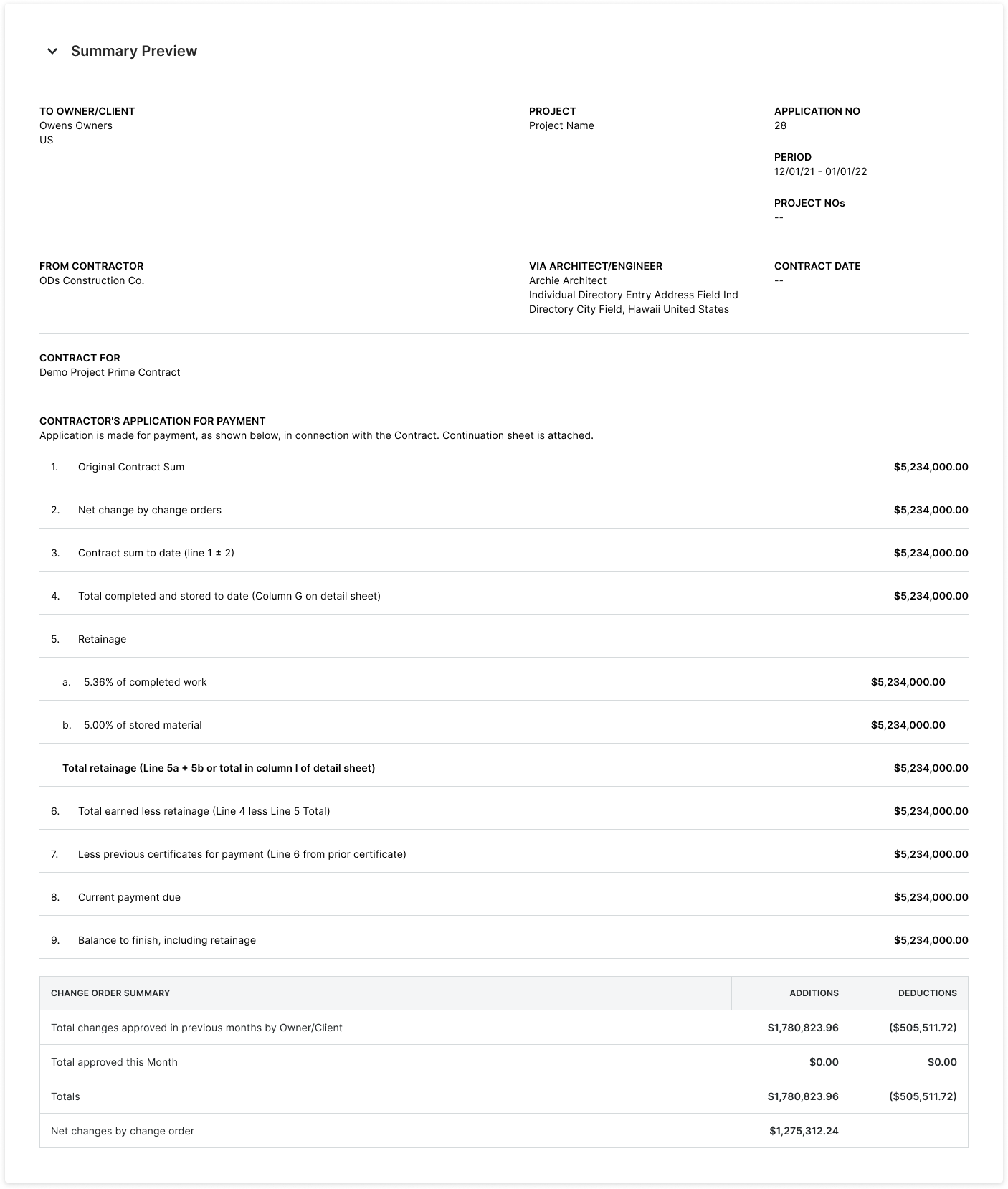
Vista previa de resumen : información general
La siguiente tabla detalla cada campo en el área de Información general de una factura del propietario.
| Campo | Descripción | Herramienta de proyecto | Campos de origen |
|---|---|---|---|
| Propietario/Cliente/Cliente/Cliente | Muestra el nombre del Propietario/Cliente o GC/Cliente según se especifique en el contrato o fondos. | Directorio, Contratos primarios | Propietario/Cliente o GC/Cliente |
| Proyecto | Muestra el nombre del proyecto como se especifica en el campo Número de proyecto en el área Información del proyecto de la página Detalles del proyecto. | Portafolio | Número de proyecto |
| Application No. | Muestra el número de factura especificado en la factura. | Facturación | Invoice No. |
| Período | Muestra el período de facturación de la factura. | Facturación | Período de facturación |
| Proyecto Nos. | Muestre los números de proyectos de Procore. | Portafolio | |
| Desde contratista | Muestra el nombre del contratista primario que administra el proyecto | Contratos primarios | Contratista |
| Via Arquitecto/Ingeniero | Muestra el nombre del Arquitecto/Ingeniero como se especifica en el contrato. | Contratos primarios | Arquitecto/ingeniero |
| Fecha del contrato | Muestra la fecha de vigencia del contrato. Esta es la fecha en que el contrato entró en vigencia. | Contratos primarios | |
| Contrato para | Muestra el nombre del proyecto como se especifica en el campo Número de proyecto en el área Información del proyecto de la página Detalles del proyecto. | Contratos primarios |
Vista previa resumida: solicitud de pago del contratista
La siguiente tabla proporciona detalles sobre cada campo en el área solicitud de pago del contratista de una factura de propietario.
| Línea | Campo | Descripción | Herramienta de proyecto | Campos de origen |
|---|---|---|---|---|
| 1 | Suma del contrato original | Muestre el monto registrado en el campo "Monto del contrato original" en el contrato. | Contratos primarios | Monto del contrato original |
| 2 | Cambio neto por órdenes de cambio | Muestra el monto total de las órdenes de cambio en el estatus Aprobado que afectan esta factura. | Contratos primarios, órdenes de cambio | |
| 3 | Suma del contrato hasta la fecha (Línea 1 ± 2) | Muestra la suma o la diferencia de la suma del contrato original (línea 1) combinada con el monto neto de las órdenes de cambio (línea 2). Esto muestra el costo positivo o negativo resultante de cualquier orden de cambio aprobada. Consulte la vista previa resumida - Resumen de órdenes de cambio. | Contratos primarios, órdenes de cambio | |
| 4 | Total completado y almacenado hasta la fecha (columna G en la hoja de detalles) | Procore agrega los valores Trabajo completado y materiales almacenados actualmente para mostrar la suma acumulada del costo de cada partida en la factura. | Facturación | |
| 5 | Retención | Muestra el porcentaje del pago que se está reteniéndose hasta que el trabajo esté completo. Este valor se especifica en el contrato. Por lo general, el valor es entre 5% y 10% para cada pago por progreso. Debido a que algunas regiones requieren retención variable, la cantidad de "Retención" solo se puede reducir una vez que se completa un cierto porcentaje del contrato. |
Contratos primarios | |
| 5a | % del trabajo completado | Muestra el porcentaje de trabajo completado de solicitudes de pago anteriores más el trabajo completado para este período de facturación. | Facturación | |
| 5b | % de los materiales almacenados | Muestra el porcentaje de materiales que se almacenan en el sitio. Esto refleja el valor de los materiales que se compraron, pero no se utilizaron en, el proyecto hasta el final del período de facturación de la factura. | Facturación | |
| - | Retención total (Línea 5a + 5b o Total en la columna I en la hoja de detalles) | Muestra la tasa de retención variable. Una tasa de retención variable puede representar una de dos tasas: (1) La cantidad de retención que se reduce después de que se complete un cierto porcentaje de trabajo, o (2) la cantidad de retención que la retención se aplica solo a la mano de obra y NO a los materiales. Nota: Si está retenido un porcentaje fijo durante todo el proyecto, no utilizará este campo. |
Facturación | |
| 6 | Total ganado menos retención (Línea 4 menos Línea 5 Total) | Muestra la cantidad de trabajo completado y materiales almacenados | Facturación | |
| 7 | Menos certificaciones anteriores para el pago (línea 6 del certificado anterior) | Muestra todos los pagos anteriores para el contrato. En la primera factura, este número es cero (0). En las facturas posteriores, el monto coincide con la línea 6 en la factura anterior. | Facturación | Total ganado menos retención (de la factura anterior) |
| 8 | Pago actual adeudado | Muestra el pago actual adeudado para el período de facturación de la factura. Este cálculo toma el valor de "Total completado y almacenado hasta la fecha" en la factura menos "Retención" y cualquier pago completado de facturas pasadas. | Facturación | Calculado |
| 9 | Saldo para terminar, incluida la retención | Muestra el monto restante que se pagará en el contrato, incluido el monto de "Retención". | Facturación | Calculado |
Vista previa de resumen: resumen de órdenes de cambio
La siguiente tabla proporciona detalles sobre cada campo en el área Resumen de órdenes de cambio de una factura del propietario.
| Campo | Descripción | Herramienta de proyecto | Campos de origen |
|---|---|---|---|
| Cambios totales aprobados en meses anteriores por propietario/cliente | Muestra el monto total de las órdenes de cambio que fueron Aprobadas durante períodos de facturación anteriores. | Contratos primarios, contratos del cliente, fondos, órdenes de cambio, facturación, facturación de progreso | Calculado |
| Total aprobado este mes | Muestra el monto total de las órdenes de cambio que fueron Aprobadas durante el período de facturación actual. | Contratos primarios, contratos del cliente, fondos, órdenes de cambio, facturación, facturación de progreso | Calculado |
| Totales | Muestra el monto total de todas las órdenes de cambio aprobadas. | Facturación | Calculado |
| Cambios netos por orden de cambio | Muestra el cambio neto al monto total de esta factura. | Contratos primarios, contratos del cliente, fondos, órdenes de cambio | Calculado |
Revisar y agregar cambios aprobados
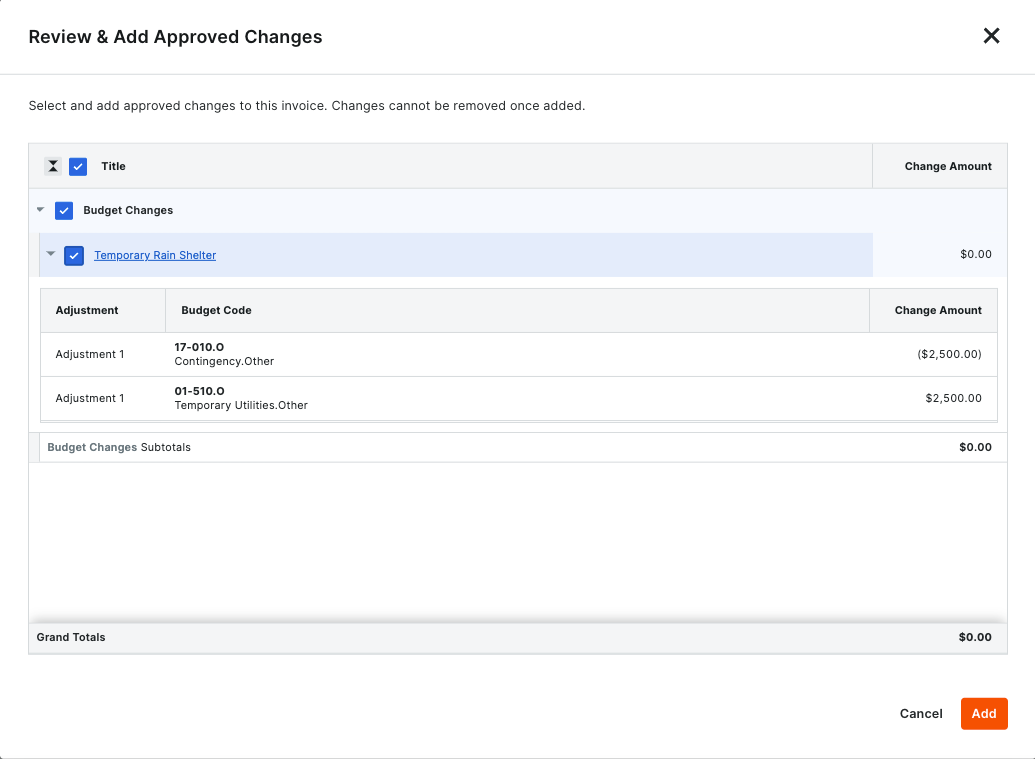
Si su equipo aprueba nuevos budget cambia o órdenes de cambio de contrato primario después de crear un solicitud de pago, aparece un banner de notificación en la parte superior de la lista de valores de la factura.
Si desea agregar cambios recién aprobados al solicitud de pago más reciente, siga estos pasos:
- En la parte superior de las Partidas, haga clic en Revisar y agregar el banner de notificación.

Recomendaciones
- ¿No ve un banner de notificación? Ya sea (1) no hay cambios aprobados para agregar a la factura, o (2) los ajustes requeridos de "Cambios de presupuesto" no están configurados. Consulte Configurar ajustes: Presupuesto.
- ¿No se puede hacer clic en el botón Revisar y agregar? Los cambios aprobados solo se pueden agregar a la factura más reciente de un contrato primario. Si está editando una factura anterior, no puede hacer clic en el botón Revisar y agregar.
- ¿Se agregan cambios aprobados a las nuevas facturas del propietario automáticamente? Sí. Los cambios aprobados se agregan automáticamente a las Partidas en una nueva factura. No es necesario agregar cambios aprobados a las nuevas facturas de propietario.
- En la ventana Revisar y agregar cambios aprobados, revise los detalles del ajuste.
- Marque las casillas de verificación junto a los cambios que agregar.
Importante
Agregar cambios aprobados es un acción permanente. Una vez agregados, no se pueden eliminar.
- Elija entre las opciones:
- Para agregar los cambios seleccionados, marque las casillas de verificación que corresponden al cambio y luego, haga clic en Agregar.
Aparece un banner VERDE cuando el cambio se agrega correctamente.
O - Para omitir agregar los cambios, haga clic en Cancelar.
- Para agregar los cambios seleccionados, marque las casillas de verificación que corresponden al cambio y luego, haga clic en Agregar.
Actualizar las partidas
Antes de actualizar las partidas, es útil comprender los métodos de edición disponibles. También es importante saber que el método contable establecido en el contrato primario impacta qué columnas están disponibles para el ingreso de datos en las Partidas.
Para actualizar una partida:
- Ver las partidas en pantalla completa
- Establecer la vista de columna para las exportaciones de PDF
- Buscar partidas coincidentes
- Administrar grupos personalizados
- Administrar la configuración de tablas
- Elija su método de edición
- Actualizar las partidas utilizando el método de contabilidad del contrato
Ver las partidas en pantalla completa
Puede ver las Partidas en pantalla completa y cerrarla cuando finalice sus actualizaciones.
  |
Para abrir o cerrar la vista de pantalla completa de las Partidas:
|
Establecer la vista de columna para las exportaciones de PDF
Puede configurar la vista de columna de las SOV antes Export Factura del propietario.
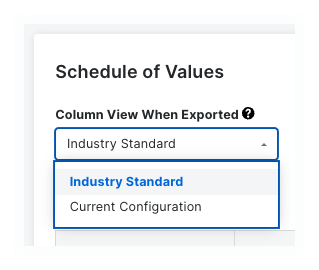 |
Elija una opción del lista desplegable:
|
Buscar partidas coincidentes
Puede buscar las partidas coincidentes para editar.
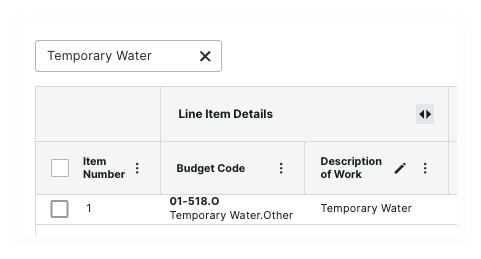 |
Acerca del alcance de búsquedaEl alcance de una búsqueda incluye:
Buscar partidasPara buscar partidas coincidentes:
|
Administrar grupos personalizados
Puede crear, editar o eliminar opciones de agrupación personalizadas. Una vez que haya creado sus grupos, puede aplicarlos usando el menú desplegable a la izquierda del botón "Administrar grupos personalizados".
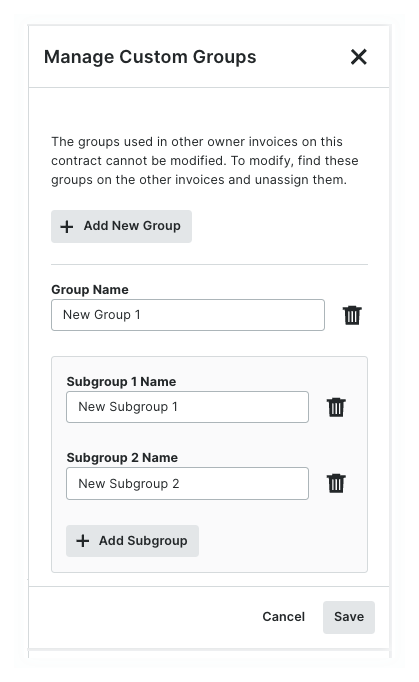 |
Agregar, editar o eliminar grupos personalizados
|
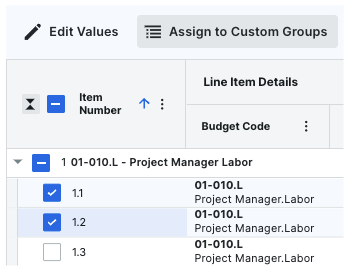 |
Asignar partidas a grupos personalizados
|
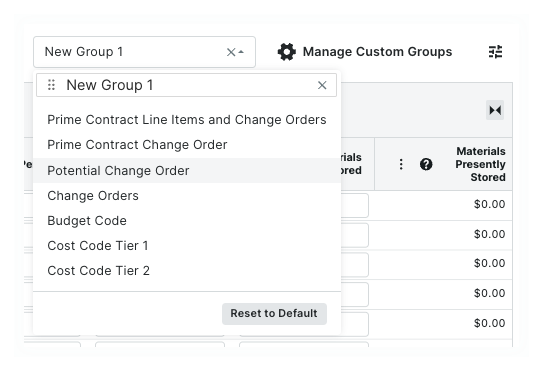 |
Aplicar grupos personalizadosAplique los grupos a la tabla usando el menú desplegable a la izquierda del botón "Administrar grupos personalizados". Tiene estas opciones:
|
Administrar la configuración de tablas
Puede cambiar la altura de la fila para las Partidas. También puede mostrar u ocultar las columnas que aparecen.
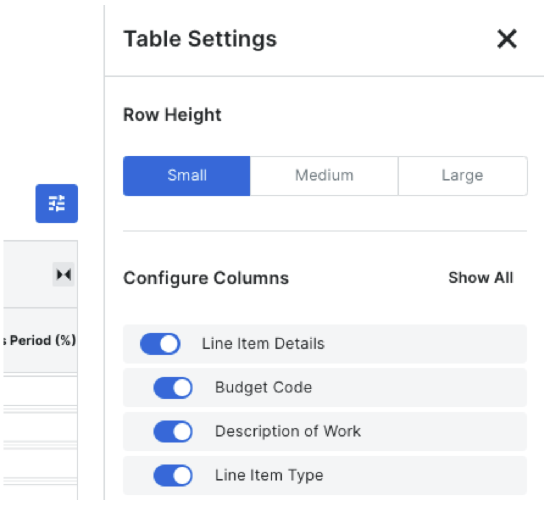 |
Establecer altura de fila
Configurar columnas
|
Elija su método de edición
Es útil comprender las diferencias entre los dos (2) métodos de ingreso de datos disponibles para contratos. Consulte ¿Cómo configuro el método contable para un contrato? Una vez que conozca el método de contabilidad vigente, haga clic en el botón Editar para colocar la Lista de valores en modo de edición. Solo puede editar la factura más reciente. Si hay una factura más reciente, aparece un mensaje informativo en la parte superior de la Lista de Valores.
- Editar partidas individuales en línea Mostrar/Ocultar
-
Edite las partidas en línea escribiendo en los cuadros de texto que aparecen en las celdas editables.

-
- Editar partidas en masivo Show/Hide
-
Para editar partidas de SOV en masivo:
- Haga clic en Editar en la esquina superior derecha de la tarjeta SOV.
Esto coloca las SOV en modo de edición. - Coloque marcas de verificación en las casillas a la izquierda de cada partida. Tiene estas opciones:
- Para seleccionar todas las partidas SOV, marque la casilla en la columna Número de Ítem (consulte 1).
- Para seleccionar todas las partidas de un grupo, marque la casilla en un grupo partida (consulte 2).
- Para seleccionar partidas individuales, marque las casillas deseadas junto a cada partida (consulte 3).
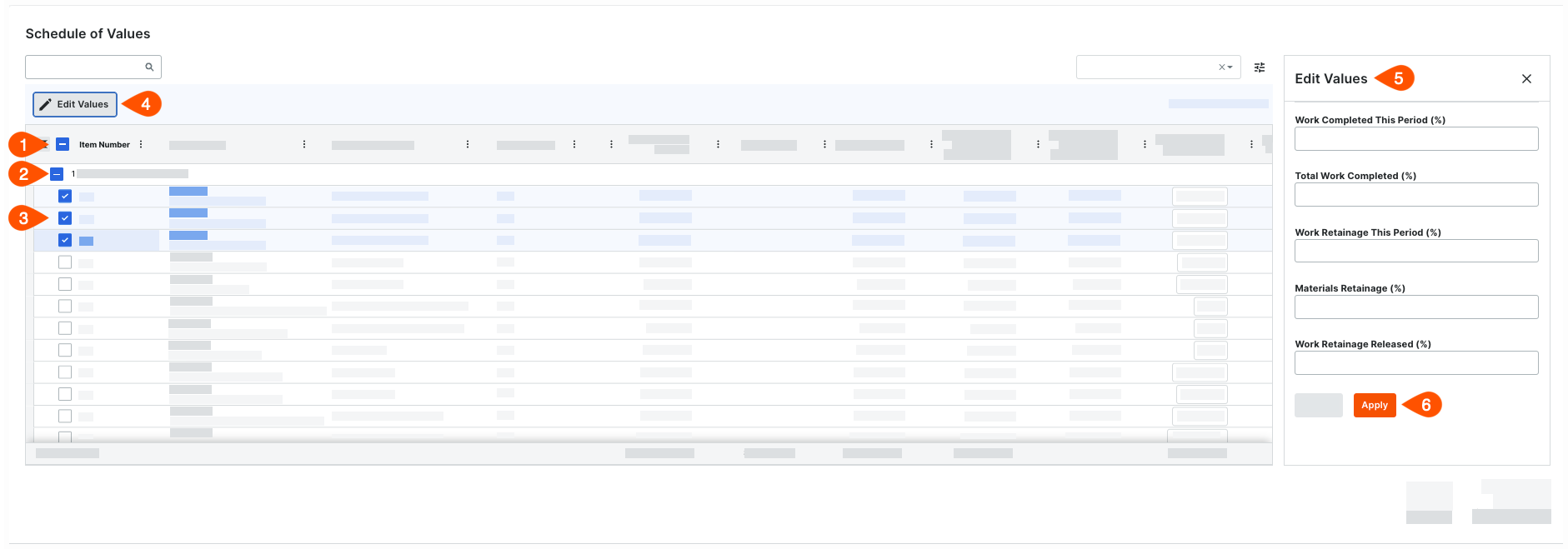
- Haga clic en el botón Editar valores (consulte 4).
- En el panel Editar valores a la derecha (ver 5), ingrese los valores porcentuales según sea necesario.
Los campos de entrada de datos en el panel Editar valor en las SOV de la factura son diferentes, dependiendo de si el contrato se configuró para utilizar el método de contabilidad basado en cantidades o en unidades. Para obtener más información, consulte ¿Cómo configuro el método de contabilidad para un contrato? - Haga clic en Aplicar (consulte 6).
- Haga clic en Editar en la esquina superior derecha de la tarjeta SOV.
-
Actualizar las partidas utilizando el método de contabilidad del contrato
Los requisitos de ingreso de datos para las partidas en una Partida están determinados por la método contable establecida en el contrato primario de la factura. En Procore, se puede configurar un contrato primario para usar uno (1) de dos (2) métodos contables: basado en monto o basado en unidades/cantidades. La método contable establecida en los impactos en el contrato primario que las columnas están disponibles para el ingreso de datos en las Partidas. Una vez que se crean partidas en un contrato, todas las facturas de ese contrato utilizan la misma método contable. Para obtener más información, consulte ¿Cómo configuro el método contable para un contrato o financiamiento?
Recomendaciones
¿Cómo sabe qué método contable se está utilizando? Un contrato basado en montos incluye columnas para ingresar dólares y montos porcentuales. Un contrato basado en unidades/ cantidades incluye columnas para ingresar un cantidad y montos porcentuales. Simplemente compare las columnas en las Partidas de su factura a las que se muestran en los siguientes ejemplos.
- Actualizar las partidas con la método contable Mostrar/ocultar montos
-
Para actualizar las partidas en partidas (SOV) de solicitud de pago cuando el contrato primario utiliza la método contable basado en montos:
- Desplácese hasta las SOV.
Cada partida en las SOV de un solicitud de pago corresponde a un partida del contrato. - Haga clic en Editar.
Esto coloca las Partidas en modo de edición. - Ingrese valores en estos campos según sea necesario:
Las columnas de sus SOV pueden ser diferentes. Para mostrar y ocultar columnas, haga clic en el icono Configuración de tabla. Para obtener más información, consulte Administrar configuración de tabla.
- Trabajo completado este período (%)
Ingrese un porcentaje para representar el valor monetario del trabajo completado para esta período de facturación.
Nota: Si el usuario que creó la factura marcó la "Completar las partidas con costos del período de facturación seleccionado casilla de verificación", Procore completa automáticamente la entrada en la columna oculta "Trabajo completado este período ($)" con valores de facturas contratista, costos indirectos y contrato órdenes de cambio. - Trabajo total completado (%)
Ingrese un porcentaje para representar el trabajo completado hasta la fecha a través de esta período de facturación. Procore utiliza esta entrada para mostrar el "% del trabajo completado" (línea 5a) en la vista previa resumida.
Nota: Este número representa la cantidad acumulada de trabajo completado desde la primera factura del contrato a través del período de facturación actual para esta factura. - Retención de trabajo este período (%)
Ingrese un porcentaje para representar el retención de trabajo para publicar este período de facturación.
Nota: Una entrada en esta celda permite que Procore calcule automáticamente el valor de la moneda en la columna "Retención de trabajo este período ($)" de las Partidas. - Retención de materiales (%)
Ingrese un porcentaje para representar el retención de materiales de este período de facturación.
Nota: Un entrada en esta celda permite a Procore calcular automáticamente el valor de la moneda en la columna "Retención de materiales este período ($)". - Retención de trabajo liberada (%)
Ingrese un porcentaje para representar la retención de materiales que está solicitando que se libere para el trabajo completado este período de facturación.
- Trabajo completado este período (%)
- Desplácese hasta las SOV.
-
- Actualizar las partidas con la método contable basado en unidades/cantidades
Cargar archivos adjuntos
Al crear una factura, los usuarios tienen la opción de colocar una marca en la casilla Incluir copia de seguridad de costos indirectos y facturas en el cuadro de período de facturación seleccionado . La experiencia que ve dependerá de si la configuración está activada o DESACTIVADA.
- Incluir copia de seguridad de los costos indirectos y las facturas en el período de facturación seleccionado
- Cargar archivos adjuntos
incluya copia de seguridad de costos indirectos y facturas en el período de facturación seleccionado
Si la configuración Incluir copia de seguridad de costos indirectos y facturas en la configuración del período de facturación seleccionado está activada.
- Desplácese hasta Archivos adjuntos.
- Haga clic en Editar.
Desplácese hasta la tarjeta Archivos adjuntos.Nota:
Cuando se activa la copia de seguridad de costos indirectos y facturas en la configuración del período de facturación seleccionado , la tarjeta Adjuntos contiene estas secciones: Archivos adjuntos cargados, Archivos adjuntos de requisiciones y Archivos adjuntos de costos indirectos.
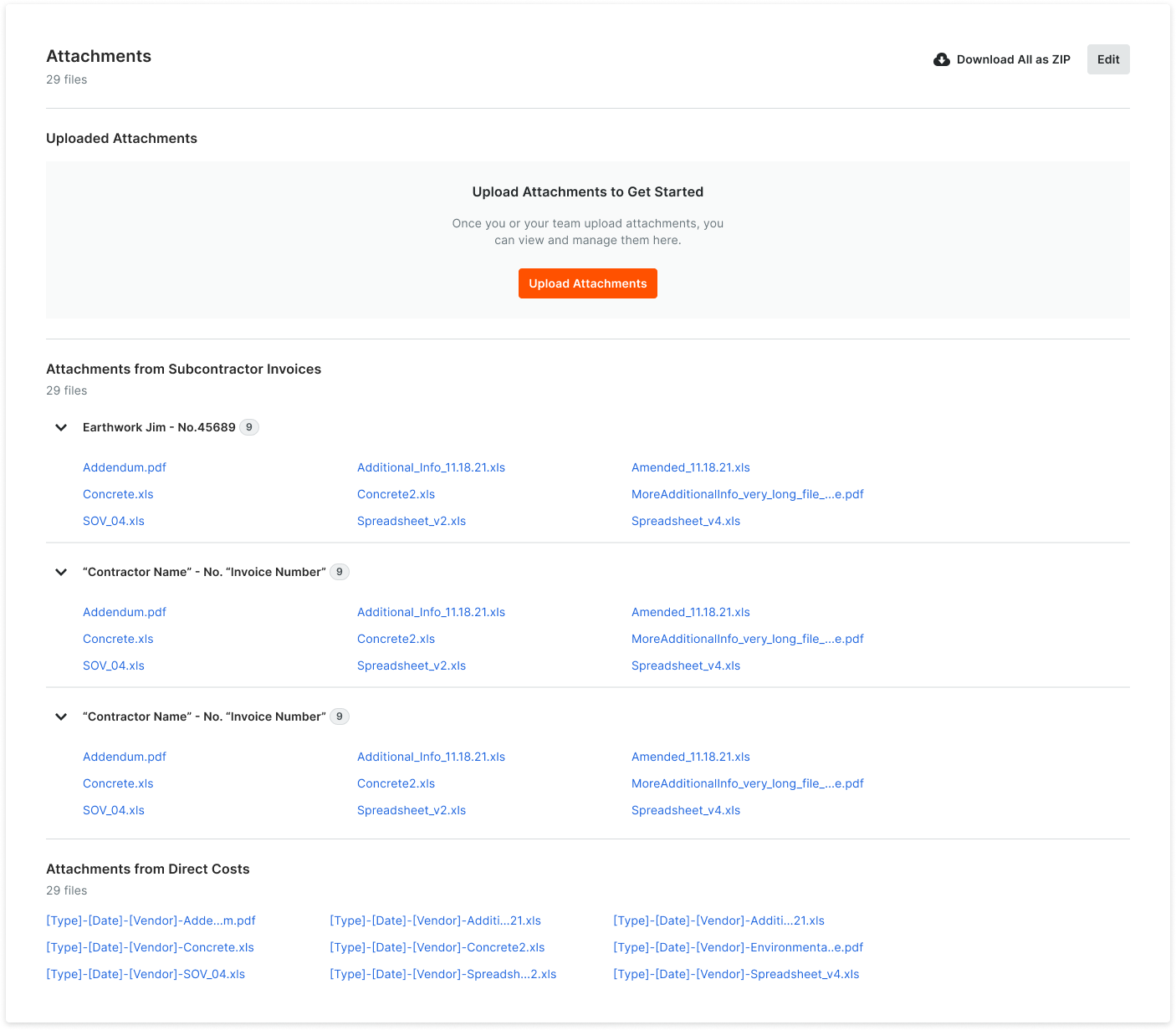
- En la sección Archivos adjuntos cargados , haga clic en el botón Cargar archivos adjuntos.
- Cargue los archivos adjuntos deseados.
Cargar archivos adjuntos
Si la opción Incluir copia de seguridad de costos indirectos y facturas en la configuración del período de facturación seleccionado está desactivada en la factura.
- Desplácese hasta Archivos adjuntos.
- Haga clic en Cargar archivos adjuntos.
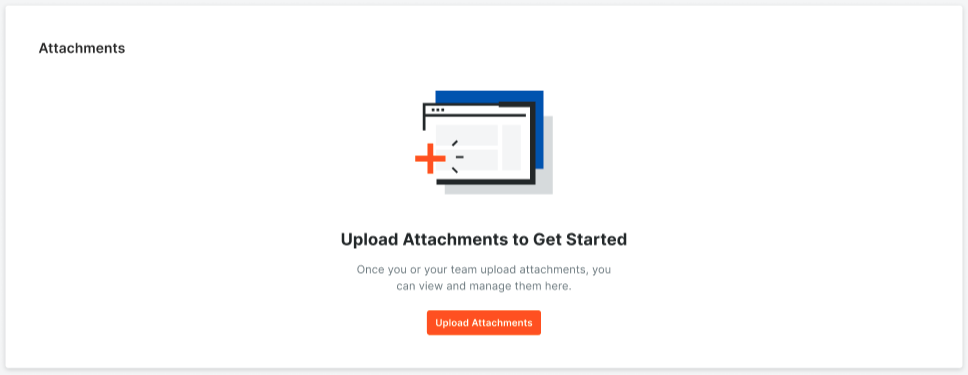
- Cargue los archivos adjuntos deseados.