

Procore Maps: Guía de usuario
Tabla de contenidos
- Bienvenidos
- Ver fotos (web)
- Ver fotos (iOS)
- Ver fotos (Android)
Visión general
Procore Maps integra a la perfección las imágenes de su proyecto dentro de un mapa fácil de navegar, disponible al alcance de su mano en cualquier momento y en cualquier lugar. Vea fotos en un mapa interactivo para comprender rápidamente el estado del trabajo y minimizar los retrasos.
Filtre las fotos por fecha, identifique los hitos, identifique los obstáculos y actúe rápidamente. Garantice la claridad y la confianza en la ejecución del proyecto con datos geolocalizados precisos accesibles para todo su equipo.
 |
 |
Consideraciones
Preguntas frecuentes
Permisos
Importante
Los usuarios deben tener los siguientes permisos para la herramienta Fotos .
Permisos
| | The action is available on Procore's Web, iOS, and/or Android application. Click to view the tutorial.
 Users can take the action with this permission level.
 Users can take this action with this permission level AND one or more additional requirements, like granular permissions.
| Acción | Ninguno | Solo lectura | Estándar | Administrador | Notas |
|---|---|---|---|---|---|
|
Agregar pin de ítem al mapa |
|
|
|||
|
Configurar la vista de mapa |
|
|
|
||
|
Descargar elementos del mapa |
|
|
|
||
|
Enviar ítems por correo electrónico desde el mapa |
|
|
|||
|
Mover la chincheta del ítem en el mapa |
|
|
|||
|
Eliminar la chincheta de ítem del mapa |
|
|
|||
|
Establecer mapa base |
|||||
|
Mostrar u ocultar elementos en el mapa |
|
|
|
||
|
Mostrar su ubicación en el mapa |
|||||
|
Ver detalles del elemento desde el mapa |
|
|
|
||
|
Ver fotos en el mapa |
|
|
|
Ver fotos en el mapa
- Navegue hasta la herramienta Fotos del proyecto.
- Haga clic en la pestaña Mapa.
- Vea las fotos que se han agregado al mapa.
Sugerencia
Desde la vista de lista, puede realizar las siguientes acciones:
- Haga clic en Mapeado para ver las fotos que se han agregado al mapa.
- Haga clic en el icono Mostrar en el mapa
 para centrar la chincheta del ítem en el mapa.
Para agregar fotos al mapa, consulte Agregar una chincheta de ítem al mapa.
Ver detalles de la foto
- Navegue hasta el mapa de la herramienta.
- Haga clic en el icono de información
 junto a la foto.
O
Haga clic en la foto en el mapa, luego haga clic en el icono de información .
Agregar pin de foto al mapa
-
Navegue hasta el mapa de la herramienta.
-
Si utiliza el Mapa del proyecto, seleccione una herramienta y el icono de lista
 .
. -
Opcional: Haga clic en Lista y seleccione Sin asignar para ver una lista de elementos sin asignar.
-
Haga clic en el icono Agregar al mapa
 junto al ítem.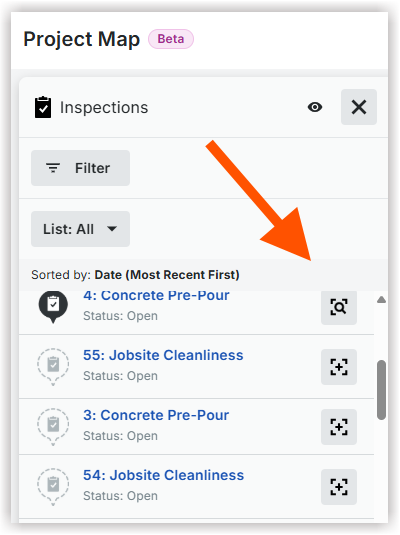
-
Mueva el cursor sobre el mapa. Luego haga clic para agregar el pin a la ubicación deseada.
Mover la chincheta de la foto al mapa
-
Navegue hasta el mapa de la herramienta.
-
Si utiliza el Mapa del proyecto, seleccione una herramienta y el icono de lista
. -
Haga clic en el icono Buscar en el mapa
 junto al ítem, haga clic en el ítem en el mapa.
 -
En la ventana de vista previa, haga clic en el icono de la chincheta
 de movimiento.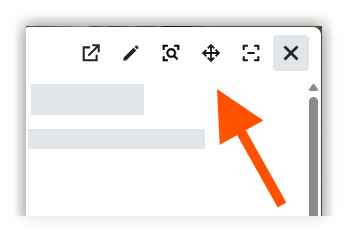
-
En el mapa, haga clic y mantenga presionado el icono de la chincheta de
movimiento. A continuación, arrastre la chincheta a la ubicación deseada. -
Haga clic en el mapa para confirmar la nueva ubicación.

Eliminar la chincheta de la foto del mapa
-
Navegue hasta el mapa de la herramienta.
-
Si utiliza el Mapa del proyecto, seleccione una herramienta y el icono de lista
. -
Haga clic en Lista y seleccione Asignado para ver una lista de los elementos asignados.
-
Haga clic en el nombre del ítem, la chincheta del mapa o la imagen miniatura para abrir los detalles.
-
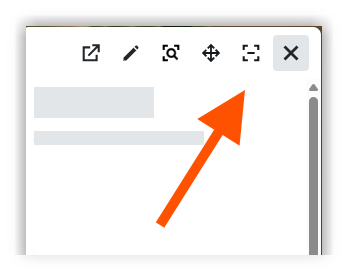
Haga clic en
 el icono eliminar chincheta para eliminar la chincheta del mapa.
Buscar fotos
Filtrar fotos
Mostrar u ocultar fotos
-
Navegue hasta el mapa de la herramienta.
-
Si utiliza el Mapa del proyecto, seleccione una herramienta y el icono de lista
. -
En la vista de lista, realice una de las siguientes acciones:
-
Haga
 clic en el icono de presentación para cambiar todos los elementos de mostrados a ocultos.
 -
Haga clic en el
 icono oculto para cambiar todos los elementos de ocultos a mostrados.
-
Configurar la vista de mapa
Cambiar mapa base
- Navegue hasta el mapa de la herramienta.
- Haga clic en el icono del mapa base en el mapa.

- Seleccione su mapa base preferido.
Rotar mapa
- Navegue hasta el mapa de la herramienta.
- Haga clic en el icono de la brújula
 y manténgalo presionado. Gire el mapa a la orientación deseada.
Nota: Al hacer doble clic en la flecha de la brújula, se restablecerá la orientación del mapa hacia el norte.
Mostrar chinchetas o miniaturas
- Navegue hasta el mapa de la herramienta.
- Haga clic en el icono de configuración
 .
. - Seleccione una de las siguientes opciones para su "Estilo de punto de foto":
- Imágenes miniatura
- Pins
Descargar Fotos
Descargar un ítem individual
- Navegue hasta el mapa de la herramienta.
- Haga clic en el nombre del ítem.
O
Haga clic en el elemento en el mapa. - Haga clic en el icono de descarga
 .
.
Descargar varios ítems
- Navegue hasta el mapa de la herramienta.
- Marque las casillas de verificación de los ítems que desea descargar.
O
Mantén pulsada la tecla comando o control en el teclado y haz clic en los elementos del mapa. - Haga clic en Acciones masivas y seleccione Descargar.
Fotos por correo electrónico
Enviar por correo electrónico una foto individual
- Navegue hasta el mapa de la herramienta.
- Haga clic en el nombre del ítem.
O
Haga clic en el elemento en el mapa. - Haga clic en el icono de correo electrónico
 .
. - Ingrese la información del correo electrónico.
- Haga clic en Enviar.
Enviar varias fotos por correo electrónico
- Navegue hasta el mapa de la herramienta.
- Marque las casillas de verificación de los ítems que desea enviar por correo electrónico.
O
Mantén pulsada la tecla comando o control en el teclado y haz clic en los elementos del mapa. - Haga clic en Acciones masivas y seleccione Correo electrónico.
- Ingrese la información del correo electrónico.
- Haga clic en Enviar.
Ver fotos en el mapa
-
Navegue a la herramienta Fotos del proyecto en un dispositivo móvil iOS.
-
(Opcional) Toque los puntos suspensivos
 y seleccione la línea
  de tiempo , Álbumes
 , o Vista de mapa
  para cambiar su vista.
 -
(Opcional) Busca o filtra las fotos.
Consulte Buscar y filtrar fotos (iOS). -
Pulse una foto para ver sus detalles.
-
Para ver la información de la foto, toque el
 icono en la parte superior derecha.
Aparece la pantalla Información de la foto. Contiene secciones modulares y claramente etiquetadas: Privacidad, Descripción, Álbum, Ubicación, Comercio, Datos de mapas, Datos de fotos y Datos de proyectos. Puede deslizar cada sección para ver y editar los campos rápidamente. Le ayuda a etiquetar y etiquetar fotos correctamente, mejorando la capacidad de búsqueda y la documentación del proyecto a largo plazo. -
(Opcional) Para ver la foto en el modo de imagen de 360°, utilice el icono de 360° .
Puede ver una imagen de 360° a pantalla completa y sin fisuras.
Buscar y filtrar fotos
Buscar fotos
- Navegue a la herramienta Fotos del proyecto usando la aplicación Procore en un dispositivo móvil iOS.
- Opcional: Toque los puntos suspensivos
 y seleccione la línea de
  tiempo, strong>Albums
 , o Map
  vista para cambiar la forma en que ve las fotos del proyecto.
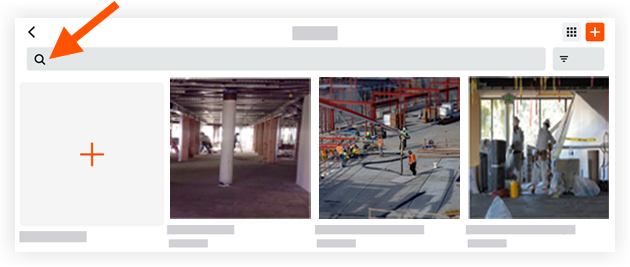
 - Pulse la barra Buscar para ingresar una palabra o frase clave.
Nota: Esta búsqueda devolverá información que coincida con lo siguiente:- Desde la vista de Línea de tiempo
- Nombre del archivo
- Descripción
- Desde la vista de Álbum
- Nombres de álbumes
- Desde la vista de mapa
- Nombre del archivo
- Descripción
- Desde la vista de Línea de tiempo
- Pulse una foto para ver sus detalles.
Filtrar fotos
- Navegue a la herramienta Fotos del proyecto usando la aplicación Procore en un dispositivo móvil iOS.
- Toque el menú de opciones y seleccione la vista de línea de tiempo o el mapa. Fuerte>
- Toque el ícono de filtro
 .
.
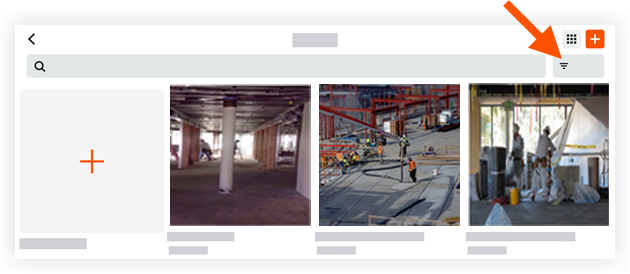
- Pulse un filtro que desee aplicar a partir de las siguientes opciones:
- Agrupadas por: elija filtrar las fotos por "Mes", "Semana" y "Día".
- Filtrar por: elija filtrar fotos por las siguientes opciones:
- Rango de fechas: Ingrese un intervalo de fecha para filtrar fotos por la fecha en que se capturó la foto.
- Privacidad: Toque esta opción para filtrar las fotos por "Públicas" o "Privadas".
Nota: El filtrado por estado de privacidad solo está disponible en "Vista de línea de tiempo" desde el menú de opciones. - Ubicación: Toque esta opción para filtrar fotos por una ubicación asociada.
- Comercio: Toque esta opción para filtrar fotos por una especialidad asociada.
- Pulse Aplicar.
- Opcional: Toque Restablecer para borrar el filtro aplicado.
Mostrar la ubicación actual en el mapa
- Navegue hasta el mapa de la herramienta.
- Toque el ícono de la brújula
 .
.
El mapa se centra en su ubicación actual.
Cambiar mapa base
- Navegue hasta el mapa de la herramienta.
Toque el ícono del mapa
 base.
base. - Toque el mapa base que desee como fondo del mapa:
- Topografía
- Satélite
- Oscuro
- Luz
- Ninguno
- Pulse X para guardar.
Ver fotos en el mapa
-
Navegue a la herramienta Fotos del proyecto usando la aplicación Procore en un dispositivo móvil Android.
-
(Opcional) Toque el álbum
, la línea de tiempo , el feed  , o Icono de mapa para cambiar la vista.
Nota : El icono cambia en función de la vista que esté seleccionada actualmente. -
(Opcional) Buscar y filtrar fotos (Android).
-
Pulse la foto que desee ver.
-
Para ver la información de la foto, toque el
icono en la parte superior derecha.
Aparece la pantalla Información de la foto. Contiene secciones modulares y claramente etiquetadas: Privacidad, Descripción, Álbum, Ubicación, Comercio, Datos de mapas, Datos de fotos y Datos de proyectos. Puede deslizar cada sección para ver y editar los campos rápidamente. Le ayuda a etiquetar y etiquetar fotos correctamente, mejorando la capacidad de búsqueda y la documentación del proyecto a largo plazo. -
(Opcional) Para ver la foto en el modo de imagen de 360°, utilice el icono de 360° .
Buscar y filtrar fotos
- Navegue a la herramienta Fotos del proyecto usando la aplicación Procore en un dispositivo móvil Android.
Esto revela el feed de fotos del proyecto.
Buscar fotos
- Toque el ícono de búsqueda
 en la parte superior de la pantalla.
 - Ingrese una palabra clave o frase.
Nota: Esta búsqueda devolverá información que coincida con lo siguiente:- Desde la vista Feed :
- Descripción
- Ubicación
- Usuario
- Desde la vista Línea de tiempo :
- Descripción
- Ubicación
- Usuario
- Desde la vista Álbumes :
- Nombre del álbum
- Desde la vista Mapa:
- Descripción
- Ubicación
- Usuario
- Desde la vista Feed :
- Opcional: Toque la X para borrar la búsqueda aplicada.
Filtrar fotos
- Toque la línea de
 tiempo , el feed
  o el mapa strong> para cambiar su punto de vista.
Nota: El icono cambia según la vista que esté seleccionada actualmente. - Toque el ícono de filtros
 en la parte superior de la pantalla.
 - Toque para agrupar por las siguientes opciones:
- Mes
- Semana
- Día
- Toque una o más de las siguientes opciones:
- Rango de fechas: Ingrese un intervalo de fecha para filtrar fotos por la fecha en que se capturó la foto.
- Ubicación: toque esta opción para filtrar fotos por una ubicación asociada.
- Especialidad: toque esta opción para filtrar fotos por una especialidad asociada.
- Privacidad: toque esta opción para filtrar las fotos por "Públicas" o "Privadas".
- Destacadas: toque esta opción para mostrar todas las fotos que se han marcado con una estrella.
- Toque Aplicar.
- Opcional: Toque Restablecer para borrar el filtro aplicado.
Mostrar la ubicación actual en el mapa
- Navegue hasta el mapa de la herramienta.
- Toque el ícono de la brújula .
El mapa se centra en su ubicación actual.