Planificación de recursos: Guía de configuración
Tabla de contenido
- Bienvenido
- Grupos
- Títulos Laborales
- Etiquetas
- Campos personalizados
- Permisos de usuario
- Importar datos de planificación de recursos
- Gestión de datos
- Configuraciones adicionales
- Actualizar usuarios en Procore
- Invitar usuarios a Procore
- ¡Éxito!
Bienvenido
¿Qué son los grupos?
Consideraciones y mejores prácticas
Pasos de configuración
-
Vaya a la herramienta Planificación de recursos a nivel compañía.
-
Haga clic en el icono de ajustes
 .
-
Haga clic en Grupos.
-
Haga clic en Nuevo o Agregar grupo.
-
Configure el grupo con las siguientes propiedades:
Beta
- Nombre del grupo. El nombre del grupo.
- Zona horaria. La zona horaria del grupo.
-
Nombre del grupo. El nombre del grupo.
-
Zona horaria. La zona horaria del grupo.
-
Dirección del grupo. La dirección postal del grupo.
-
Dirección de grupo 2. La dirección postal del grupo, continuó.
-
Ciudad/Pueblo. La ciudad o pueblo del grupo.
-
Estado/Provincia. El estado o provincia del grupo.
-
Código Postal. El código postal del grupo.
-
País. El país del proyecto.
-
Nombre del contacto. El nombre de contacto del grupo.
-
Teléfono de contacto. El teléfono de contacto del grupo.
-
Correo electrónico de contacto. La dirección de correo electrónico de contacto del grupo.
-
Color. El color del grupo.
-
Imagen. La foto del grupo.
-
Icono. El icono del grupo.
-
Haga clic en Guardar.
¿Qué son los títulos laborales?
Consideraciones y mejores prácticas
-
Los cargos se pueden reorganizar en esta lista usando el ícono reordenar
 .
Recomendación
-
Establezca sus títulos laborales como lo haría al crear un plan de mano de obra. Los títulos de trabajo deben ser lo suficientemente granulares como para que pueda asignar fácilmente el recurso correcto, pero no tan granulares como para tener títulos de trabajo que nunca solicite.
-
Puede agregar una tarifa por hora a un título laboral, lo que le permite administrar los costos utilizando títulos laborales en lugar de personas individuales.
Pasos de configuración
-
Vaya a la herramienta Planificación de recursos a nivel compañía.
-
Haga clic en el icono de ajustes
. -
Haga clic en cargos.
-
Haga clic en Nuevo o Agregar cargo.
-
Ingrese la información del cargo laboral.
-
Haga clic en Guardar.
Recomendación
-
Haga clic en el icono de edición
 para realizar cambios en las opciones existentes.
-
Haga clic en el icono eliminar
 las opciones existentes.
¿Qué son las etiquetas?
Consideraciones y mejores prácticas
Pasos de configuración
-
Vaya a la herramienta Planificación de recursos a nivel compañía.
-
Haga clic en el icono de ajustes
. -
Haga clic en Etiquetas.
-
Opcional: Para agrupar etiquetas en categorías, haga clic en el botón ¿Agrupar etiquetas en categorías? interruptor ENCENDIDO.
-
Para crear una nueva categoría de etiqueta, haga clic en Nuevo en la sección "Categorías".
-
Ingrese el nombre de la categoría.
-
Haga clic en Guardar.
-
-
En la sección Etiquetas, haga clic en Nuevo.
-
Configure la etiqueta con las siguientes propiedades:
-
Nombre. El nombre de la etiqueta.
-
Color. El color de la etiqueta.
-
Requieren fecha de vencimiento. Marque esta casilla de verificación si la etiqueta requiere una fecha de vencimiento.
Nota: Si se requiere una fecha de vencimiento, la fecha de vencimiento debe agregarse al agregar la etiqueta al perfil de una persona. Esto se usa comúnmente para rastrear las certificaciones de una persona. Para obtener más información, consulte ¿Cómo se utilizan las etiquetas con fechas de vencimiento? -
# Días de advertencia antes del vencimiento. La cantidad de días de anticipación con la que se notificará a la persona cuando su etiqueta esté por vencer.
-
Accesible globalmente para todos los grupos. Marque esta casilla de verificación si desea que esta etiqueta esté disponible en todos los grupos. Consulte Configurar grupos para la planificación de recursos.
-
Grupos. Si decide que la etiqueta no esté disponible para todos los grupos, seleccione qué grupos deben tener acceso a la etiqueta.
-
Abreviaturas (5 caracteres). La abreviatura de la etiqueta.
-
Categorías. Si elige categorizar sus etiquetas, seleccione las categorías en las que debe aparecer la etiqueta.
-
-
Haga clic en Guardar.
-
Vaya a la herramienta Planificación de recursos a nivel compañía.
-
Haga clic en el icono de Ajustes
. -
Haga clic en Etiquetas.
-
Opcional: Crear categorías de etiquetas
-
Haga clic en el interruptor
 ENCENDIDO para agrupar las etiquetas en categorías.
-
Haga clic en Agregar categoría.
-
Ingrese el nombre de la categoría.
-
Haga clic en Guardar.
-
-
Crear etiquetas
-
En la sección Etiquetas, haga clic en Agregar etiqueta.
-
Ingrese la información de su etiqueta.
-
Haga clic en Guardar.
-
Recomendación
-
Haga clic en el icono de edición
para realizar cambios en las opciones existentes. -
Haga clic en el icono eliminar
las opciones existentes.
¿Qué son los campos personalizados?
Consideraciones y mejores prácticas
Pasos de configuración
-
Vaya a la herramienta Planificación de recursos a nivel compañía.
-
Haga clic en el icono Configurar ajustes
. -
Haga clic en Campos personalizados.
-
Haga clic en Nuevo o Agregar campo personalizado.
-
Configure su campo personalizado con las siguientes propiedades:
-
Nombre del campo. Introduzca el nombre del campo personalizado.
-
Tipo de campo. Introduzca el tipo de campo que está configurando.
-
Habilite Usar como filtro. Marque la casilla de verificación para convertir el campo personalizado en un filtro.
-
Nombre de la propiedad de integración (solo heredado). Refleja el nombre de la propiedad a la que se puede asignar el sistema integrador.
-
Integración solo editable. Marque esta casilla de verificación si el campo solo se puede editar en el sistema de origen.
-
Poner a disposición de. Marque las casillas de verificación donde se agregará el campo personalizado. Puede agregar campos personalizados a Proyectos, Personas, Asignaciones y Solicitudes.
-
Descripción del campo. Ingrese una descripción del campo personalizado.
-
-
Haga clic en Guardar.
¿Qué son los permisos de usuario?
Configurar una plantilla de permisos de compañía
Consideraciones y prácticas recomendadas para las plantillas de planificación de recursos
-
A las personas que son "Usuarios" o "Ambos" se les debe asignar una plantilla de permisos.
-
A los usuarios solo se les puede asignar una plantilla de permisos a la vez en Planificación de recursos.
-
Puede hacer clic en el icono Información
 junto a cada permiso granular para ver los detalles.
-
La plantilla "Administrador" tiene todos los permisos granulares habilitados y no se puede editar ni eliminar.
Recomendación
- Sus permisos deben reflejar sus roles de usuario y sus acciones necesarias.
- Por ejemplo, es probable que su Superintendente tome medidas diferentes a las de una persona de su equipo de Recursos Humanos.
- Con la excepción de la plantilla 'Administrador' permiso, puede editar las plantillas existentes o crear otras nuevas para que coincidan con su flujo de trabajo y acceso reales.
- Recomendamos crear una plantilla de permisos para los trabajadores de campo. Esto es esencial para administrar su registro de horas en Procore, ya que solo se pueden incluir usuarios con el tipo 'Usuarios' o 'Usuarios asignables' que tienen una plantilla de permisos asignada.
Configurar plantillas de permisos de planificación de recursos
-
Vaya a la herramienta Planificación de recursos a nivel compañía.
-
Haga clic en el icono de ajustes
. -
Haga clic en Permisos o Controles de acceso.
-
Haga clic en Nuevo o Agregar permiso.
-
Ingrese el nombre de la plantilla de permisos.
-
Marque la casilla de verificación para cada permiso granular que desee habilitar en la plantilla de permisos.
-
Haga clic en Guardar.
Preparar datos
Hay disponible una nueva experiencia de ajustes de Administrador
Los administradores de procore pueden habilitar la planificación de recursos: NGX Helix - Administrador beta en Procore Explore. (EE.UU. 2 | Reino Unido)Contexto
La herramienta Planificación de recursos en el A nivel de compañía es la solución de administración de recurso de construcción de Procore que brinda en tiempo real entendimiento a sus asignaciones de proyecto y disponibilidad.
Para configurar su herramienta de planificación de recursos, Procore ofrece importación de datos para configurar sus proyectos, empleados y más. Si bien solo se requieren ciertos campos, se recomienda completar la mayor cantidad de información con la mayor precisión posible para una configuración lo más completa.
Aspectos para tener en cuenta
-
Los clientes pueden usar este proceso una (1) vez para configurar su herramienta de planificación de recursos.
-
Sin caracteres especiales
(~`!@#$%^&*()_{[}]|:;“‘<,>.?/)
Recomendación
-
Complete la mayor cantidad de información posible para obtener la configuración más completa.
-
Revise la hoja de cálculo para verificar su precisión antes de enviarla.
Pasos
-
Vaya a la herramienta Planificación de recursos a nivel compañía.
-
Haga clic en el icono Configurar ajustes
. -
Haga clic en Carga de datos o Administración de datos.
-
Haga clic en el hiperenlace de la plantilla de Excel para abrir la hoja de cálculo de Google.
-
Haga clic en Archivo y seleccione Hacer una copia.
-
Complete la siguiente información en la plantilla:
-
-
Haga clic en Archivo, seleccione Descargar y, a continuación, seleccione Microsoft Excel (.xlsx).
Siguientes pasos
Importar datos
Hay disponible una nueva experiencia de ajustes de Administrador
Los administradores de procore pueden habilitar la planificación de recursos: NGX Helix - Administrador beta en Procore Explore. (EE.UU. 2 | Reino Unido)Contexto
La herramienta Planificación de recursos en el A nivel de compañía es la solución de administración de recurso de construcción de Procore que brinda en tiempo real entendimiento sobre sus asignaciones y disponibilidad de proyecto.
Para configurar su herramienta de planificación de recursos, Procore ofrece una importación de datos para configurar sus proyectos, empleados y más. Si bien solo se requieren ciertos campos, se recomienda completar la mayor cantidad de información con la mayor precisión posible para una configuración lo más completa.
Aspectos para tener en cuenta
-
El archivo subido debe estar en formato .xlsx formato.
-
Sin caracteres especiales
(~`!@#$%^&*()_{[}]|:;“‘<,>.?/)
Pasos
-
Vaya a la herramienta Planificación de recursos a nivel compañía.
-
Haga clic en el icono Configurar ajustes
. -
Haga clic en Carga de datos o Administración de datos.
-
Cargue los datos.
-
Haga clic en Cargar archivos y seleccione la plantilla de importación de Planificación de recursos preparada. A continuación, haga clic en Abrir.
-
Arrastrar y soltar la plantilla de importación de Planificación de recursos preparada desde su escritorio a la sección "Arrastrar y soltar".
-
-
Haga clic en Guardar.
Integraciones
Contexto
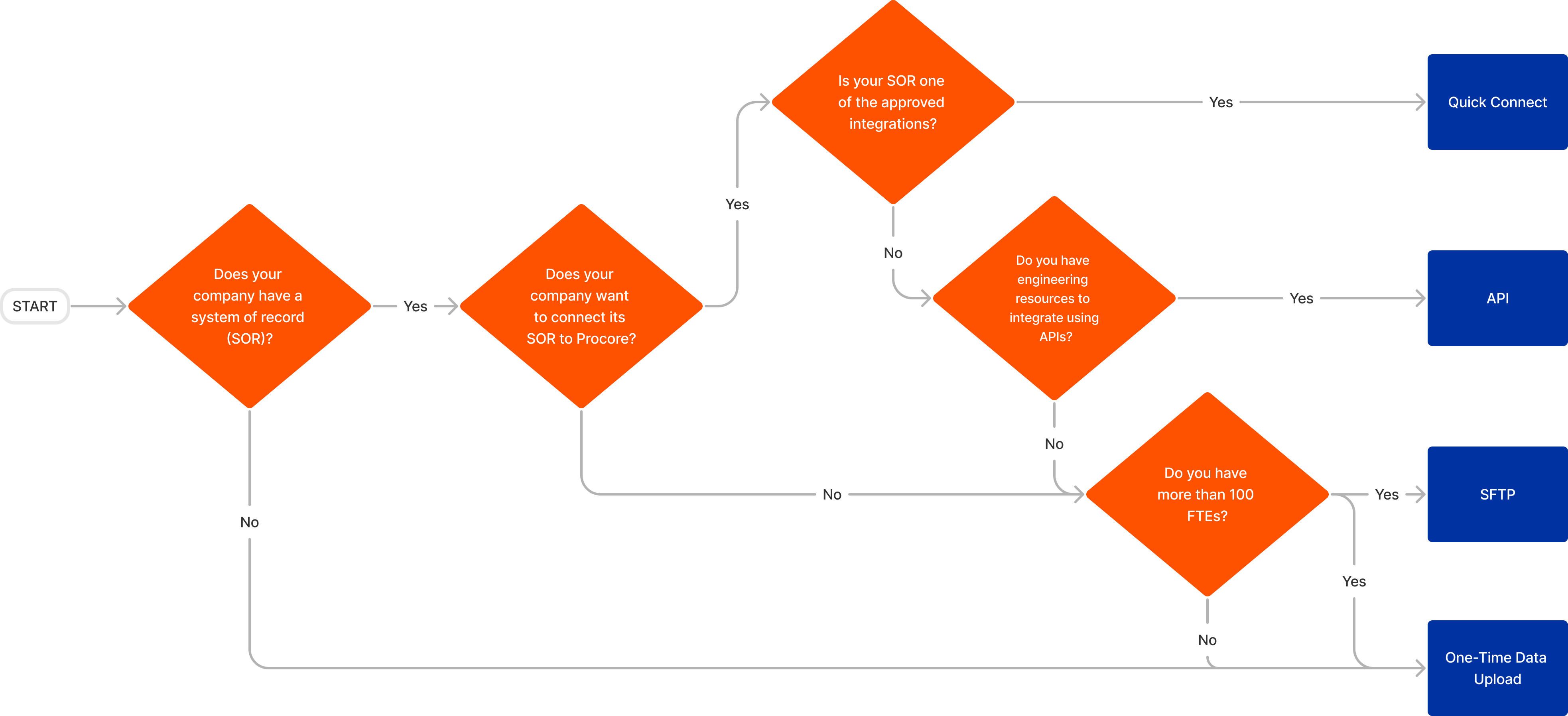
Al configurar la planificación de recursos, puede optar por integrar un sistema de registro para que pueda administrar personas y proyectos en su sistema de registro, y sincronizar esos datos con la planificación de recursos. Trabaje con su equipo de cuenta de Procore para identificar su(s) sistema(s) de registro y qué opción de integración es la adecuada para su compañía.
Nota:
No toda la información de su sistema de registro puede integrarse con la planificación de recursos. Los roles y asignaciones del proyecto, por ejemplo, no se integran. Para ver una lista de los campos que se integran, consulte Asignación de datos detallada de planificación de recursos.Una vez que haya seleccionado cómo integrar su sistema de registro, puede decidir cómo desea sincronizar sus datos entre Planificación de recursos y otras herramientas de Procore.
Respuesta
Hay tres opciones de integración disponibles:
- Conexión rápida: consulte la lista de integraciones aprobadas.
- API
- SFTP (en inglés)
Si ninguna de las opciones funciona para su compañía, Procore puede realizar una carga de datos única para agregar a sus personas y proyectos.
Conexión rápida
La integración de QuickConnect sincroniza los datos de sus sistemas de registro con Planificación de recursos. Esta opción está disponible para los clientes con un sistema compatible aprobado y tarda aproximadamente dos semanas en implementarse.
Las sincronizaciones de QuickConnect pueden ejecutarse varias veces al día a las horas deseadas y sincronizarse de forma unidireccional desde su sistema de registro a Planificación de recursos. Puede haber una fuente separada para las personas y otra fuente para los proyectos; o ambos pueden provenir de la misma fuente.
Nota:
Si ya está integrando su ERP con Procore, se recomienda que envíe proyectos de la herramienta Portafolio de Procore a Planificación de recursos.Para ver qué campos se sincronizan entre su sistema de registro y Planificación de recursos, consulte Asignación de datos detallada de planificación de recursos.
API
Una integración de API le permite crear sus propias API para conectar sus datos a Resource Planning. Esta opción le ofrece la mayor flexibilidad y personalización sobre cómo se integran los datos en la planificación de recursos. Esta opción requiere recursos de ingeniería de su compañía para crear la integración y, como tal, requiere más tiempo para implementarse. Recomendamos esta ruta solo si está familiarizado con el uso de API para conectar sistemas.
Si no tiene experiencia trabajando con API, pero aún así le gustaría explorar esta opción, el equipo de servicios técnicos puede establecer un alcance para una conexión creada por Procore.
Para obtener más información sobre la autenticación y ver una lista completa de los puntos de conexión de la API de planificación de recursos disponibles, consulte Documentación de la API de planificación de recursos.
Para obtener más información sobre las pruebas, consulte ¿Qué es el entorno de proyecto prueba mensual?
SFTP (en inglés)
SFTP es una forma segura y encriptada de transferir archivos a través de Internet. Esta opción de integración permite a los clientes utilizar plantillas CSV estandarizadas para cargar los archivos en un servidor alojado en Procore cuando deseen actualizar los datos de las personas y del proyecto. De este modo, se sobrescriben los datos existentes y se transfieren automáticamente a través de la base de datos SQL a Planificación de recursos.
Carga de datos por única vez
Si una integración no es una opción para su compañía, Procore ofrece una carga de datos única para agregar a sus personas y proyectos a Planificación de recursos. Después de la carga, la planificación de recursos se convierte en la fuente de la verdad para las personas y los proyectos se actualizan manualmente en la planificación de recursos.
Para comenzar con la carga de datos, consulte Preparar datos para importarlos a Planificación de recursos.
Sincronización de datos
Contexto
Al configurar la planificación de recursos, los clientes primero deben elegir cómo desea agregar información a la planificación de recursos. Consulte ¿Qué integraciones están disponibles para la planificación de recursos?
Después de seleccionar cómo obtener información en Planificación de recursos, puede optar por sincronizar personas y datos del proyecto para que la información se mantenga sincronizada en Planificación de recursos y otras herramientas en Procore.
Respuesta
Datos sincronización pasa información entre la herramienta Planificación de recursos y las herramientas A nivel de compañía Directorio y Portafolio de Procore.
Cuando se actualiza el datos de personas seleccionadas en la Planificación de recursos lista de personas o en Compañía Directorio herramienta, se sincroniza instantáneamente con la otra herramienta. Consulte ¿Qué información de personas se sincroniza entre Planificación de recursos y la Compañía Directorio Procore?
Cuando se actualizan los datos del proyecto en la herramienta Portafolio o en la lista de proyectos de planificación de recursos, se sincronizan instantáneamente con la otra herramienta. Consulte ¿Qué información del proyecto está sincronizada entre Planificación de recursos y Proyectos de Procore?
Vinculación de datos
Si está configurando sincronizaciones de datos por primera vez, es posible que deba vincular los registros existentes en la herramienta Portafolio y el Directorio de compañía con los registros en Planificación de recursos. Le recomendamos que realice este paso antes de la sincronización inicial para evitar duplicados en todo el sistema.
La vinculación de datos se produce automáticamente cuando se encuentran registros coincidentes en ambos sistemas, sin necesidad de realizar ninguna acción por su parte. Asegúrese de que, para los contactos, los números de empleados estén rellenados y sean únicos, y de que, para los proyectos, los números de proyecto estén rellenados y sean únicos. Si un registro no se vincula automáticamente, comuníquese con su punto de contacto de Procore para obtener ayuda con la solución de problemas.
Incluso si no sincroniza datos, las personas y los proyectos se vinculan  automáticamente entre la herramienta Portafolio, Compañía Directorio y Planificación de recursos cuando su información coincide.
Para evitar registros de personas duplicados, asegúrese de que los siguientes campos coincidan tanto en la Compañía Directorio como en Planificación de recursos lista de personas:
-
ID del empleado
-
Dirección de correo electrónico del empleado
Para evitar proyectos duplicados, asegúrese de que los siguientes campos coincidan tanto en la herramienta Portafolio como en la Lista de proyectos de planificación de recursos:
-
ID del proyecto
-
Estado: Activo
Configuraciones adicionales
¿Por qué necesito actualizar usuarios en Procore?
Ahora que sus datos se han cargado en Procore, hay algunos pasos adicionales que debe seguir dentro de Procore y la herramienta Planificación de recursos, ya que parte de la información clave no se puede establecer en la carga de datos única. Deberá iniciar sesión en Procore y actualizar la siguiente información sobre sus usuarios:
- Tipo de usuario
- Permisos
También puede realizar cambios adicionales si observa que se cargó información inexacta desde su hoja de cálculo. Consulte Editar personas en planificación de recursos.
Tipo de usuario
De forma predeterminada, todas las personas se cargan en la herramienta Planificación de recursos como "Asignables", lo que significa que se les puede asignar para trabajar en Planificación de recursos. Configure los usuarios en el siguiente tipo de usuario según lo que necesiten hacer en Procore y si necesita o no realizar un seguimiento del tiempo para ellos.
|
Ambos
|
Usuario
|
Asignable
|
 Se puede rastrear usando las hojas de tiempo de Procore
 NO se puede asignar a asignaciones de recursos
Permisos
Los permisos no se pueden establecer en la carga de datos única. Los permisos deben establecerse en dos lugares, en la herramienta Permisos de Procore y en el perfil del usuario en Planificación de recursos.
Para acceder a la herramienta Planificación de recursos, tenga permisos de nivel "Solo lectura" o superior para la herramienta Planificación de recursos. Esto se establece creando y aplicando plantillas de permisos en la herramienta Permisos de Procore.
- Crear una plantilla de permisos de compañía
- Asignar una plantilla de permisos de la compañía a uno o más usuarios
Luego, dentro de la herramienta Planificación de recursos, las personas marcadas como "Ambos" o "Usuario" deben tener asignada una plantilla de permisos de Planificación de recursos. Puede actualizar su plantilla de permisos de Planificación de recursos en la misma pantalla en la que actualiza su tipo de usuario.
Actualizar tipos de recursos
-
Editar personas en línea
-
Editar personas a partir de sus detalles
-
Edición masiva de personas
-
Editar personas desde el directorio de la compañía
Editar información de personas desde la lista de personas
-
Vaya a la herramienta Planificación de recursos a nivel compañía.
-
Haga clic en Personas y seleccione Lista de personas.
-
Haga clic en el campo y realice ediciones.
Nota: No todos los campos se pueden editar en línea. -
Haga clic fuera del campo para guardar los cambios.
Editar información de personas desde Detalles de personas
-
Vaya a la herramienta Planificación de recursos a nivel compañía.
-
Haga clic en Personas y seleccione Lista de personas.
-
Haga clic en el nombre de la persona.
-
Haga clic en Editar.
-
Actualizar información:
-
Nombre. El nombre de pila de la persona.
-
Apellido. El apellido de la persona.
-
Estatus. El usuario estatus de la persona.
-
Grupos. Los grupos de la persona.
-
Proyecto de trabajo. El cargo laboral de la persona de la lista desplegable. Consulte Configurar títulos de proyectos para la planificación de recursos.
-
Clasificación. Seleccione la clasificación de la persona.
-
ID del empleado. El ID del empleado de la persona.
-
Tipo. El tipo de usuario de la persona.
-
Asignable. Una persona a la que se le puede asignar una asignación de recursos, pero no puede iniciar sesión en Procore.
-
Usuario asignable. Una persona que puede iniciar sesión en Procore y recibir una asignación de recursos.
-
Usuario. Una persona que pueda iniciar sesión en Procore.
-
-
Dirección de correo electrónico. La dirección de correo electrónico de la persona.
-
Número de teléfono. El número de teléfono de la persona.
-
Perfil de notificación. El perfil de notificación de la persona. Consulte Configurar perfiles de notificación para la planificación de recursos.
-
Habilitar correo electrónico. Si la persona debe o no recibir mensajes de correo electrónico de Procore sobre sus asignaciones de recursos.
Nota: Si se habilitan notificaciones por correo electrónico, se requiere un correo electrónico. -
Habilitar SMS. Si la persona debe o no recibir mensajes SMS de Procore sobre sus asignaciones de recursos.
Notas:-
Las tarifas de mensajes y datos pueden aplicarse.
-
Si se habilitan notificaciones SMS, se requiere un número de teléfono.
-
-
Habilite las notificaciones móviles. Si la persona debe o no recibir notificaciones a través de la aplicación Legacy Planificación de recursos/Diagrama de mano de obra.
-
Dirección. La dirección de la persona.
-
Dirección 2. La dirección de la persona, continuó.
-
Ciudad. La ciudad o pueblo de la persona.
-
Estado. El estado o provincia de la persona.
-
Postal. El código postal de la persona.
-
País. El país de residencia de la persona.
-
Salario por hora. El salario por hora de la persona.
-
Idioma. El idioma principal de la persona.
-
Género. El género de la persona.
-
Fecha de contratación. La fecha en que se contrató a la persona.
-
Fecha de nacimiento. La fecha de nacimiento de la persona.
-
Nombre del contacto de emergencia. El nombre del contacto de emergencia de la persona.
-
Teléfono de contacto de emergencia. El número de teléfono del contacto de emergencia.
-
Relación de contacto de emergencia. La relación entre la persona y su contacto de emergencia.
-
[Campos personalizados]. Cualquier campo personalizado que haya creado para las personas. Consulte Configurar campos personalizados para la planificación de recursos.
-
Foto de perfil. Seleccione una imagen para la foto de perfil del usuario.
-
-
Haga clic en Guardar.
Edición masiva de personas
-
Vaya a la herramienta Planificación de recursos a nivel compañía.
-
Haga clic en Personas y seleccione Lista de personas.
-
Marque las casillas de verificación de los usuarios que desea editar.
-
Haga clic en editar
icono. -
Actualiza la información.
-
Género. El género de la persona.
-
Grupos. Los grupos de la persona.
-
Proyecto de trabajo. El cargo laboral de la persona de la lista desplegable. Consulte Configurar títulos de proyectos para la planificación de recursos.
-
Estatus. El usuario estatus de la persona.
-
Tipo. El tipo de usuario de la persona.
-
Asignable. Una persona a la que se le puede asignar una asignación de recursos, pero no puede iniciar sesión en Procore.
-
Usuario asignable. Una persona que puede iniciar sesión en Procore y recibir una asignación de recursos.
-
Usuario. Una persona que pueda iniciar sesión en Procore.
-
-
Idioma. El idioma principal de la persona.
-
Salario por hora. El salario por hora de la persona.
-
Estado. El estado o provincia de la persona.
-
País. El país de residencia de la persona.
-
[Campos personalizados]. Cualquier campo personalizado que haya creado para las personas. Consulte Configurar campos personalizados para la planificación de recursos.
-
-
Haga clic en Guardar.
Editar información de personas desde el directorio de la compañía
-
Navegue hasta la herramienta Directorio a nivel de compañía.
-
Haga clic en la pestaña Usuarios.
-
Opcional: Haga clic en Agregar filtro y seleccione Planificación de recursos.
-
Haga clic en Ver junto al nombre de la persona.
-
Haga clic en la pestaña Planificación de recursos.
-
Haga clic en Editar en la sección 'Información'.
-
Actualizar información:
-
Grupos. Los grupos de la persona. Consulte Configurar grupos para la planificación de recursos.
-
Proyecto de trabajo. El cargo laboral de la persona de la lista desplegable. Consulte Configurar títulos de proyectos para la planificación de recursos.
-
Tipo. El tipo de usuario de la persona.
-
Asignable. Una persona a la que se le puede asignar una asignación de recursos, pero no puede iniciar sesión en Procore.
-
Usuario asignable. Una persona que puede iniciar sesión en Procore y recibir una asignación de recursos.
-
Usuario. Una persona que pueda iniciar sesión en Procore.
-
-
Perfil de notificación. El perfil de notificación de la persona. Consulte Configurar perfiles de notificación para la planificación de recursos.
-
Habilitar correo electrónico. Si la persona debe o no recibir mensajes de correo electrónico de Procore sobre sus asignaciones de recursos.
Nota: Si se habilitan notificaciones por correo electrónico, se requiere un correo electrónico. -
Habilitar SMS. Si la persona debe o no recibir mensajes SMS de Procore sobre sus asignaciones de recursos.
Notas:-
Las tarifas de mensajes y datos pueden aplicarse.
-
Si se habilitan notificaciones SMS, se requiere un número de teléfono.
-
-
Habilite las notificaciones móviles. Si la persona debe o no recibir notificaciones a través de la aplicación Planificación de recursos/Diagrama de mano de obra.
-
Dirección. La dirección de la persona.
-
Dirección 2. La dirección de la persona, continuó.
-
Ciudad. La ciudad o pueblo de la persona.
-
Estado. El estado o provincia de la persona.
-
Postal. El código postal de la persona.
-
País. El país de residencia de la persona.
-
Salario por hora. El salario por hora de la persona.
-
Idioma. El idioma principal de la persona.
-
Género. El género de la persona.
-
Fecha de contratación. La fecha en que se contrató a la persona.
-
Fecha de nacimiento. La fecha de nacimiento de la persona.
-
Nombre del contacto de emergencia. El nombre del contacto de emergencia de la persona.
-
Teléfono de contacto de emergencia. El número de teléfono del contacto de emergencia.
-
Relación de contacto de emergencia. La relación entre la persona y su contacto de emergencia.
-
[Campos personalizados]. Cualquier campo personalizado que haya creado para las personas. Consulte Configurar campos personalizados para la planificación de recursos.
-
Foto de perfil. Seleccione una imagen para la foto de perfil del usuario.
-
-
Haga clic en Guardar.
Actualizar permisos de usuario en Planificación de recursos
Realice las siguientes acciones con las siguientes herramientas:
- Planificación de recursos
- Directorio
Planificación de recursos
Editar los permisos de un solo usuario
- Vaya a la herramienta Planificación de recursos a nivel compañía.
- Haga clic en Personas y seleccione Lista de personas.
- Haga clic en el nombre de la persona.
- Haga clic en Editar.
- Seleccione el nivel de permisode la persona.
- Haga clic en Guardar.
Permisos de usuario de edición masiva
- Vaya a la herramienta Planificación de recursos a nivel compañía.
- Haga clic en Personas y seleccione Lista de personas.
- Marque las casillas de verificación de los usuarios que desea editar.
- Haga clic en editar
 icono.
- Seleccione el nivel de permiso.
- Haga clic en Guardar.
Directorio de compañía
Editar los permisos de planificación de recursos de un solo usuario
- Navegue hasta la herramienta Directorio a nivel compañía.
- Haga clic en la pestaña Usuarios.
- Opcional: haga clic en Agregar filtro y seleccione Planificación de recursos.
- Haga clic en Ver junto al nombre de la persona.
- Haga clic en la pestaña Planificación de recursos .
- Haga clic en Editar en la sección 'Información'.
- Seleccione el nivel de permiso para el usuario en la herramienta Planificación de recursos. Consulte Crear plantillas de permisos para la planificación de recursos.
- Haga clic en Guardar.