

Administrar campos y conjuntos de campos personalizados y predeterminados para la herramienta Administración de documentos
Objetivo
Administrar campos personalizados, campos predeterminados y opciones de campo para documentos en la herramienta Administración de documentos.
Aspectos para tener en cuenta
- Permisos de usuario requeridos:
- Permiso de nivel "Administrador" para la herramienta Administrador a nivel compañía.
Nota: Los usuarios con permisos de nivel "Administrador" para la herramienta Administración de documentos pueden mostrar u ocultar las opciones de campo predeterminadas para un proyecto específico en la página Configurar opciones. Consulte Configurar ajustes: Gestión de documentos.
- Permiso de nivel "Administrador" para la herramienta Administrador a nivel compañía.
- Información adicional:
- Los campos predeterminados obligatorios para Procore no se pueden desactivar ni eliminar. Consulte ¿Por qué no puedo desactivar ciertos "Tipos" de documentos para la herramienta Administración de documentos?
Pasos
Los campos de la herramienta de gestión de documentos se pueden gestionar a nivel de empresa y de proyecto. Consulte las siguientes opciones:
- Configurar campos personalizados, conjuntos de campos y campos predeterminados para proyectos
- Mostrar u ocultar la opción para un campo
Configurar campos personalizados, conjuntos de campos y campos predeterminados para proyectos
Crear campos personalizados
- Navegue hasta la herramienta Administrador a nivel compañía.
- En la barra lateral, desplácese hacia abajo hasta "Configuración de herramientas" y haga clic en Administración de documentos.
- Haga clic en la pestaña Campos personalizados.
- Haga clic en Crear campo personalizado.
- Ingrese un nombre y seleccione un tipo de campo para su campo personalizado.
- Haga clic en Crear.
- Su nuevo campo personalizado ahora está disponible para su uso en los siguientes escenarios:
- Conjuntos de campos
- Estándar de nomenclatura: considere agregar un campo personalizado al estándar de nomenclatura si es uno de los siguientes tipos de campo: compañía, ubicación, número, texto sin formato (corto) o selección única (desplegable)
- Requisitos de carga de documentos
- Grupos de permisos: considere la posibilidad de agregar un campo personalizado a los estándares de permisos si se trata de uno de los siguientes tipos de campos: Compañía, Ubicación o Selección única (desplegable).
- Columna en los resultados de búsqueda de la herramienta Gestión Documental
- Filtre los resultados de búsqueda de la herramienta Administración de documentos, incluso al exportar datos de columnas.
Crear y editar conjuntos de campos configurables
- Navegue hasta la herramienta Administrador a nivel compañía.
- En la barra lateral, desplácese hacia abajo hasta "Configuración de herramientas" y haga clic en Administración de documentos.

- La pestaña Conjuntos de campos se abre automáticamente.
- Haga clic en Crear nuevo.
- Introduzca un nombre para el conjunto de campos configurables y haga clic en Crear.
- En la página 'Editar conjunto de campos configurables', realice las siguientes opciones:
- Desactivar
 Cualquier campo que desee ocultar en el conjunto de campos configurables. No puede ocultar estos campos: Fecha de carga, Archivo (nombre del archivo original), Formato, Tamaño, Cargado por y Versión.
Nota: Si oculta un campo que ya forma parte de un grupo de permisos, un filtro de vista guardado o requisitos de carga en uno o más proyectos utilizando este conjunto de campos configurables, se activa un mensaje de error donde falta el campo en Procore. Vuelva a activar el campo para eliminar los mensajes de error, o puede editar grupos, filtros y requisitos para que no usen el campo oculto.
 - Marque la casilla de verificación Obligatorio junto a los campos adicionales que desee requerir. Debe requerir los siguientes campos: Nombre, Versión, Estado y Tipo.
- Para obtener más información sobre los campos, consulte ¿Cuáles son los diferentes campos de la herramienta Administración de documentos?
- Desactivar
- Opcional: Haga clic en Agregar campo personalizado para crear un nuevo campo personalizado o para seleccionar uno de los campos personalizados existentes.
Un banner en la parte superior le indica cuántos campos personalizados existentes ya ha agregado al conjunto de campos configurables actual. Para obtener información sobre dónde aparecen los campos personalizados, consulte Crear campos personalizados. - Haga clic en Guardar.
- En la ventana "¿Aplicar cambios a los proyectos?", haga clic en Asignar proyectos para agregar el conjunto de campos configurables a los proyectos.
- En la ventana 'Asignar proyectos', marque la casilla de verificación junto a cada proyecto al que desee aplicar el conjunto de campos configurables y haga clic en Actualizar.
- En la ventana "¿Aplicar cambios a los proyectos?", haga clic en Confirmar.
- Opcional: Para establecer un conjunto de campos configurables como predeterminado para nuevos proyectos, haga clic en Establecer como predeterminado.
Editar campos predeterminados
- Navegue hasta la herramienta Administrador a nivel compañía.
- En la barra lateral, desplácese hacia abajo hasta "Configuración de herramientas" y haga clic en Administración de documentos.
- Haga clic en la pestaña Campos predeterminados.
Puede administrar opciones para los siguientes campos:- Disciplina: La disciplina asociada con este documento, como 'Eléctrica'.
- Etapa del documento: El propósito actual del documento en el ciclo de vida, como "Diseño conceptual", "Traspaso" o "Uso".
- Nivel: El nivel del edificio o estructura, como 'Nivel 1', 'B' o 'arco'.
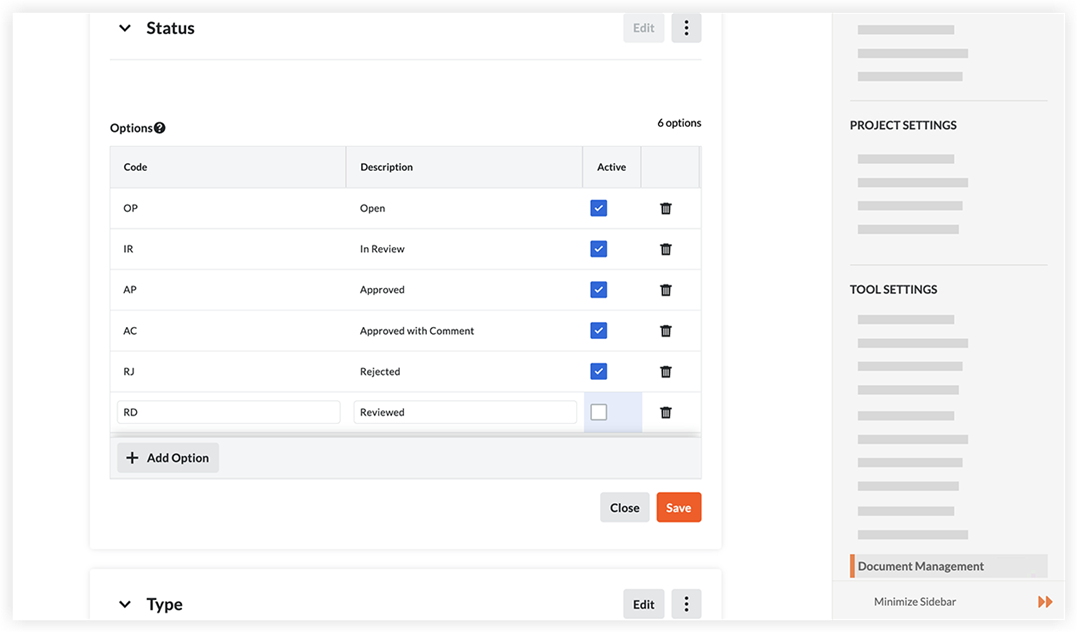
- Estado: el estado de un documento a medida que pasa por un proceso (generalmente un flujo de trabajo de aprobación), como "Borrador", "En revisión" o "Aprobado".
- Tipo: las diferentes categorías de documentos, como "Plano", "Especificación" o "Modelo".
- Volumen / Sistema: Un conjunto completo de equipos que trabajan juntos para una función o propósito, como 'Volumen 16'.
- Haga clic en el icono de flecha
 junto al nombre de un campo para mostrar las opciones de ese campo.
 - Haga clic en Editar.
- Modifique las opciones del campo según sea necesario:
- Para cambiar el nombre del Código de una opción o actualizar su Descripción, haga clic en el campo e ingrese el texto actualizado.
- Para ocultar una opción, desmarque la casilla de verificación.
- Para mostrar una opción, marque la casilla de verificación.
- Para agregar una opción, haga clic en Agregar opción.
- Para eliminar una opción, haga clic en el icono eliminar .
- Cuando esté listo para guardar los cambios, haga clic en Guardar.
Nota:
Procore también permite a los administradores de proyectos editar las descripciones de las opciones de campo de un solo proyecto desde la página Configurar ajustes de la herramienta Administración de documentos. Consulte Configurar ajustes: Gestión de documentos.
 Mostrar u ocultar opciones para un campo
Dentro de la herramienta de administración de documentos de un proyecto, puede personalizar qué opciones se muestran para los campos que tienen varias opciones. Por ejemplo, puede seleccionar qué opciones se muestran para el campo 'Disciplina', ya que es un menú desplegable de selección única.
- Navegue hasta la herramienta Administración de documentos del proyecto.
- Haga clic en el icono Configurar ajustes .
- Haga clic en la pestaña Documentos.
- Haga clic en el icono de la flecha junto a "Campos del documento" para expandir la sección.
Cada campo se enumera con su nombre, tipo de campo y descripción. - Haga clic en el campo que desea administrar.
Nota: Actualmente, solo puede administrar las opciones de campo para los campos desplegables de selección única (como Estado, Tipo y Disciplina). Si hace clic en otro tipo de campo, verá información sobre el campo, sin ningún botón "Editar" disponible. - Haga clic en Editar campo.
- Seleccione las opciones de campo que desea que las personas puedan seleccionar en la herramienta:
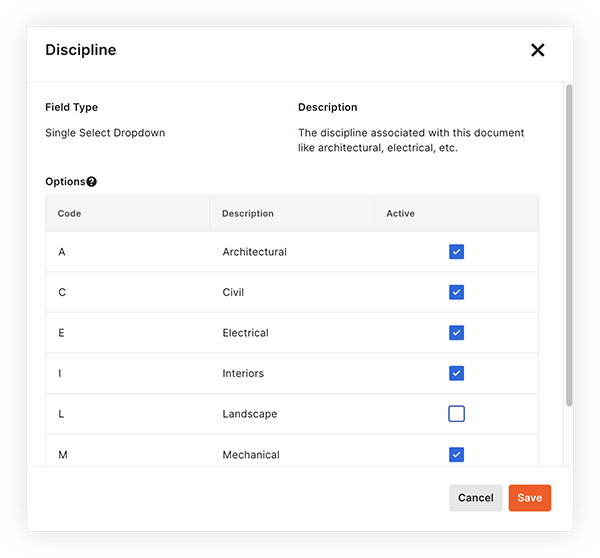
- Para ocultar una opción, desmarque la casilla de verificación.
- Para mostrar una opción, marque la casilla de verificación.
- Haga clic en Guardar.