Acerca de la página de inicio del proyecto
Aspectos para tener en cuenta
Versión nEw disponible
La Vista general del proyecto ha reemplazado a la página de Inicio del proyecto heredada y está habilitada de forma predeterminada. Más información sobre la diferencia entre la página de Inicio del proyecto heredada y la nueva Vista general del proyecto.
Para volver a la Inicio de proyecto heredada, los administradores de procore pueden navegar a la herramienta Compañía Portafolio / Procore Inicio, hacer clic en Administrar configuración y desactivar Vista general del proyecto  DESACTIVADO.

Sin embargo, a finales de este año será el atardecer y ya no estará disponible. Si su compañía volvió a la experiencia heredada de Inicio del proyecto, los administradores de procore pueden volver a habilitar la experiencia de Vista general del proyecto en Procore Explore. (EE.UU. 2 | Reino Unido)
-
Requerido Usuario Permiso:
-
Para ver la página de Inicio del proyecto, permisos de nivel "Solo lectura" o superiores en la página de Inicio del proyecto.
Nota: Para obtener acceso a los ítems enlazados en una sección, necesitará los permisos de acceso mínimos para la herramienta correspondiente. Por ejemplo, si no tiene acceso a la herramienta Inspecciones, no podrá ver u obtener acceso a los ítems de inspección en la Vista general del proyecto.
-
-
Requisitos previos:
-
Para ver información específica de la herramienta en la página de Inicio del proyecto, la herramienta debe configurarse como una herramienta activa en el proyecto. Consulte Agregar y quitar herramientas en un proyecto.
-
Acerca de la página de inicio
La página de Inicio del proyecto ofrece información importante sobre el proyecto al que se le ha otorgado permiso de acceso. Está dividido en secciones que le permiten identificar rápidamente los ítems que se le han asignado o que requieren acción.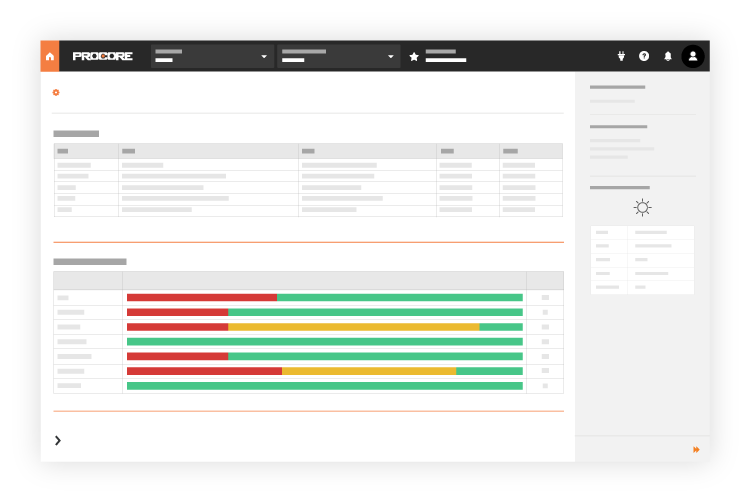
La página de Inicio consta de las siguientes secciones, que deben ser configuradas por un usuario con permiso de nivel 'Administrador' para el Directorio del proyecto (consulte Configurar opciones avanzadas: Iniciodel proyecto). Algunas de las funciones que se enumeran a continuación también requerirán que las herramientas específicas de Procore estén activas en el proyecto, así como un permiso de acceso adicional a las herramientas de Procore:
-
Mensaje de proyecto
-
Equipo del proyecto
-
Fechas del proyecto
-
Descripción del proyecto
-
Mis ítems abiertos
-
Ítems modificados recientemente
-
Programa de hoy
-
Hitos del proyecto
-
Mis tableros
-
Dirección del proyecto
-
Clima del proyecto
-
Enlaces del proyecto
Mensaje de proyecto
Un usuario con permiso de nivel 'Administrador' para la página de Inicio del proyecto puede crear y actualizar un mensaje de proyecto persistente. Este mensaje se muestra en la página de Inicio del proyecto como se muestra en la siguiente ilustración. Para obtener más información sobre el mensaje que puede crear, consulte Configurar un mensaje de proyecto persistente para la página de Inicio.

Equipo del proyecto
Si un usuario con permiso de nivel 'Administrador' para la página de Inicio del proyecto desea mostrar los roles del proyecto y la información de contacto de los miembros del equipo del proyecto, tiene la opción de agregar una lista de miembros del equipo a la página de Inicio. Consulte Agregar el equipo del proyecto a la página de Inicio del proyecto.

Fechas del proyecto
Si el Administrador de Procore de su compañía ha configurado las fechas del proyecto para su uso con Procore, se pueden configurar fechas personalizadas para que aparezcan en la sección Fechas del proyecto de la página de Inicio del proyecto. Para obtener más información, consulte ¿Cómo visualizo una lista de fechas de proyectos en la página de Inicio? y Agregar nuevas fechas de proyectos.

Descripción del proyecto
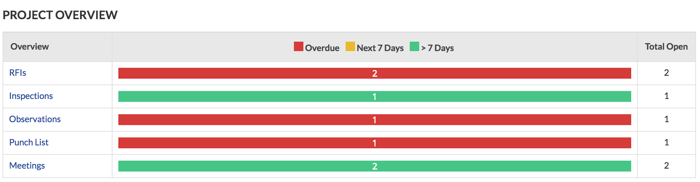
Esta sección revela una vista general herramienta por herramienta de los ítems abiertos para cada herramienta activa en el proyecto. Muestra el número total de ítems abiertos e incluye un gráfico de barras que resume los ítems vencidos, los que vencen en los próximos 7 días y los que vencen en más de 7 días. Para obtener más información sobre sus opciones, consulte Vista general del proyecto.
Nota: Si a su cuenta de usuario de Procore se le han otorgado los permisos de acceso adecuados, también puede ver información sobre un proyecto ejecutando el Reporte de vista general de proyectos. Consulte Ver un reporte.
Mis ítems abiertos
Esta sección enumera los ítems abiertos que se le han asignado en cualquier herramienta activa en el proyecto Procore. Para cada ítem, la tabla enumera sus ítems abiertos por tipo de ítem, detalles, estatusy fecha de vencimiento (Nota: Para que aparezca una fecha de vencimiento, el creador del ítem debe asignarle al ítem un fecha de vencimiento ).

Ítems modificados recientemente
Esta sección enumera los ítems que han cambiado recientemente en cualquier herramienta activa del proyecto. Para cada ítem, la tabla enumera el tipo de ítem, los detalles, el origen y la fecha de creación. Para ver más información sobre un ítem de una herramienta de proyecto específica, consulte uno de los enlaces de la columna Detalles. Nota: Su cuenta de usuario debe tener el nivel adecuado de permiso para la herramienta correspondiente a fin de ver u obtener acceso a detalles específicos de la herramienta.

Programa de hoy
Si la herramienta Programa a nivel de proyecto (ver Programa) se ha habilitado en el proyecto (ver Agregar o quitar herramientas en un proyecto) y el Programa del proyecto identifica sus tareas, un usuario con permiso de nivel 'Administrador para el Inicio del proyecto puede activar o desactivar la visualización de la sección "Programa de hoy". Consulte Configurar opciones avanzadas: Iniciodel proyecto.

Hitos del proyecto
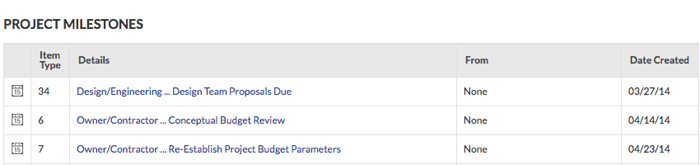
Si la herramienta Programa a nivel de proyecto (ver Programa) se ha habilitado en el proyecto (ver Agregar o quitar herramientas en un proyecto) y las tareas en su Programa del proyecto importado se han marcado como hitos del proyecto, un usuario con permiso de nivel 'Administrador para el La página de Inicio del proyecto puede activar o desactivar la visualización de la sección "Hitos del proyecto". Consulte Configurar opciones avanzadas: Iniciodel proyecto.
Mis tableros
Si se le ha concedido permiso de acceso a la herramienta Reportes a nivel de proyecto (consulte Reportes), puede crear, editar y publicar visualizaciones de reportes. Para obtener más información sobre la función de tableros, consulte Crear un tablero.
Dirección del proyecto
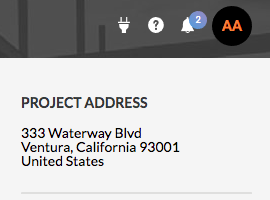
Esta sección muestra la dirección del proyecto. Normalmente, cuando se crea un proyecto, el creador del proyecto ingresa la dirección física de la dirección del sitio de trabajo. Consulte Agregar un nuevo proyecto o Agregar y editar información general del proyecto.
Clima del proyecto
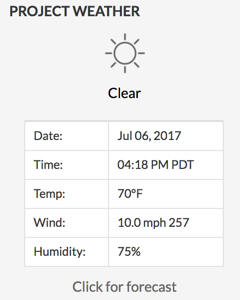
Esta sección muestra un pronóstico del clima de las condiciones climáticas actuales en la dirección del proyecto (consulte ¿Qué proveedores de clima reciben soporte de Procore?). Normalmente, cuando se crea un proyecto por primera vez, el creador del proyecto ingresa la dirección física de la dirección del sitio de trabajo. Consulte Agregar un nuevo proyecto o Agregar y editar información general del proyecto. Nota: Si la sección Clima del proyecto no muestra el pronóstico esperado, consulte ¿Por qué no funciona el clima de mi proyecto?
Enlaces del proyecto
Haga clic en +Nuevo para agregar un hiperenlace y una URL para cualquier sitio web o página relacionada con el proyecto. A continuación, haga clic en Guardar. Consulte Agregar, modificar o eliminar enlaces del proyecto en la página de Inicio del proyecto.