

Guía del usuario de materiales (sin finanzas)
Tabla de contenido
- Bienvenido
- Configuración del proyecto
- Importación y recepción
- Solicitud y emisión
- Ajustes y transferencias
- Administrar defectos de UOSD
- Informes
Descripción general
Flujos de trabajo
-
Ordenar y recibir con Contratos
-
Ordenar y recibir con Contratos
-
Gestionar los defectos
Ordenar y recibir con Contratos

Pedir y recibir sin Contratos

Gestionar los defectos

Consideraciones
Configuración del proyecto
Descripción general
Al administrar sus materiales para un proyecto, puede importar una lista de los materiales necesarios a la herramienta Materiales.
Después de importar sus materiales, se crea automáticamente un documento de necesidades y puede crear envíos y recibos para rastrear pedidos realizados fuera de Procore. Al recibir materiales, puede emitirlos inmediatamente para su uso en un lugar de trabajo, o puede almacenar materiales en su inventario para emitirlos en una fecha posterior.
Alternativamente, puede crear un ajuste para agregar cantidades de los materiales importados a su inventario. Una vez que los materiales están en el inventario, se pueden emitir para su uso en su lugar de trabajo.
.png?revision=1)
Preparar la importación de materiales
Importar materiales
Crear un envío
Crear un recibo
Recomendación
Si cargó sus materiales en lugar de pedirlos a través de la herramienta Contratos, use este método para crear su recibo.- Navegue hasta la herramienta Materiales del proyecto.
- Agregue materiales que deban ajustarse a su lista. Consulte Agregar materiales a la lista.
- Haga clic en Crear y seleccione Recibo.
- Ingrese la información del 'Proveedor'.
- Ingrese la "Fecha de recepción".
- Seleccione el "Tipo de referencia" para el recibo.
- Ingrese el "Número de referencia" para el recibo.
- Seleccione "Inspeccionado por nombre" para la persona que inspeccionó los materiales recibidos.
- Seleccione "Recibido por nombre" para la persona que recibió los materiales.
- Opcional: Ingrese cualquier nota.
- En "Partidas", haga clic en el campo cantidad para cada partida e ingrese la cantidad del material que necesita ajuste.
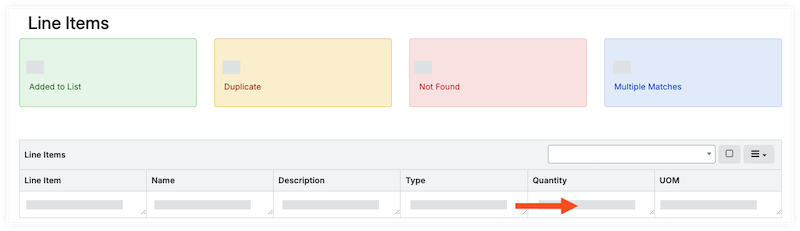
- Haga clic en Crear documento.
- En "Partidas del documento", revise las partidas.
- Revise la fecha de recepción. Si necesita realizar un cambio, consulte Actualizar fecha de recepción del material.
- Revisa la cantidad.
- Ingrese la ubicación de almacenamiento para cada partida:
- Actualizar una partida individual:
- Haga clic en el campo Ubicación del ítem y seleccione la ubicación en el menú desplegable.
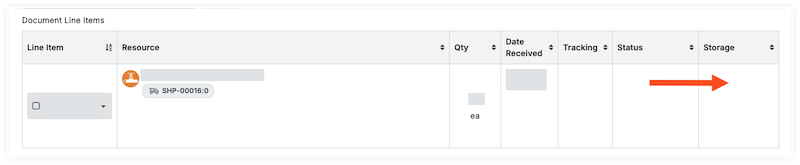
- Haga clic en el campo Ubicación del ítem y seleccione la ubicación en el menú desplegable.
- Partidas de actualización masiva:
- Marque la casilla de verificación de cada partida.
- En "Ubicación de almacenamiento", seleccione la ubicación en el menú desplegable.

- Haga clic en Establecer seleccionados para establecer la ubicación de los ítems seleccionados.
O
Haga clic en Establecer todo para establecer la ubicación de todas las partidas.
- Agregar materiales a un contenedor:
- Siga los pasos para agregar materiales a un contenedor.
- Actualizar una partida individual:
- Si los materiales recibidos son inaceptables, sobrepasados, cortos o dañados (UOSD), siga los pasos para Crear un defecto UOSD.
- Actualice el estado de los materiales aceptables.
- Actualizar una partida individual:
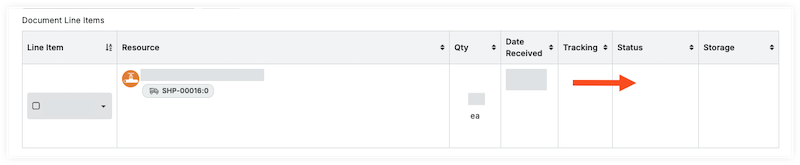
- Haga clic en el campo "Estado" del ítem y seleccione Marcado > aceptable en el menú desplegable.

- Haga clic en el campo "Estado" del ítem y seleccione Marcado > aceptable en el menú desplegable.
- Partidas de actualización masiva:
- Marque la casilla de verificación de cada partida.
- En "Estado/Condición", seleccione Marcado > aceptable en el menú desplegable.

- Haga clic en Establecer seleccionados para establecer el estatus de los ítems seleccionados.
O
Haga clic en Establecer todo para establecer el estatus de todas las partidas.
- Actualizar una partida individual:
- Si una partida es un reemplazo de un defecto, siga los pasos para asociar partidas con un defecto.
- Opcional: Cargue archivos adjuntos a los materiales.
Opcional: Crear un defecto UOSD
Objetivo
Para crear un defecto cuando recibe materiales incorrectos, dañados, demasiado o cortos.
Contexto
Cuando reciba un envío, verifique los materiales para asegurarse de que todos los artículos sean aceptables. Ocasionalmente, puede recibir materiales inaceptables, excesivos, cortos o dañados (UOSD). Si encuentra problemas con el envío, puede crear un defecto para rastrear el problema y resolverlo con su proveedor.
Puede crear un defecto utilizando los siguientes estatus:
- Dañado
- Excedente
- Corto
- Inaceptable
Nota: Por lo general, se usa si se envió el ítem incorrecto.
Aspectos para tener en cuenta
- Permisos de usuario requeridos
- Para excedentes y cortocircuitos, la cantidad de la línea de recepción principal se actualiza, pero la cantidad de envío se mantiene igual. En otros escenarios, la cantidad de envío se actualiza automáticamente para que coincida con la cantidad de recepción cuando se registra la recepción.
- Una vez que se registra el recibo, el ticket de UOSD se crea automáticamente después de que se registra el recibo. Consulte Registrar un recibo.
Pasos
Crear un UOSD para materiales dañados
- Navegue hasta la herramienta Materiales del proyecto.
- Haga clic en la pestaña Control.
- Haga clic en la sub pestaña Recibos.
- Haga clic en el número de recibo.
Recomendación
Establezca las ubicaciones de almacenamiento para todos los artículos antes de crear el UOSD/Defecto para una partida. Las líneas defectuosas se establecerán de forma predeterminada en la misma ubicación de almacenamiento. Consulte Crear un recibo.
- Para la partida de materiales, haga clic en el campo "Estado" y seleccione Revisado > dañado.
Nota:
Esta acción crea dos sublíneas, una para los materiales dañados (#.2) y otra para los materiales aceptables (#.1). Si tiene varios tipos de defectos, puede agregar más sublíneas para realizar un seguimiento preciso de la cantidad y el estado. - En la sublínea #.2, complete la siguiente información para los materiales dañados:
- Introduzca la cantidad de los materiales dañados.
- Ingrese la ubicación donde se almacenan los materiales dañados.
- Opcional: Ingresa notas.
- Haga clic en Guardar.
- Para el resto de los materiales, revise e ingrese la información en la sublínea #.1.
- Introduzca la cantidad de materiales.
- Seleccione el 'Estatus/Condición'.
- Ingrese la ubicación donde se almacenan los materiales.
- Opcional: Ingresa notas.
- Opcional: Adjunte fotos siguiendo estos pasos:
- Haga clic en el símbolo de intercalación de la partida y seleccione Foto/Documentos.
- Haga clic en Agregar archivos y seleccione un archivo.
O
Arrastrar y soltar archivos en el modal de archivos adjuntos. - Haga clic en Cargar.
- Haga clic en Guardar.
- Opcional: Para crear sublíneas adicionales, haga clic en el icono Agregar sublínea
. Ingrese la información de las sublíneas y haga clic en Guardar.
Recomendación
Haga clic en la sublínea #.1 antes de agregar sublíneas adicionales para asegurarse de que la cantidad del nuevo defecto UOSD se divida de la cantidad aceptable. Las nuevas sublíneas tomarán la cantidad de la sublínea seleccionada, excepto cuando se cree un excedente.
Crear un UOSD para un excedente
- Navegue hasta la herramienta Materiales del proyecto.
- Haga clic en la pestaña Control.
- Haga clic en la sub pestaña Recibos.
- Haga clic en el número de recibo.
Recomendación
Establezca las ubicaciones de almacenamiento para todos los artículos antes de crear el UOSD/Defecto para una partida. Las líneas defectuosas se establecerán de forma predeterminada en la misma ubicación de almacenamiento. Consulte Crear un recibo.
- Para la partida de materiales, haga clic en el campo "Estado" y seleccione Excedente.
Nota:
Esta acción crea dos sublíneas, una para la cantidad excedente de materiales (#.1.2) y otra para los materiales aceptables (#.1.1). Si tiene varios tipos de defectos, puede agregar más sublíneas para realizar un seguimiento preciso de la cantidad y el estado. - En la sublínea 1.2, complete la siguiente información para los materiales adicionales:
- Introduzca la cantidad de materiales adicionales.
- Ingrese la ubicación donde se almacenan los materiales adicionales.
- Ingresa notas.
- Haga clic en Guardar.
- Para el resto de los materiales, indíquese la información en la sublínea 1.1.
- Introduzca la cantidad de materiales.
- Seleccione el 'Estatus/Condición'.
- Ingrese la ubicación donde se almacenan los materiales.
- Ingresa notas.
- Haga clic en Guardar.
Crear un UOSD para un corto
- Navegue hasta la herramienta Materiales del proyecto.
- Haga clic en la pestaña Control.
- Haga clic en la sub pestaña Recibos.
- Haga clic en el número de recibo.
Recomendación
Establezca las ubicaciones de almacenamiento para todos los artículos antes de crear el UOSD/Defecto para una partida. Las líneas defectuosas se establecerán de forma predeterminada en la misma ubicación de almacenamiento. Consulte Crear un recibo.
- Para la partida de materiales, haga clic en el campo "Estado" y seleccione Corto.
Nota:
Esta acción crea dos sublíneas, una para la cantidad corta (#.1.2) y otra para los materiales aceptables (#.1.1). Si tiene varios tipos de defectos, puede agregar más sublíneas para realizar un seguimiento preciso de la cantidad y el estado. - En la sublínea 1.2, complete la siguiente información para los materiales cortos:
- Ingrese la cantidad de materiales que se esperaban, pero que no se incluyeron en el envío.
- Ingresa notas.
- Haga clic en Guardar.
- Para el resto de los materiales, indíquese la información en la sublínea 1.1.
Nota: La cantidad se actualiza automáticamente a la cantidad que recibió, teniendo en cuenta la cantidad corta.- Seleccione el 'Estatus/Condición'.
- Ingrese la ubicación donde se almacenan los materiales.
- Ingresa notas.
- Haga clic en Guardar.
Crear un UOSD para materiales inaceptables
- Navegue hasta la herramienta Materiales del proyecto.
- Haga clic en la pestaña Control.
- Haga clic en la sub pestaña Recibos.
- Haga clic en el número de recibo.
Recomendación
Establezca las ubicaciones de almacenamiento para todos los artículos antes de crear el UOSD/Defecto para una partida. Las líneas defectuosas se establecerán de forma predeterminada en la misma ubicación de almacenamiento. Consulte Crear un recibo.
- Para la partida de materiales, haga clic en el campo "Estado" y seleccione Marque inaceptable.
- Introduzca la cantidad de materiales que no son aceptables.
- Ingrese la ubicación donde se almacenan los materiales.
- Ingrese cualquier nota.
- Haga clic en Guardar.
- Opcional: Para crear sublíneas adicionales, haga clic en el icono Agregar sublínea
. Ingrese la información de las sublíneas y haga clic en Guardar.
Siguientes pasos
Ver también
Registrar un recibo
Objetivo
Registrar un recibo de los materiales que se recibieron para su proyecto.
Contexto
Los materiales importados y los materiales enumerados en pedidos aprobados de la herramienta Contratos aparecen en la herramienta Materiales. Desde la herramienta Materiales, puede crear recibos para realizar un seguimiento de los materiales que ha recibido. Una vez que se hayan recibido todos los materiales, registre el recibo para indicar que la recepción está completa.
Para las compañías con Finanzas de Procore, se crea automáticamente un borrador de factura en la herramienta Facturación de Procore después de registrar el recibo.
Aspectos para tener en cuenta
- Permisos de usuario requeridos
- Después de registrar el recibo, se crea automáticamente un borrador de factura en la herramienta Facturación de Procore.
Requisitos previos
Pasos
- Navegue hasta la herramienta Materiales del proyecto.
- Haga clic en la pestaña Control.
- Haga clic en la sub pestaña Recibos.
- Haga clic en el número de recibo.
- Busque el "Estado del documento".

- Haga clic en No publicado y seleccione una de las siguientes opciones:
- Seleccione Registrar para agregar los materiales a su inventario. En el futuro, puede emitir materiales para su entrega.
- Seleccione Registrar > Entrega directa a persona para emitir y entregar automáticamente los materiales.
- Seleccione Publicar > Entrega directa al proyecto para emitir y entregar automáticamente los materiales.
Recomendación
Si tiene un período de facturación abierto, se crea automáticamente un borrador de requisición en la herramienta Facturación de Procore después de que se registra el recibo. Sin embargo, si un período de facturación no está abierto en el momento en que se registra el recibo, no se creará un borrador de factura, incluso si se abre un período de facturación en una fecha posterior.
Procore recomienda que NO cree manualmente facturas de materiales, ya que creará un duplicado. La factura generada automáticamente a partir del recibo no se puede eliminar.
Descripción general
Puede solicitar materiales para ser utilizados en su lugar de trabajo. Es posible que los materiales ya estén en el inventario o que sea necesario pedirlos para cumplir con la solicitud. Cuando los materiales estén disponibles en su inventario, su solicitud puede ser aprobada y emitida para su entrega.
.png?revision=1)
Crear una solicitud de materiales
Objetivo
Crear una solicitud de materiales en su inventario.
Contexto
Puede solicitar materiales para ser utilizados en su trabajo. Es posible que sea necesario pedir materiales para cumplir con la solicitud o que ya estén en inventario. Cuando los materiales estén disponibles en su inventario, su solicitud puede ser aprobada y emitida para su entrega.
Aspectos para tener en cuenta
Requisitos previos
Los materiales deben incluirse en el inventario mediante uno de los siguientes métodos:
Pasos
Crear una solicitud de materiales desde el botón Crear
- Navegue hasta la herramienta Materiales del proyecto.
- Agregue materiales a su lista activa. Consulte Agregar materiales a la lista.
- Haga clic en Crear y seleccione Solicitud.
- Opcional: Rellena el formulario:
- Solicitado por. Ingrese el nombre del solicitante.
Nota: Si se deja vacío, este campo se establecerá de forma predeterminada en el usuario que crea la solicitud. - Requerido por fecha. Ingrese la fecha en que se requieren los materiales.
Nota: Si se deja vacío, este campo se establecerá de forma predeterminada en el día actual. - Instrucciones. Ingrese las instrucciones.
- Paquete de trabajo. Ingrese la información del paquete de trabajo.
- Notas. Ingrese cualquier nota.
- Solicitado por. Ingrese el nombre del solicitante.
- En "Partidas", haga clic en el campo de cantidad para cada partida e ingrese la cantidad que está solicitando.
O
En el formulario, marque la casilla de verificación si desea que la cantidad de partida predeterminada sea la cantidad de recursos disponibles. - Opcional: Marque la casilla de verificación si desea borrar la lista (activa) después de crear el documento.
- Haga clic en Crear documento.
Crear una solicitud de materiales a partir de un documento de necesidades
- Navegue hasta la herramienta Materiales del proyecto.
- Haga clic en la pestaña Control.
- Haga clic en la sub pestaña Necesitas.
- Haga clic en el nombre del documento para el que desea crear una solicitud.
- Marque las casillas de verificación de los ítems individuales en el documento de necesidades.
O
Marque la casilla de verificación junto al menú de hamburguesas para seleccionar todos los ítems en el documento de necesidades.
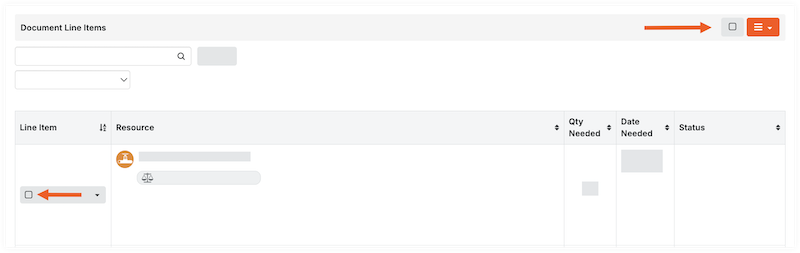
- En el encabezado "Partidas de documentos", haga clic en el menú de hamburguesas
 y seleccione Crear solicitud de retiro.

- Opcional: Rellena el formulario:
- Solicitado por. Ingrese el nombre del solicitante.
Nota: Si se deja vacío, este campo se establecerá de forma predeterminada en el usuario que crea la solicitud. - Instrucciones. Ingrese las instrucciones para la solicitud.
- Requerido por fecha. Ingrese la fecha en que se requieren los materiales.
Nota: Si se deja vacío, este campo se establecerá de forma predeterminada en el día actual. - Instrucciones. Ingrese las instrucciones.
- Paquete de trabajo. Ingrese la información del paquete de trabajo.
- Notas. Ingrese cualquier nota.
- Solicitado por. Ingrese el nombre del solicitante.
- Haga clic en Crear.
Siguientes pasos
Ver también
Aprobar solicitud de materiales
Emitir materiales para la entrega
Objetivo
Entregar materiales para entregar a una persona.
Contexto
Al recibir materiales, se pueden entregar y entregar directamente a una persona o un proyecto. Consulte Registrar un recibo. Alternativamente, los materiales recibidos se pueden almacenar en su inventario.
Cuando los materiales salen del inventario, deben seleccionarse del inventario y entregarse a una persona, proyecto o ubicación. Los materiales también se pueden entregar a un tercero que esté resolviendo un defecto de UOSD.
Puede emitir los materiales que se solicitaron, utilizando la ficha de emisión que se creó automáticamente a partir de la solicitud. Consulte Crear una solicitud. O bien, puede omitir el proceso de solicitud y emitir materiales directamente creando una ficha de emisión.
Un ticket de emisión consta de uno o más tickets de picking. Una ficha de picking le permite asignar la tarea de picking a un empleado y filtrar las partidas en la ficha de emisión por ubicación. La ficha de emisión se marca como "Cumplida" después de que todas las partidas se hayan seleccionado por completo.
Aspectos para tener en cuenta
Requisitos previos
- Los materiales deben estar disponibles en el inventario para ser emitidos.
- Si se emiten materiales a partir de una solicitud, la solicitud debe aprobarse antes de que se puedan emitir los materiales. Consulte Aprobar una solicitud de materiales.
Pasos
Emitir materiales a partir de una solicitud o defecto de UOSD
- Navegue hasta la herramienta Materiales del proyecto.
- Haga clic en la pestaña Control.
- Haga clic en el pestaña Emisión de submarinos.
- Haga clic en el número de ticket de emisión.
- Opcional: Si los materiales están en varias ubicaciones, o si desea asignar la tarea de recolección a más de una persona, puede dividir las fichas por ubicación:
- En "Seleccionar fichas", haga clic en el icono de intercalación del ticket de recogida.

- Seleccione una de las siguientes opciones:
- Dividir por ubicaciones de inventario para dividir por ubicación exacta.
- Dividir por ubicaciones de inventario principales para dividir por la ubicación superior en la jerarquía.
- Marque la casilla de verificación de la ficha de selección para filtrar las "Partidas del documento" por ubicación.
- Opcional: Para asignar una ficha de picking a un empleado, consulte Asignar un ticket de picking.
- En "Seleccionar fichas", haga clic en el icono de intercalación del ticket de recogida.
- En "Partidas del documento", ingrese la cantidad de la partida que se ha seleccionado del inventario.
O
Haga clic en Cantidad recolectada para la partida para marcar los materiales seleccionados del inventario. - En la sección "Seleccionar fichas", haga clic en "Estado" y seleccione Entrega a persona o Entrega a proyecto.
- Complete el formulario.
- Haga clic en el campo de firma y escriba su firma, confirmando la entrega.
- Haga clic en Aceptar.
Nota: Una vez que todos los ítems se hayan seleccionado por completo, el "Estado del documento" para la ficha de emisión se actualiza automáticamente a "Cumplido".
Emitir materiales directamente
- Navegue hasta la herramienta Materiales del proyecto.
- Agregue materiales a su lista activa. Consulte Agregar materiales a la lista.
- Haga clic en Crear y seleccione Problema.
- Rellena el formulario:
- Opcional: Número de envío/Nombre. Ingrese el número de envío o déjelo en blanco para generar automáticamente un número de envío.
- Solicitado por. Ingrese el nombre del solicitante.
- Solicitado por. Ingrese el nombre del solicitante.
- Opcional: Instrucciones. Ingrese las instrucciones.
- Opcional: Paquete de trabajo. Ingrese la información del paquete de trabajo.
- Opcional: Notas. Ingrese cualquier nota.
- En "Partidas", haga clic en el campo de cantidad para cada partida e ingrese la cantidad que está solicitando.
- Opcional: Marque la casilla de verificación si desea borrar la lista (activa) después de crear el documento.
- Haga clic en Crear documento.
- En "Partidas del documento", introduzca la cantidad seleccionada de la partida que se ha seleccionado del inventario.
O
Haga clic en el icono de flecha en el campo "Cantidad recolectada" para marcar la cantidad total de materiales recolectados del inventario. - Debajo del encabezado "Seleccionar fichas", ubique la columna "Estado".
- En la sección "Seleccionar fichas", haga clic en "Estado" y seleccione Entrega a persona o Entrega a proyecto.
- Complete el formulario.
- Haga clic en el campo de firma y escriba su firma, confirmando la entrega.
- Haga clic en Aceptar.
Nota: Una vez que todos los ítems se hayan seleccionado por completo, el "Estado del documento" para la ficha de emisión se actualiza automáticamente a "Cumplido".
Descripción general del ajuste
Si las cantidades de inventario disponibles en la herramienta Materiales son inexactas, puede realizar una corrección manual creando un ajuste.

Crear un ajuste
- Navegue hasta la herramienta Materiales del proyecto.
- Agregue materiales que deban ajustarse a su lista. Consulte Agregar materiales a la lista.
Recomendación
Puede usar el pestaña secundario Almacenamiento para ver los elementos en una ubicación determinada para agregarlos a su lista. Consulte Buscar y filtrar almacenamiento de materiales. - Haga clic en Crear y seleccione Ajuste.
- Opcional: Ingrese la fecha.
- Seleccione el 'Tipo de ajuste':
Nota: Este es el estatus inicial que se aplica a todas las partidas. Puede modificar las partidas a cualquier tipo de ajuste después de hacer clic en Crear documento.- Añadir. Aumenta la cantidad de inventario disponible.
- Eliminar. Disminuye la cantidad de inventario disponible.
- Chatarra. Disminuye la cantidad de inventario disponible.
- Excedente. Disminuye la cantidad de inventario disponible, pero el material conserva una ubicación de almacenamiento y un indicador especial de "Excedente". Esto se puede utilizar para marcar materiales como ya no necesarios para el proyecto, pero pueden ser necesarios más adelante para otros usos.
- Devolver al proveedor. Disminuye la cantidad de inventario disponible.
- Volver a las existencias. Aumenta la cantidad de inventario disponible.
- Opcional: Seleccione la "Razón del ajuste" para sus registros:
Nota: Las razones de ajuste disponibles se basan en el tipo de ajuste seleccionado.- De verdad. Para la conciliación de los recuentos reales.
- Dañado. Artículos que sufrieron daños irreparables.
- Encontrado. Elementos que faltaban pero que han sido localizados.
- Extraviado. Objetos que se perdieron.
- Reparado. Artículos que fueron reparados por el proveedor.
- Robado. Artículos que fueron robados.
- Opcional: Añade notas.
- En "Partidas", haga clic en el campo cantidad para cada partida e ingrese la cantidad del material que necesita ajuste.
- Haga clic en Crear documento.
- En "Partidas del documento", revise las partidas e ingrese la nueva ubicación de almacenamiento, si es necesario.
- Revise las cantidades, la fecha y el estado/condición. Haga clic en el campo para hacer una actualización.
- Ingrese la ubicación de almacenamiento de cada partida para indicar dónde agregó o eliminó los materiales:
Nota: Esto es especialmente importante si el material se almacena en varias ubicaciones.- Actualizar una partida individual:
- Haga clic en la ubicación de destino y seleccione la ubicación en el menú desplegable.
- Haga clic en el campo Desde ubicación y seleccione la ubicación en el menú desplegable.
- Partidas de actualización masiva:
- Marque la casilla de verificación de cada partida.
- En "Ubicación de almacenamiento", seleccione la ubicación de destino o la ubicación de origen en el menú desplegable.
- Haga clic en Establecer seleccionados para establecer la ubicación de los ítems seleccionados.
O
Haga clic en Establecer todo para establecer la ubicación de todas las partidas.
- Actualizar una partida individual:
- Haga clic en Pendiente junto a "Estado del documento" y seleccione Publicar para confirmar el ajuste.
Ver también
Resumen de la transferencia
Si necesita mover materiales a una nueva ubicación de almacenamiento, puede crear una transferencia de materiales. Si el estado de los materiales cambia durante la transferencia, los recuentos de inventario pueden verse afectados.
Ejemplo
Tiene 100 tablas de piso disponibles en inventario. Se crea una transferencia para 10 tablas del piso, pero existe la preocupación de que las tablas del piso estén dañadas. El estado de los materiales en la transferencia se actualiza a "Sin marcar" y el inventario de materiales muestra 10 tablas menos disponibles.
Una vez que se han inspeccionado las tablas del piso y se ha determinado que son aceptables, cree una nueva transferencia. En la transferencia, seleccione 'Sin marcar' como 'Ubicación de origen', seleccione la ubicación física del material como 'Ubicación de destino' y establezca el estado de la partida en 'Marcado > aceptable'. Las tablas del suelo vuelven a estar disponibles en tu inventario.
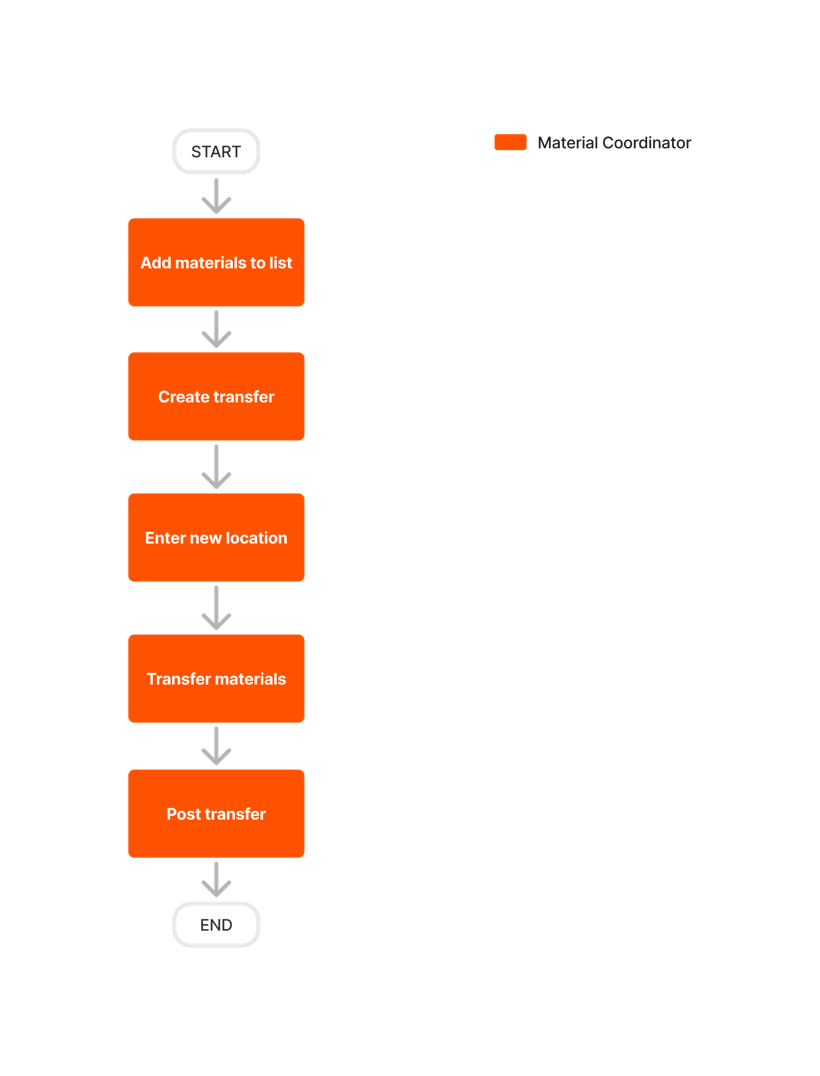
Crear una transferencia
Descripción general
Cuando recibe un envío que tiene materiales inaceptables, dañados, en exceso o cortos (UOSD), puede crear un defecto de UOSD y administrar la resolución en Procore.

Resolver defectos de UOSD
Objetivo
Para resolver un defecto de materiales recibidos que eran incorrectos, dañados, sobre materiales o cortos.
Contexto
Cuando recibe un envío que tiene materiales inaceptables, dañados, en exceso o cortos (UOSD), puede crear un defecto de UOSD y administrar la resolución en Procore.
Aspectos para tener en cuenta
- Permisos de usuario requeridos
- Los estatus 'No resueltos' no afectan al inventario.
Requisitos previos
- Crear un defecto
- Si recibió materiales de reemplazo del proveedor, primero debe tener un recibo asociado con la partida. Consulte Asociar partidas con un defecto.
- Si está devolviendo materiales al proveedor o trabajando con un tercero, primero debe Emitir materiales para su entrega.
Pasos
- Navegue hasta la herramienta Materiales del proyecto.
- Haga clic en la pestaña Control.
- Haga clic en el sub pestaña UOSD.
- Haga clic en el número de ticket de UOSD .
- Opcional: Cargar archivos adjuntos a materiales
- Si recibe o devuelve materiales al proveedor, siga los siguientes pasos:
- Actualice el "Estado de la resolución".

- Si gestiona el UOSD/defecto a través de un tercero, siga los siguientes pasos:
- Haga clic en el campo "Estado de resolución" de la partida que desea transferir y custodiar.
Nota: Esto agrega el material al inventario para que pueda ser entregado a un tercero para su posterior resolución. - Siga los pasos para emitir materiales para la entrega.
- Haga clic en el campo "Estado de resolución" de la partida que desea transferir y custodiar.
- Para todos los demás casos de uso, haga clic en el campo "Estado de resolución" y actualice el estado de cada partida:
- Se resolvió > Agregar al stock. Esto agrega automáticamente el stock a su inventario y resuelve el defecto.
- Resuelto > reparado in situ. Esto agrega automáticamente el stock a su inventario y resuelve el defecto.
- Se resolvió > Proveedor crédito proporcionado. De este modo, se elimina la cantidad corta del recuento de inventario y se resuelve el defecto.
- Traslado y custodia. Esto agrega el material al inventario para que pueda ser entregado a un tercero para su posterior resolución.
- Si gestiona el UOSD/defecto a través de un tercero, siga los siguientes pasos:
Recibir del proveedor
- Siga los pasos para asociar partidas en un recibo con un UOSD/defecto.
- Siga los pasos para Crear un ajuste de materiales para eliminar los materiales dañados/inaceptables del inventario.
Nota: Si recibió materiales para resolver un USOD/defecto corto, no cree un ajuste. El estado de resolución ajusta adecuadamente su inventario. - Actualice el "Estado de resolución" a Resuelto > recibido de Proveedor.
Volver al proveedor
- Marque la casilla de verificación de la partida.
- En el encabezado "Partidas de documentos", haga clic en el ícono de hamburguesa y seleccione Emitir ítems seleccionados al proveedor.
- Ingrese la información en el formulario y haga clic en Crear ticket de emisión.
- Siga los pasos para emitir materiales para la entrega.
- Actualice el "Estado de resolución" a Resuelto > vuelva a Proveedor.
Nota: Solo puede establecer este estatus después de que los materiales se devuelvan al proveedor y la ficha de emisión esté marcada como "Completa".