

Estructura de desglose del trabajo: Guía de administración de proyectos
Tabla de contenido
- Descripción general
- Administrar ítems de segmento personalizados
- Administrar códigos de costos
- Administrar subproyectos
- Establecer la estructura del código de presupuesto del proyecto
Descripción general
Esta guía muestra a los usuarios con permisos de nivel "Administrador" en la herramienta Administrador a nivel de proyecto cómo configurar una estructura de desglose del trabajo (WBS) para un nuevo proyecto Procore aprovechando los segmentos disponibles definidos en la WBS predeterminada de su organización.
Flujo de trabajo
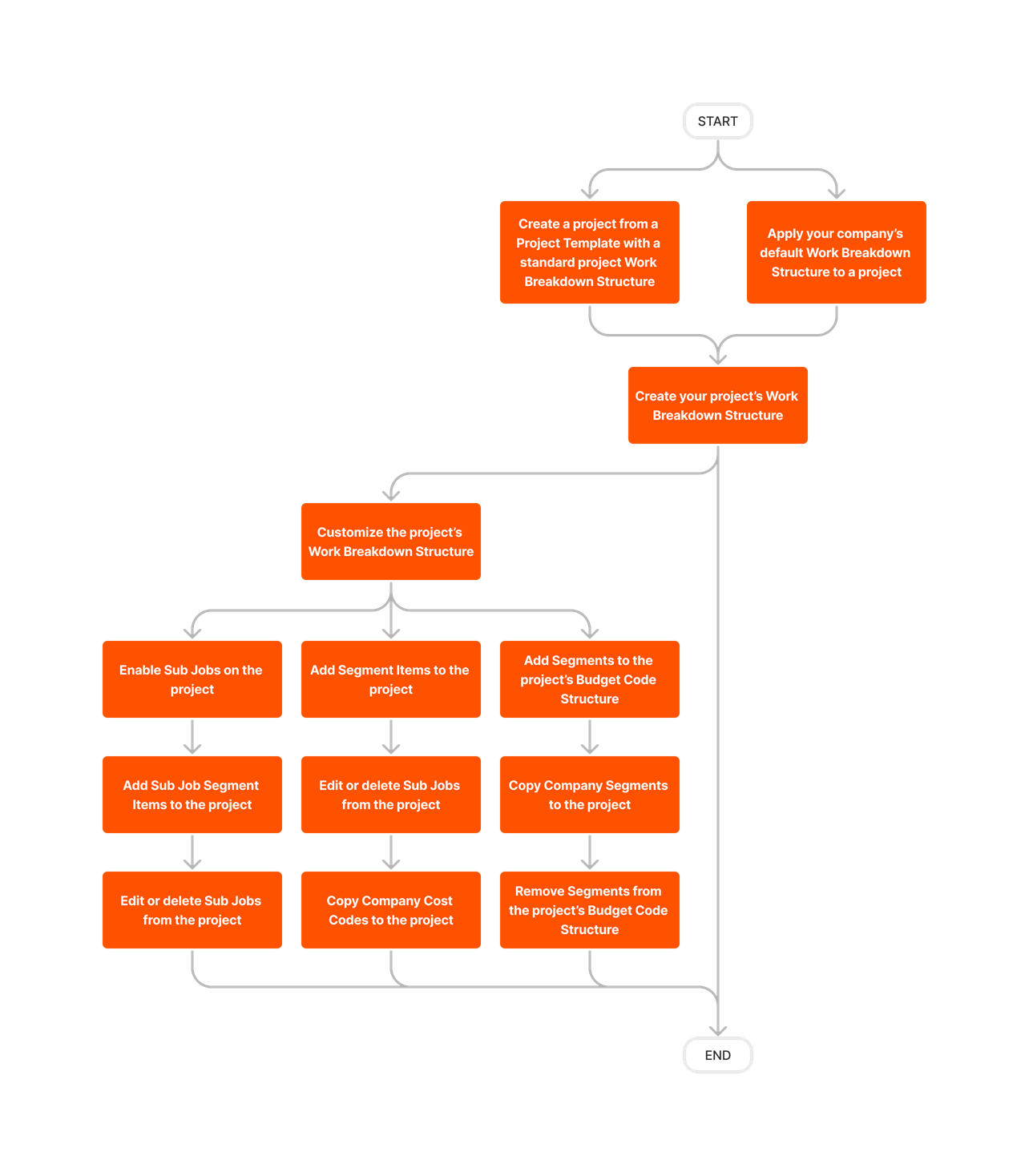
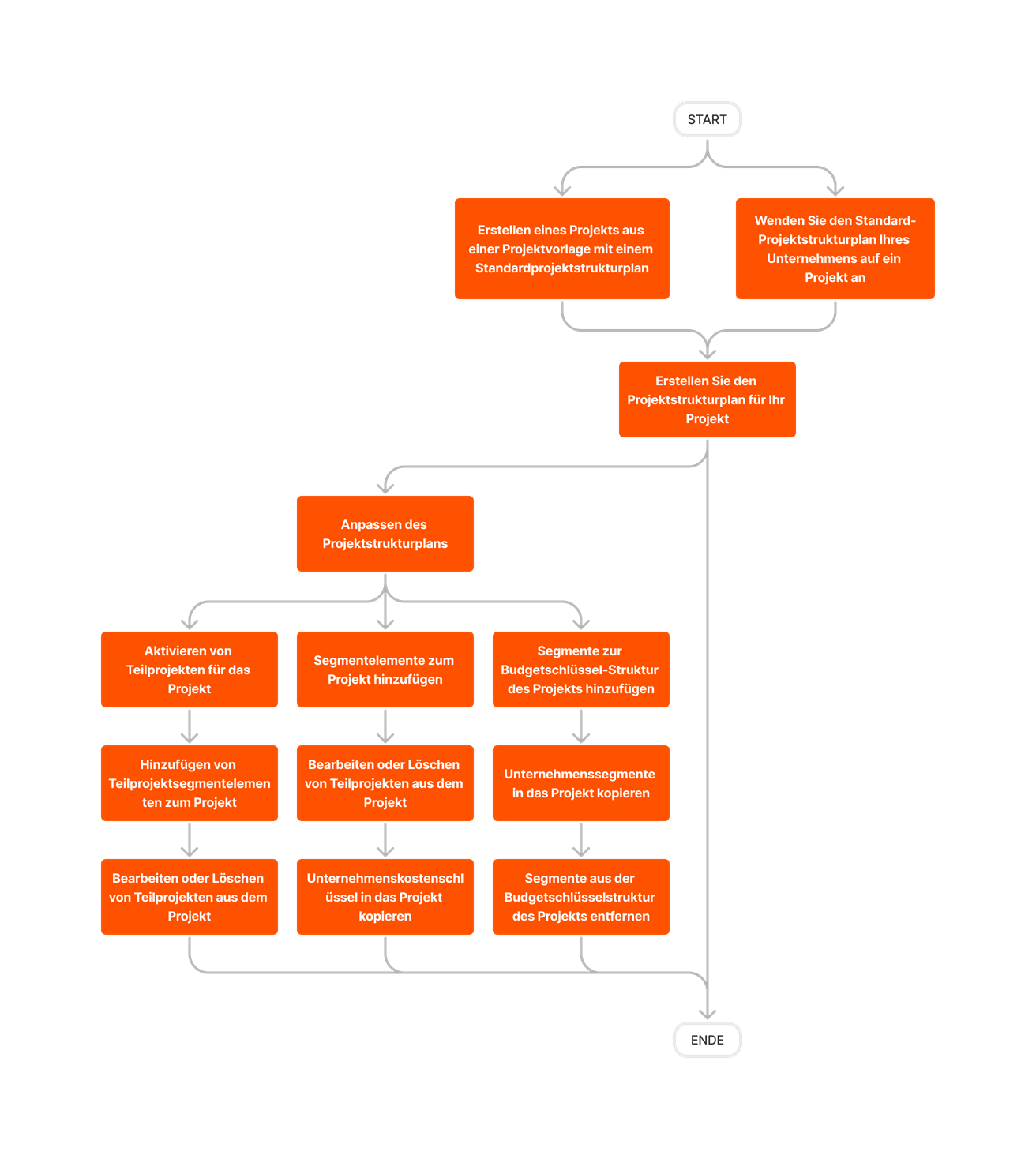
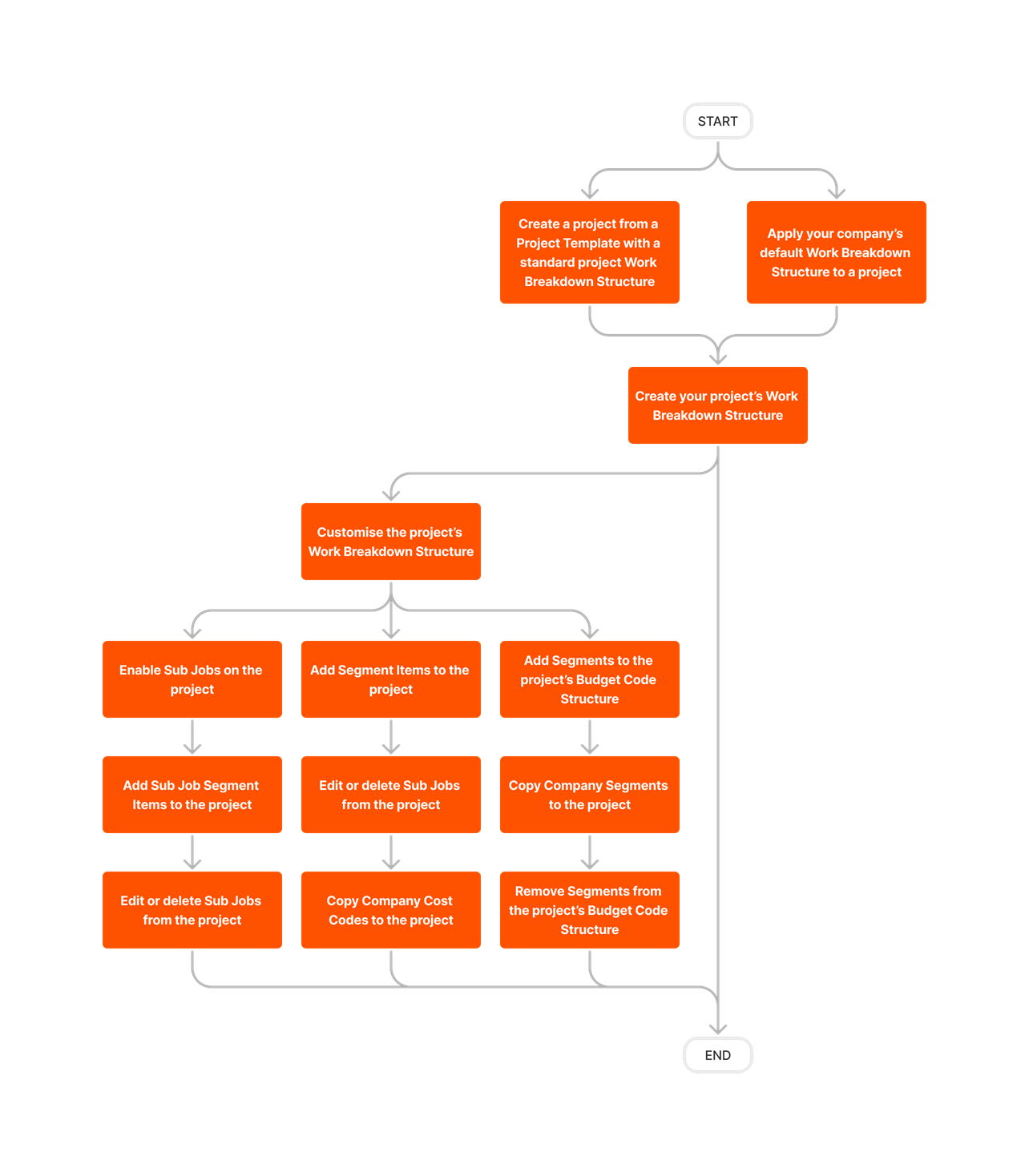
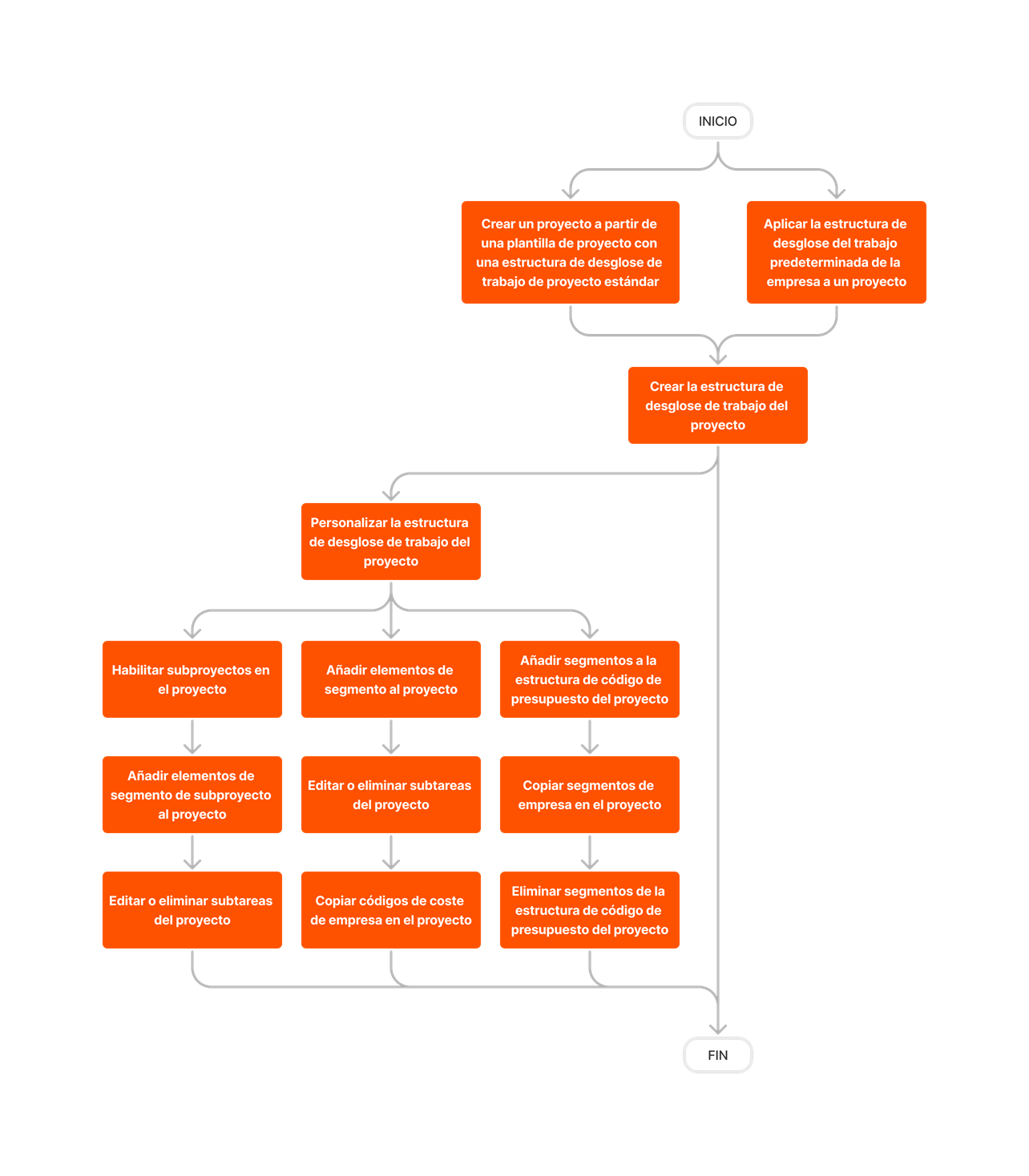
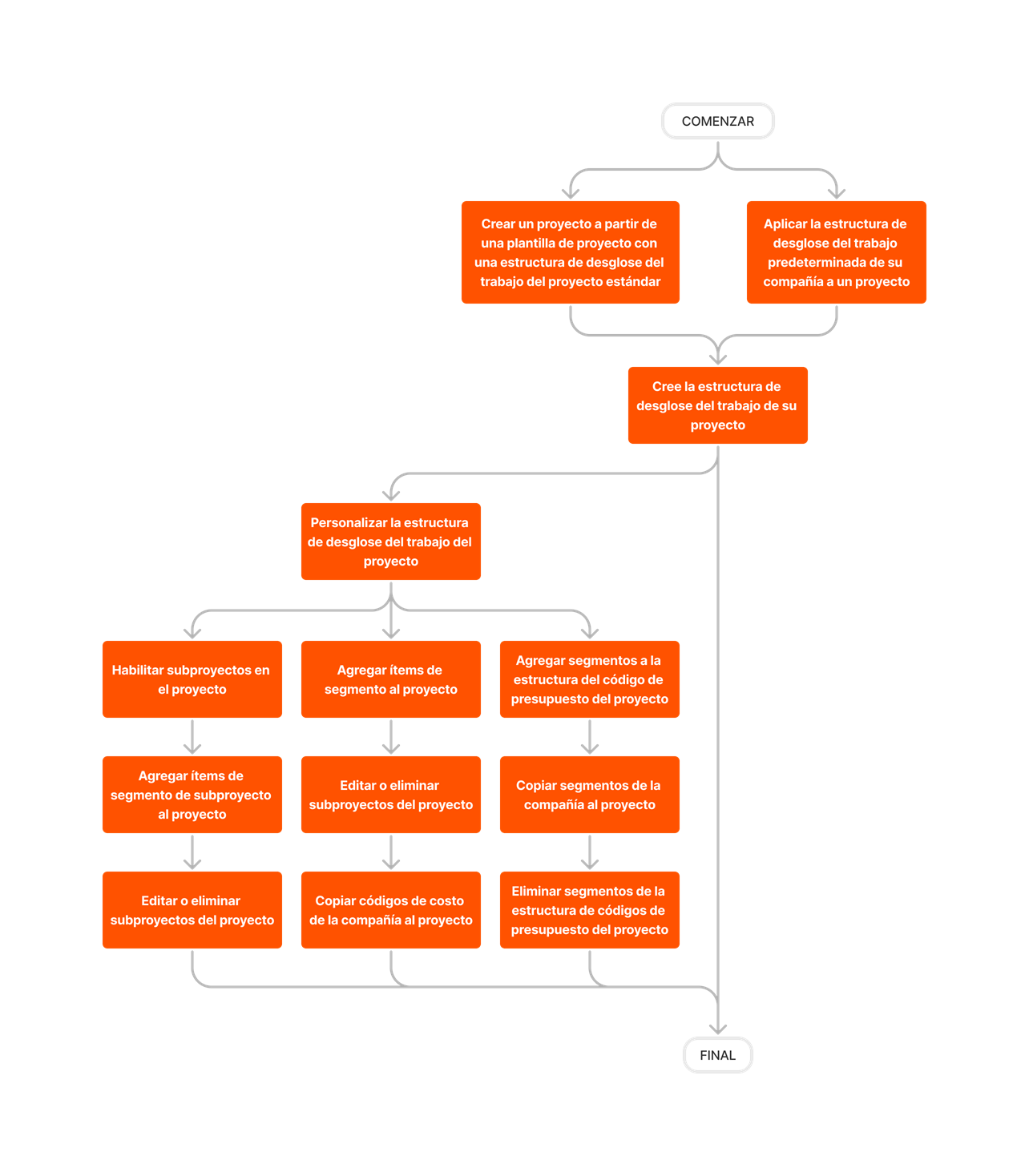
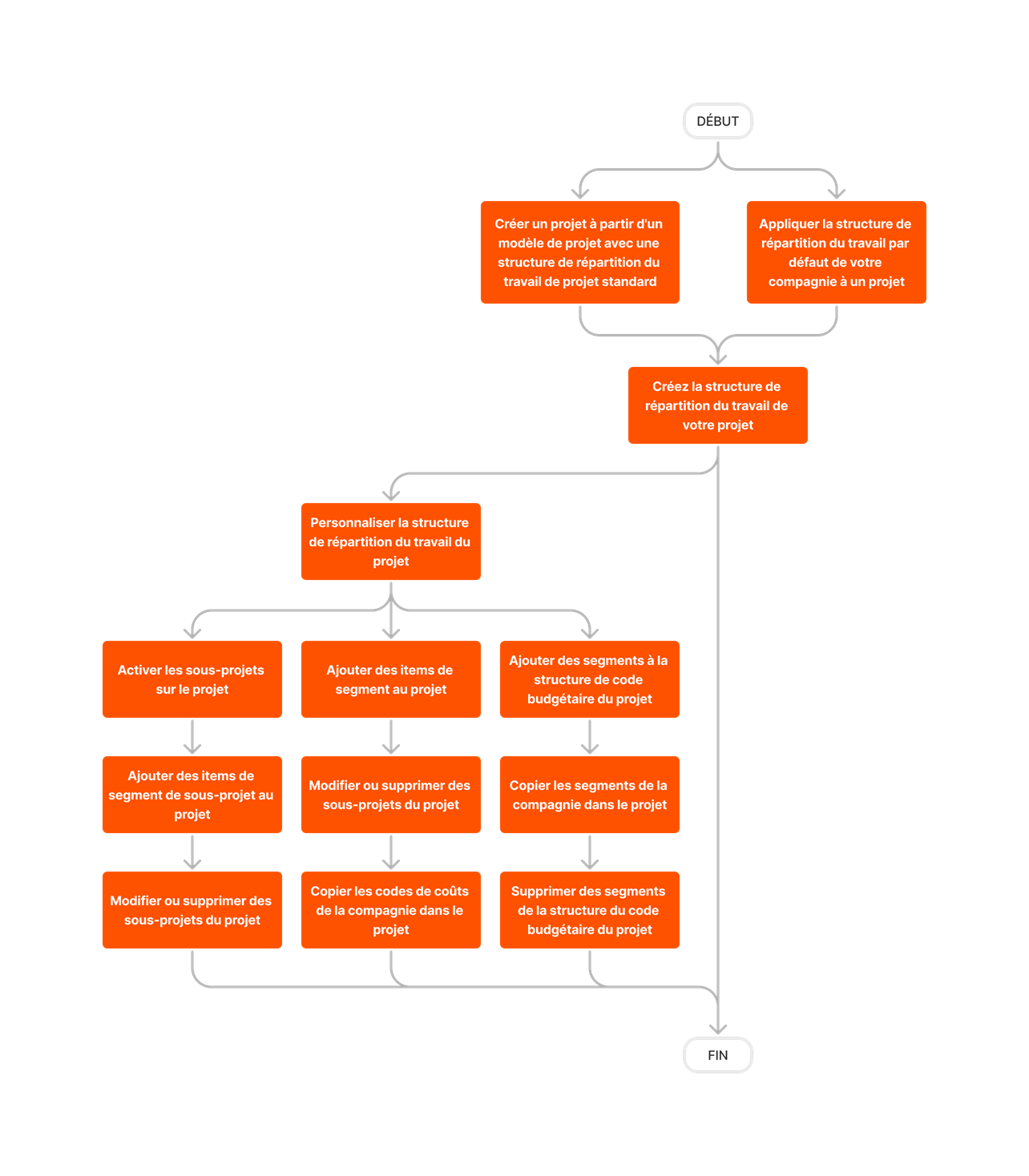
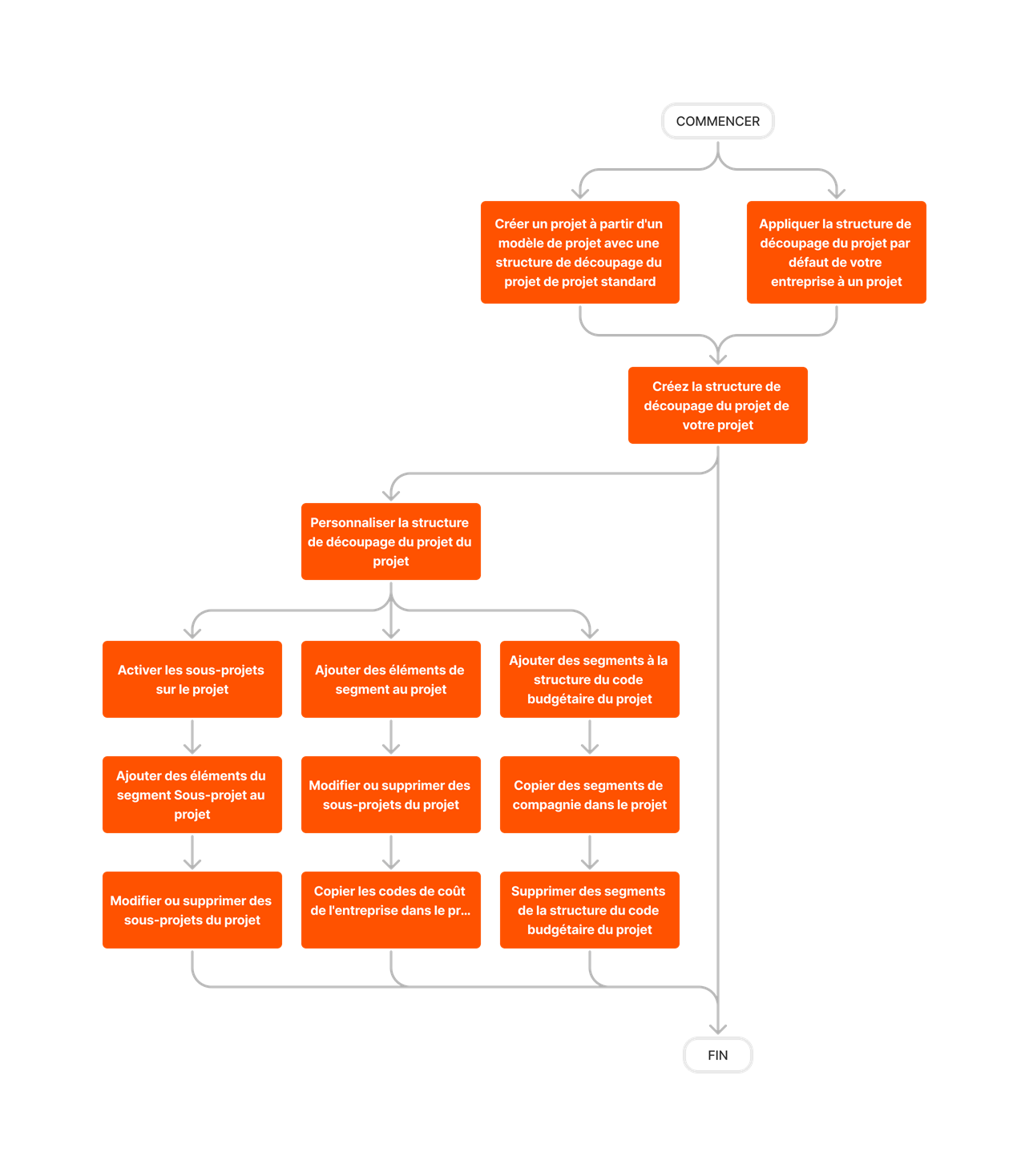
Agregar elementos de segmento
Objetivo
Agregar ítems de segmento a un segmento en la Estructura de desglose del trabajo (WBS) a nivel de proyecto.
Fondo
Un segmento es una categoría discreta que utiliza una organización para dividir su trabajo en componentes manejables. Un ítem de segmento es uno de los muchos ítems distintos de un segmento. Después de crear un segmento, el administrador de Procore de su compañía puede agregarle un número ilimitado de ítems de segmento a nivel de compañía. Sin embargo, si se le permite o no seguir los pasos a continuación para agregar ítems de segmento personalizados a nivel del proyecto depende de la configuración a nivel de compañía del segmento.
Nota
Los pasos a continuación solo están disponibles cuando su administrador de Procore coloca una marca de verificación en el cuadro "Agregar/editar/eliminar ítems de segmento a nivel proyecto". Para obtener más información, consulte Agregar segmentos personalizados y editar configuraciones de segmento personalizadas.Aspectos a tener en cuenta
- Información adicional:
-
- Para permitir que los usuarios del proyecto editen o eliminen un ítem de segmento personalizado a nivel compañía que luego se copia en un proyecto, los ítems de segmento Agregar/editar/eliminar ítems de segmento a nivel proyecto y Eliminar ítems de segmento heredados de una compañía deben estar activados al completar los pasos a continuación.
- Al editar un ítem de segmento a nivel compañía que se copió en su proyecto, los usuarios solo podrán cambiar el campo "Descripción" del ítem de segmento. Consulte Editar ítems de segmento en un proyecto.
- Al editar un ítem de segmento a nivel proyecto que se creó específicamente en un proyecto, los usuarios podrán cambiar tanto el "Código" como la "Descripción" del ítem de segmento.Consulte Editar ítems de segmento en un proyecto.
- El segmento predeterminado de "Tipo de costo" de Procore solo puede ser administrado por un Administrador de Procore en la herramienta Administrador a nivel compañía. Consulte Agregar tipos de costos de la compañía.
-
- Limitaciones:
- En un segmento plano, NO se permiten entradas duplicadas en el campo 'Código'.
- En un segmento escalonado, NO se permiten entradas duplicadas en el campo 'Código' cuando los ítems del segmento son secundarios del mismo segmento principal.
- No hay límites de caracteres ni otras limitaciones en las entradas del campo 'Descripción'.
- No hay límite en la cantidad de ítems de segmento que puede agregar.
Requisitos previos
Pasos
- Navega hasta la herramienta Administrador del proyecto.
- En "Configuración de la compañía", haga clic en el enlace Estructura de desglose del trabajo.
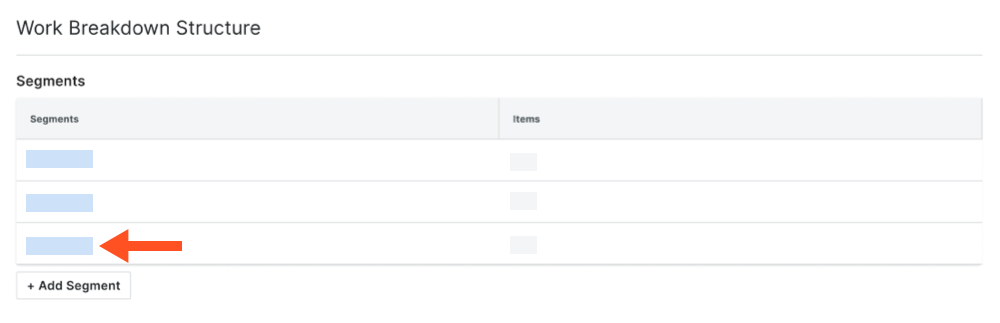
- En la tabla "Segmentos", haga clic en el segmento con el que desea trabajar.
Nota
Por ejemplo, puede crear un segmento personalizado llamado "Fase" y se agregarán ítems de segmento llamados "Fase I", "Fase 2" y "Fase 3". - En la tabla "Segmento", haga clic en el botón Agregar ítems . A continuación, haga lo siguiente:
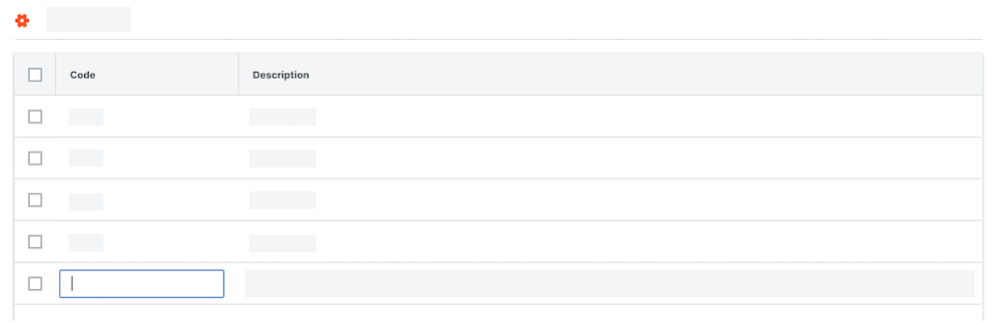
- Código. Ingrese un código alfanumérico único para el ítem del segmento. Por ejemplo, ingrese: P1, P2 o P3
Nota
- Puede establecer límites de caracteres en el campo "Código" al agregar o editar un segmento. Consulte Agregar segmentos personalizados o editar configuraciones de segmento personalizadas.
- Descripción. Ingrese una descripción del ítem de segmento. Por ejemplo, ingrese: Fase I, Fase II o Fase III
Importante
Para guardar la nueva partida, debe ingresar tanto un "Código" como una "Descripción". Si NO tiene una entrada en ambos campos y mueve el foco del cursor, un mensaje emergente le recordará que los cambios realizados NO se guardarán.
- Para finalizar el ingreso de datos en la partida, haga clic en Cancelar.
- Para continuar sin guardar la partida, haga clic en Salir.
- Código. Ingrese un código alfanumérico único para el ítem del segmento. Por ejemplo, ingrese: P1, P2 o P3
- Repita los pasos anteriores para cada ítem de segmento que desee agregar.
Editar ítems de segmento
Objetivo
Editar ítems de segmento en la Estructura de desglose del trabajo (WBS) a nivel de proyecto.
Fondo
Un segmento es una categoría discreta que utiliza una organización para dividir su trabajo en componentes manejables. Un ítem de segmento es uno de los muchos ítems distintos de un segmento. Después de crear un segmento, el administrador de Procore de su compañía puede agregarle un número ilimitado de ítems de segmento a nivel de compañía. Sin embargo, si se le permite o no editar segmentos a nivel del proyecto depende de la configuración a nivel de compañía del segmento.
Nota
Para editar un ítem de segmento personalizado a nivel compañía que se copió en su proyecto, la configuración Agregar/Editar/Eliminar ítems de segmento a nivel proyecto debe estar activado por el administrador de Procore de su compañía al agregar el segmento. Para obtener más información, consulte Agregar segmentos personalizados.
Aspectos a tener en cuenta
- Información adicional:
- Para editar o eliminar un ítem de segmento personalizado a nivel compañía que se copió en su proyecto, los ítems de segmento agregar/editar/eliminar ítems de segmento a nivel proyecto y eliminar ítems de segmento heredados de una configuración de compañía deben estar activados por el administrador de Procore de su compañía al agregar el segmento. Para obtener más información, consulte Agregar segmentos personalizados, los pasos a continuación y Eliminar ítems de segmento no utilizados de un proyecto.
- Al editar un ítem de segmento a nivel compañía que se copió en su proyecto, solo puede cambiar el campo "Descripción" del ítem de segmento.
- Al editar un ítem de segmento a nivel proyecto que se creó específicamente en un proyecto, puede cambiar tanto el "Código" como la "Descripción" del ítem de segmento.
- El segmento predeterminado de "Tipo de costo" de Procore solo puede ser administrado por un Administrador de Procore en la herramienta Administrador a nivel compañía. Consulte Agregar tipos de costos de la compañía.
- Limitaciones:
- En un segmento plano, NO se permiten entradas duplicadas en el campo 'Código'.
- En un segmento escalonado, NO se permiten entradas duplicadas en el campo 'Código' cuando los ítems del segmento son secundarios del mismo segmento principal.
- No hay límites de caracteres ni otras limitaciones en las entradas del campo 'Descripción'.
- No hay límite en la cantidad de ítems de segmento que puede agregar.
- Los segmentos personalizados NO son compatibles con la herramienta Integraciones de ERP.
Requisitos previos
Pasos
- Navega hasta la herramienta Administrador del proyecto.
- En 'Configuración del proyecto', haga clic en el enlace Estructura de desglose del trabajo.
- En la tabla "Segmentos", haga clic en el segmento con el que desea trabajar.
- En la tabla 'Segmento', ubique el segmento que desee editar.
- Haga clic en el campo Descripción y escriba sobre el valor existente el nuevo.
Ejemplo
En este ejemplo, cambiamos el campo 'Descripción' de "Fase 1" a "Fase I" en un segmento personalizado llamado "Fase".

Ver también
Eliminar ítems de segmento no utilizados
Objetivo
Eliminar ítems de segmento no utilizados de un proyecto Procore.
Fondo
A nivel proyecto, los segmentos y los ítems de segmento se pueden eliminar de acuerdo con las políticas establecidas por el administrador de Procore de su compañía cuando se creó el segmento (consulte Agregar segmentos personalizados). Como los ítems de segmento en la WBS a nivel compañía, los ítems de segmento a nivel proyecto se pueden eliminar solo cuando no se han utilizado para crear un código de presupuesto en su proyecto.
Nota
Aspectos a tener en cuenta
- Información adicional:
- Una vez que se utiliza un ítem de segmento para crear un código de presupuesto en un proyecto, no se puede eliminar. Sin embargo, se puede desactivar para evitar el uso futuro. Consulte Desactivar ítems de segmento.
- Limitaciones:
Requisitos previos
Pasos
- Vaya a la herramienta Administrador a nivel de proyecto.
- En 'Configuración del proyecto', haga clic en el enlace Estructura de desglose del trabajo.
- En la tabla "Segmentos", haga clic en el segmento que contiene los ítems que desea eliminar.
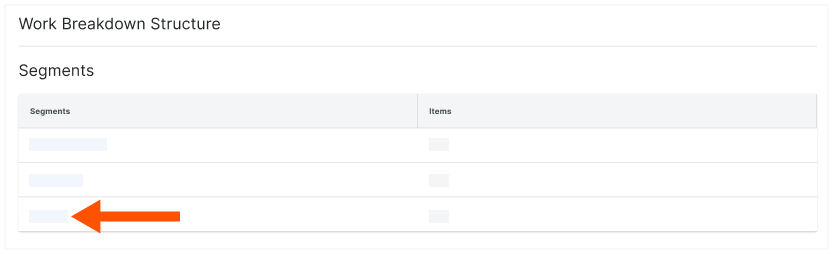
- Busque el ítem de segmento para eliminar. Si está eliminando un segmento escalonado, navegue hasta el ítem del segmento y resáltelo en el panel izquierdo.
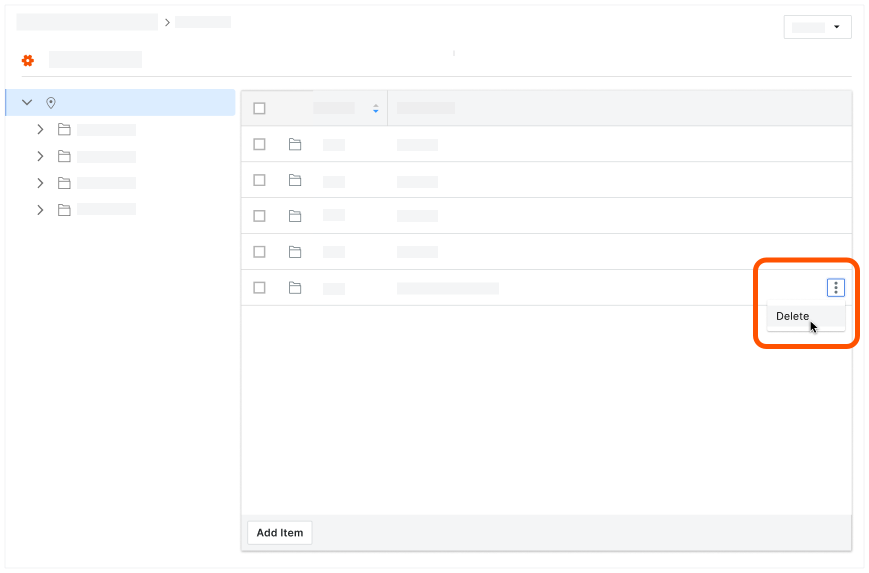
- Haga clic en los puntos suspensivos verticales en la partida del ítem de segmento y elija Eliminar en el menú Desbordamiento.
Ver también
Asignar códigos de costo a subproyectos
Objetivo
Asignar códigos de costo a subproyectos para la Estructura de desglose del trabajo (WBS) de su proyecto.
Fondo
La asignación de códigos de costo a los subproyectos es una práctica clave para lograr el control financiero, la eficiencia del proyecto, decisiones informadas y una mayor rentabilidad, lo que brinda una visibilidad financiera granular crucial en toda la organización. Una vez que se han agregado los códigos de costo de la compañía a un proyecto de Procore, los usuarios pueden agregar esos códigos a los subproyectos de su proyecto para proporcionar al equipo un mejor seguimiento de la información financiera. También en la administración a nivel de proyecto, los usuarios pueden localizar rápidamente los códigos de costo mediante una función de búsqueda y asignarlos a subproyectos de forma masiva o agregar códigos manualmente a cada subproyecto.
Aspectos a tener en cuenta
- Permisos de usuario requeridos:
- Permiso de nivel "Administrador" en la herramienta Administrador a nivel proyecto.
- Limitaciones:
- Los segmentos personalizados NO son compatibles con la herramienta Integraciones de ERP.
Requisitos previos
Pasos
- Agregar códigos de costo a subproyectos de forma masiva
- Agregar códigos de costo individuales a subproyectos
Agregar códigos de costo a subproyectos de forma masiva
- Navegue hasta la herramienta Administrador del proyecto.
- En "Configuración del proyecto", haga clic en Estructura de desglose del trabajo.
- En la tabla "Segmentos", haga clic en Subproyectos.
Notas
- Si el enlace "Subproyectos" no está visible en la tabla "Segmentos", consulte Habilitar subproyectos para WBS.
- Para agregar subproyectos, su administrador de Procore debe primero Agregar códigos de costo de la compañía.
- Los códigos de costo se copian de la lista de códigos de costo de la compañía, no de la lista del proyecto.
- Haga clic en Agregar códigos de costo de compañía de forma masiva.

- En el cuadro de búsqueda , escriba para buscar los códigos.
El sistema enumera cualquier código que coincida con su entrada. - Elija entre estas opciones:
- Para seleccionar todos los códigos coincidentes, haga clic en Seleccionar todo.
- Para elegir códigos específicos, resáltelos en la lista.
- Haga clic en Siguiente.
- En la ventana "Seleccionar subproyectos", marque las casillas de verificación del subproyecto que desee para agregar los códigos seleccionados.
- Haga clic en Agregar.
Agregar códigos de costo individuales a subproyectos
- Navegue hasta la herramienta Administrador del proyecto.
- En 'Configuración del proyecto', haga clic en el enlace Estructura de desglose del trabajo.
- En la tabla 'Segmentos', haga clic en el enlace Subproyectos.
Notas
- Si el enlace "Subproyectos" no está visible en la tabla "Segmentos", consulte Habilitar subproyectos para WBS.
- Antes de que pueda agregar un subproyecto a un proyecto, el Administrador Procore de su compañía debe agregar códigos de costo de su compañía. Consulte Agregar códigos de costo de la compañía.
- Para los subproyectos, los códigos de costo se copian de la lista estándar de códigos de costo a nivel de compañía, no de la lista de códigos de costo a nivel de proyecto.
- En la lista "Subproyectos", busque el subproyecto para asignar códigos de costo.
- Haga clic en el
 icono del subproyecto.
 - Elija entre estas opciones:
- Para asignar todos los códigos de costo de su compañía al subproyecto seleccionado, haga clic en el botón Códigos de costo de la compañía .
- Para crear códigos de costo para el subproyecto seleccionado, haga clic en Agregar código de costo en la parte inferior de la lista.
- Ingrese un código y una descripción
- Establezca el estatus del código de costo.
Notas
- Si algún código de costo seleccionado ya está siendo utilizado por un código de costo de proyecto existente, Procore NO asignará esos códigos de costo al subproyecto. En su lugar, aparece un banner AMARILLO para notificarle que los códigos de costo afectados ya están en uso. Para ver la lista de códigos de costo afectados, haga clic en el botón Mostrar detalles .
Copiar códigos de costos de la compañía a un proyecto
Objetivo
Copiar códigos de costo de la compañía a un proyecto de Procore utilizando la página Estructura de desglose del trabajo (WBS) de la herramienta Administrador del proyecto.
Contexto
Aspectos para tener en cuenta
- Permisos de usuario requeridos:
- Permiso de nivel "Administrador" en la herramienta Administrador a nivel proyecto.
O - Nivel de permisos de 'Solo lectura' o 'Estándar' en la herramienta Administrador del proyecto con el permiso granular de 'Administrar código de costo' habilitado en su plantilla de permisos.
- Permiso de nivel "Administrador" en la herramienta Administrador a nivel proyecto.
- Limitaciones:
Requisitos previos
Pasos
- Navegue hasta la herramienta del Administrador a nivel Proyecto.
- En 'Configuración del proyecto', haga clic en el enlace Estructura de desglose del trabajo.
- En la lista 'Segmentos', haga clic en el enlace Códigos de costo.
- Haga clic en Códigos de costo de la empresa.
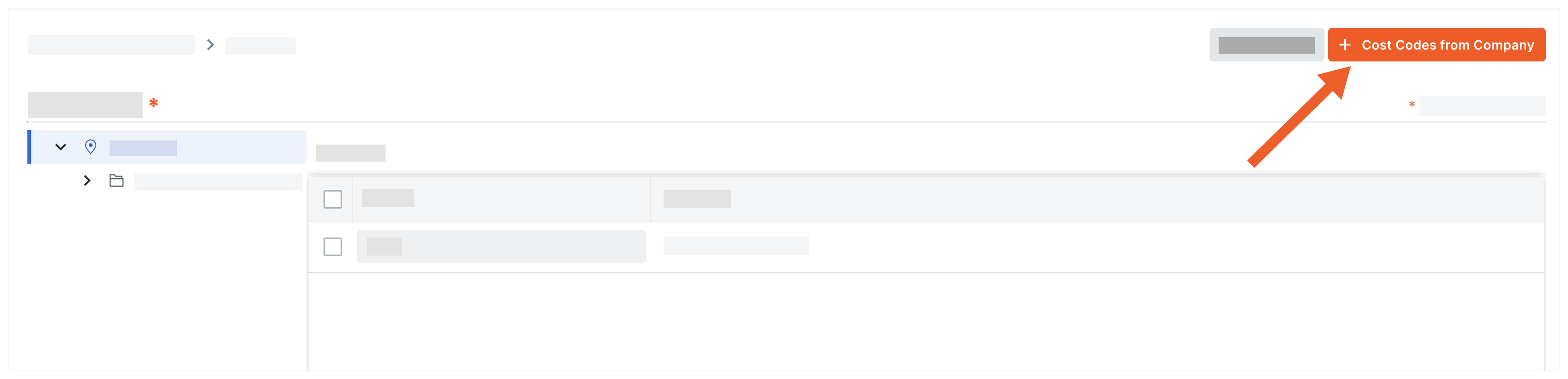
- En la ventana "Agregar códigos de costo a este proyecto", elija entre estas opciones:
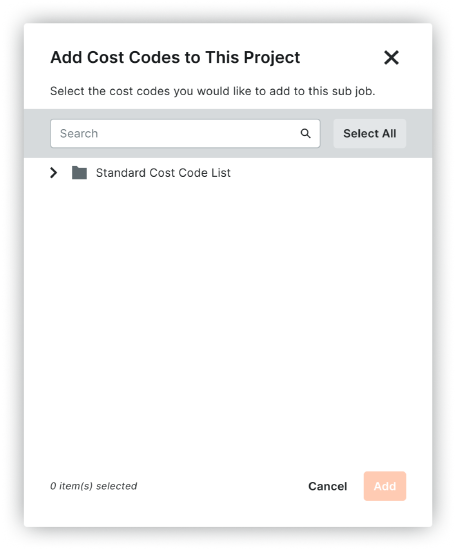
- Para copiar todos los códigos de costo de la compañía al proyecto, haga clic en Seleccionar todo.
- Para seleccionar códigos de costo específicos, escriba un código en el cuadro Buscar códigos de costo y resalte los códigos para agregar.
- Para elegir códigos de costo, expanda los ítems de segmento que desee y resalte los ítems de segmento para copiar.
- Haga clic en Agregar.
Siguientes pasos
Agregar subproyectos a un proyecto
Objetivo
Agregar un subproyecto a un proyecto Procore en la página Estructura de desglose del trabajo (WBS) de la herramienta Administrador del proyecto.
Fondo
Una vez que se ha creado un subproyecto, puede emitir partidas específicas en las partidas (SOV) para una orden de cambio en el subproyecto.
Aspectos a tener en cuenta
- Información adicional:
- Agregar 'Subproyectos' a un proyecto también lo agrega a la lista de 'Segmentos' a nivel de compañía. El segmento 'Subproyectos' se cuenta como uno (1) de los trece (13) segmentos disponibles.
- Limitaciones:
Requisitos previos
Pasos
- Navegue hasta la herramienta Administrador del proyecto.
- En 'Configuración del proyecto', haga clic en el enlace Estructura de desglose del trabajo.
- En la tabla 'Segmentos', haga clic en el enlace Subproyectos.
Notas
- Si el enlace "Subproyectos" no está visible en la tabla "Segmentos", consulte Habilitar subproyectos en proyectos para WBS.
- Antes de que pueda agregar un subproyecto a un proyecto, el Administrador Procore de su compañía debe agregar códigos de costo de su compañía. Consulte Agregar códigos de costo de la compañía.
- Para los subproyectos, los códigos de costo se copian de la lista estándar de códigos de costo a nivel de compañía, no de la lista de códigos de costo a nivel de proyecto.
- Elija entre estas opciones:
- Si está creando subproyectos por primera vez, haga clic en el botón Agregar ítems de segmento.
O - Si está agregando subproyectos a una lista existente, haga clic en el botón Agregar ítem.
- Si está creando subproyectos por primera vez, haga clic en el botón Agregar ítems de segmento.
- Ingrese la siguiente información:
- Código. Ingrese un código alfanumérico para el subproyecto.
- Descripción. Ingrese una descripción del nuevo subproyecto.
- Haga clic en cualquier lugar fuera de la partida para guardarla.
Procore mostrará el trabajo 'Guardado' en texto VERDE.Importante
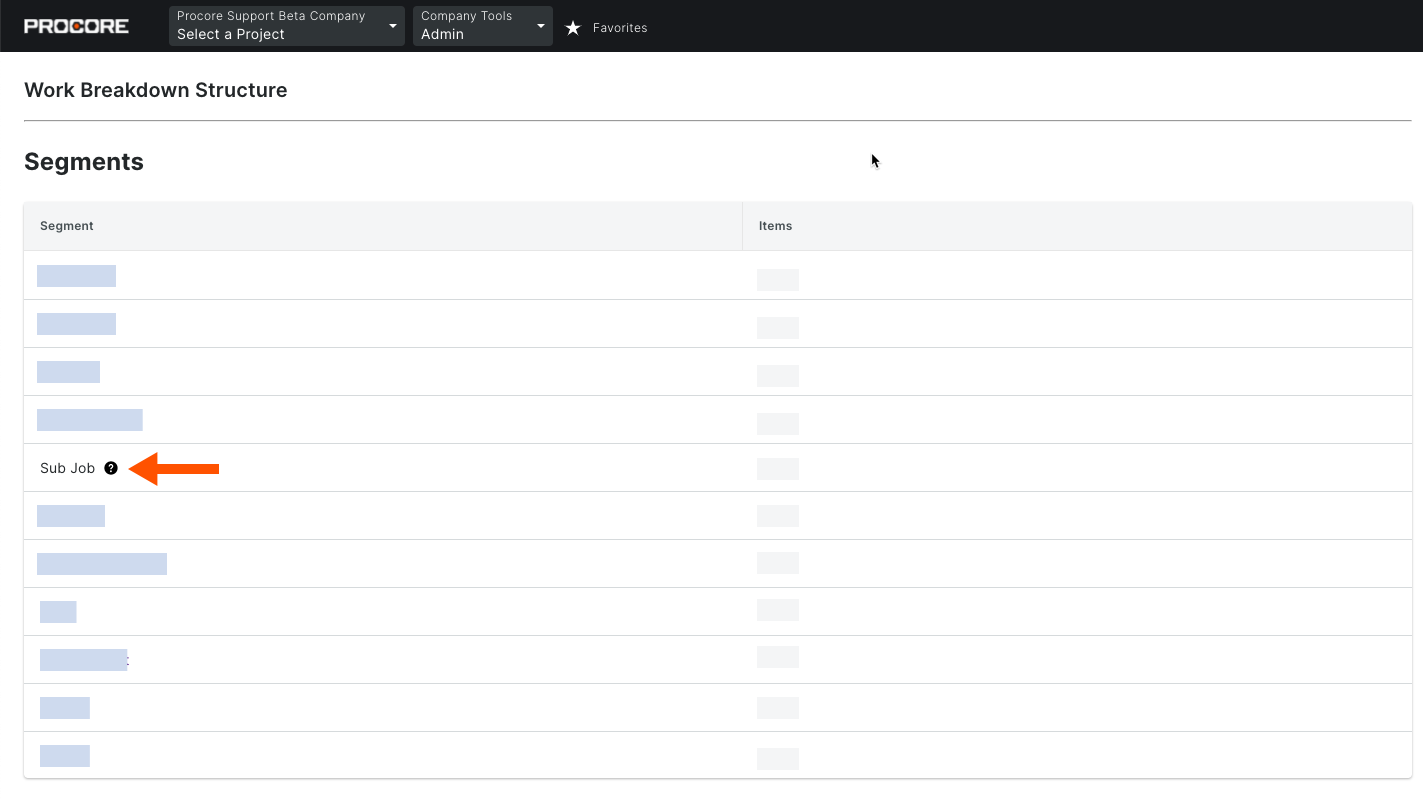
Como se muestra a continuación, después de agregar el segmento 'Subproyecto' a un proyecto, se agregará automáticamente a la tabla 'Segmentos' en la herramienta Administrador a nivel de compañía con una información sobre la herramienta al lado. Agregar el 'Subproyecto' a un proyecto cuenta como usar uno (1) de los trece (13) segmentos de la compañía disponibles.
Próximos pasos
Asignar códigos de costo del proyecto a subproyectos
Objetivo
Asignar códigos de costo a subproyectos para la Estructura de desglose del trabajo (WBS) de su proyecto.
Fondo
La asignación de códigos de costo a los subproyectos es una práctica clave para lograr el control financiero, la eficiencia del proyecto, decisiones informadas y una mayor rentabilidad, lo que brinda una visibilidad financiera granular crucial en toda la organización. Una vez que se han agregado los códigos de costo de la compañía a un proyecto de Procore, los usuarios pueden agregar esos códigos a los subproyectos de su proyecto para proporcionar al equipo un mejor seguimiento de la información financiera. También en la administración a nivel de proyecto, los usuarios pueden localizar rápidamente los códigos de costo mediante una función de búsqueda y asignarlos a subproyectos de forma masiva o agregar códigos manualmente a cada subproyecto.
Aspectos a tener en cuenta
- Permisos de usuario requeridos:
- Permiso de nivel "Administrador" en la herramienta Administrador a nivel proyecto.
- Limitaciones:
- Los segmentos personalizados NO son compatibles con la herramienta Integraciones de ERP.
Requisitos previos
Pasos
- Agregar códigos de costo a subproyectos de forma masiva
- Agregar códigos de costo individuales a subproyectos
Agregar códigos de costo a subproyectos de forma masiva
- Navegue hasta la herramienta Administrador del proyecto.
- En "Configuración del proyecto", haga clic en Estructura de desglose del trabajo.
- En la tabla "Segmentos", haga clic en Subproyectos.
Notas
- Si el enlace "Subproyectos" no está visible en la tabla "Segmentos", consulte Habilitar subproyectos para WBS.
- Para agregar subproyectos, su administrador de Procore debe primero Agregar códigos de costo de la compañía.
- Los códigos de costo se copian de la lista de códigos de costo de la compañía, no de la lista del proyecto.
- Haga clic en Agregar códigos de costo de compañía de forma masiva.
- En el cuadro de búsqueda , escriba para buscar los códigos.
El sistema enumera cualquier código que coincida con su entrada. - Elija entre estas opciones:
- Para seleccionar todos los códigos coincidentes, haga clic en Seleccionar todo.
- Para elegir códigos específicos, resáltelos en la lista.
- Haga clic en Siguiente.
- En la ventana "Seleccionar subproyectos", marque las casillas de verificación del subproyecto que desee para agregar los códigos seleccionados.
- Haga clic en Agregar.
Agregar códigos de costo individuales a subproyectos
- Navegue hasta la herramienta Administrador del proyecto.
- En 'Configuración del proyecto', haga clic en el enlace Estructura de desglose del trabajo.
- En la tabla 'Segmentos', haga clic en el enlace Subproyectos.
Notas
- Si el enlace "Subproyectos" no está visible en la tabla "Segmentos", consulte Habilitar subproyectos para WBS.
- Antes de que pueda agregar un subproyecto a un proyecto, el Administrador Procore de su compañía debe agregar códigos de costo de su compañía. Consulte Agregar códigos de costo de la compañía.
- Para los subproyectos, los códigos de costo se copian de la lista estándar de códigos de costo a nivel de compañía, no de la lista de códigos de costo a nivel de proyecto.
- En la lista "Subproyectos", busque el subproyecto para asignar códigos de costo.
- Haga clic en el icono del subproyecto.
- Elija entre estas opciones:
- Para asignar todos los códigos de costo de su compañía al subproyecto seleccionado, haga clic en el botón Códigos de costo de la compañía .
- Para crear códigos de costo para el subproyecto seleccionado, haga clic en Agregar código de costo en la parte inferior de la lista.
- Ingrese un código y una descripción
- Establezca el estatus del código de costo.
Notas
- Si algún código de costo seleccionado ya está siendo utilizado por un código de costo de proyecto existente, Procore NO asignará esos códigos de costo al subproyecto. En su lugar, aparece un banner AMARILLO para notificarle que los códigos de costo afectados ya están en uso. Para ver la lista de códigos de costo afectados, haga clic en el botón Mostrar detalles .
Editar subproyectos en un proyecto
Eliminar subproyectos de un proyecto
Agregar segmentos personalizados a la estructura del código de presupuesto del proyecto
Objetivo
Agregar nuevos segmentos personalizados a nivel compañía a la estructura del código de presupuesto a nivel proyecto.
Contexto
Cuando el Administrador Procore de su compañía agrega nuevos segmentos personalizados a la EDT de su compañía, se agrega automáticamente a la lista de 'Segmentos disponibles' del proyecto existente. Estos nuevos segmentos a nivel compañía estarán atenuados y no estarán disponibles, para mostrar que no se han agregado a la estructura del código de presupuesto del proyecto. Si desea agregar ese nuevo segmento personalizado a nivel de compañía a su proyecto, puede agregarlo antes o después de haber creado códigos de presupuesto en el proyecto.
Aspectos para tener en cuenta
- Permisos de usuario requeridos:
- Permisos de nivel de "Administrador" en la herramienta Administrador a nivel de proyecto.
- Información Adicional:
- Cuando se agrega un nuevo segmento a la WBS a nivel de compañía, Procore lo agrega a la lista "Segmentos disponibles".
- Para crear un código de presupuesto del proyecto usando ese segmento, debe agregarlo a la estructura del código de presupuesto de su proyecto.
- Puede agregar un segmento a nivel de compañía al código de presupuesto de su proyecto en cualquier momento, antes o después de haber creado códigos de presupuesto en el proyecto.
- Para saber cómo interactúan las estructuras de código de presupuesto a nivel de proyecto y de compañía, consulte ¿Qué sucede con los proyectos al cambiar el orden de los segmentos de la estructura del código de presupuesto de mi compañía en WBS?
- Limitaciones:
Requisitos previos
Pasos
- Vaya a la herramienta Administrador a nivel de proyecto.
- En 'Configuración del proyecto', haga clic en el enlace Estructura de desglose del trabajo.
- En la tabla "Segmentos disponibles", haga clic en el segmento para agregarlo a la estructura del código de presupuesto de su proyecto.
Nota:
- Los segmentos a nivel de compañía recién agregados se muestran en gris en la lista "Segmentos disponibles" para indicar que NO son parte de la estructura del código de presupuesto.
- Si no está seguro de cómo utilizar el nuevo segmento, consulte con el Administrador Procore de su compañía.
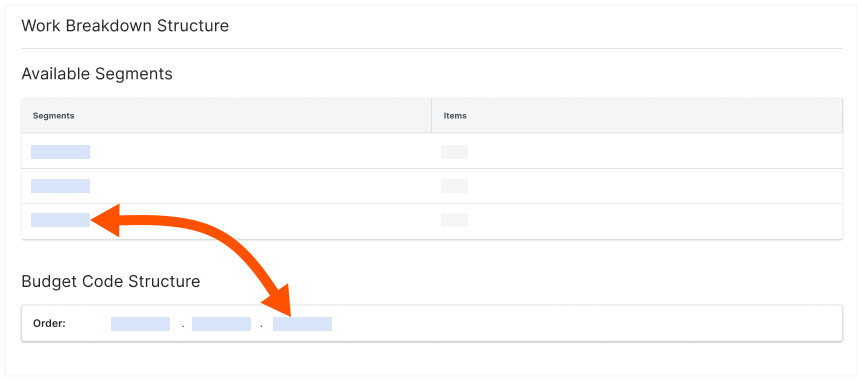
- Busque el segmento que desea agregar y haga clic en el icono + junto al ítem de segmento personalizado que desea agregar a la estructura del código de presupuesto. Procore agrega el nuevo segmento a la estructura del código de presupuesto de su proyecto.
- Continúe organizando los segmentos en el orden deseado.
Organizar la estructura del código de presupuesto del proyecto
Objetivo
Organizar el orden de los segmentos predeterminados y personalizados para personalizar la estructura de desglose del trabajo (WBS) de un proyecto.
Fondo
El administrador de Procore de su compañía puede habilitar una configuración que permita a los usuarios con los permisos necesarios organizar los segmentos en la estructura del código de presupuesto de un proyecto en el orden que desee. Debido a que la modificar la estructura del código de presupuesto de un proyecto lo desconecta permanentemente de la estructura del código de presupuesto de la compañía, solo debe usar esta configuración cuando un proyecto requiera una estructura de código de presupuesto única.
Aspectos a tener en cuenta
- Permisos de usuario requeridos:
- Permisos de nivel de 'administrador' en la herramienta de administración de nivel de proyecto.
O - Permisos de nivel "Solo lectura" o "Estándar" en la herramienta Administrador a nivel proyecto con el permiso granular "Administrar códigos WBS" habilitado en su plantilla de permisos.
- Permisos de nivel de 'administrador' en la herramienta de administración de nivel de proyecto.
- Limitaciones:
Requisitos previos
Pasos
- Vaya a la herramienta de Administrador a nivel de proyecto.
- En el panel derecho, haga clic en el enlace Estructura de desglose del trabajo.
- En la sección "Estructura del código de presupuesto", haga clic en el botón Editar.
- En la ventana 'Editar estructura de código de presupuesto', lea el mensaje.
Importante
Si elige editar la estructura del código de presupuesto de un proyecto, tenga en cuenta que al modificarla se desconectará permanentemente el proyecto de la estructura del código de presupuesto de la compañía. Los cambios que realice en el proyecto solo se aplicarán a ese proyecto. Además, los cambios realizados en la estructura del código de presupuesto de la compañía NO tendrán ningún efecto en la estructura del código de presupuesto del proyecto en el futuro. - Si desea continuar, haga clic en Editar .
- En la tabla "Orden de segmentos", haga clic y mantenga presionado el doble agarre y luego use una operación de arrastrar y soltar para colocar cada segmento en la posición deseada. El área "Orden" refleja el orden de los segmentos que defina para la estructura del código de presupuesto de su proyecto.
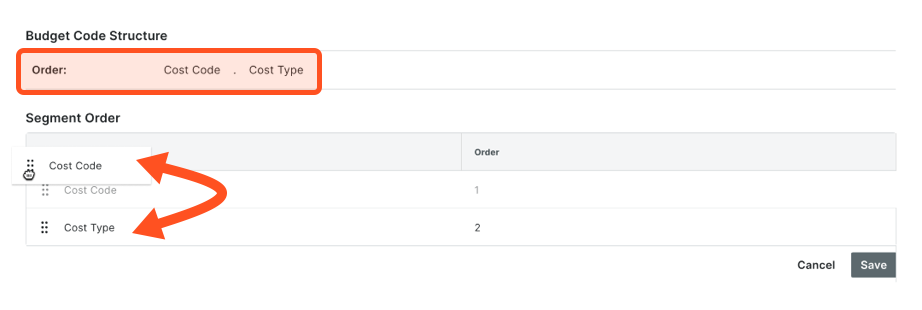
- Haga clic en Guardar.
Próximos pasos
Copiar segmentos de la compañía en un proyecto
Eliminar segmentos de la estructura de códigos de presupuesto del proyecto
Objetivo
Eliminar un segmento personalizado en la estructura de desglose del trabajo (WBS) de la estructura del código de presupuesto de un proyecto.
Fondo
Puede eliminar un segmento personalizado de la estructura del código de presupuesto a nivel de proyecto siempre que no haya códigos de presupuesto que utilicen ese segmento en su proyecto.
Aspectos a tener en cuenta
- Permisos de usuario requeridos:
- Permisos de nivel "Administrador" en la herramienta Administrador a nivel proyecto.
- Información adicional:
- Solo puede eliminar un segmento personalizado de la estructura del código de presupuesto a nivel del proyecto si no hay códigos de presupuesto que utilicen ese segmento en el proyecto.
- No puede eliminar un segmento personalizado de la estructura del código de presupuesto a nivel de compañía.
- Para saber cómo interactúan las estructuras de código de presupuesto a nivel de proyecto y de compañía, consulte ¿Qué sucede con los proyectos al cambiar el orden de los segmentos de la estructura del código de presupuesto de mi compañía en WBS?
- Limitaciones:
Requisitos previos
Pasos
- Vaya a la herramienta de Administrador a nivel de proyecto.
- En 'Configuración del proyecto', haga clic en el enlace Estructura de desglose del trabajo.
- En la tabla "Segmentos", haga clic con el botón derecho en los puntos suspensivos verticales y elija la opción de menú Eliminar de la estructura del código de presupuesto .

Procore elimina el código de presupuesto seleccionado de la sección "Estructura del código de presupuesto" del proyecto.