

Instantáneas de presupuesto y proyección: Guía del usuario
Tabla de contenido
- Descripción general
- Consideraciones
- Características clave
- Administrar el acceso
- Para un proyecto
- Para la empresa
- Más
Descripción general
Consideraciones
Características clave
Administrar el acceso
Crear una instantánea
Crear una instantánea desde la pestaña Presupuesto
Los usuarios pueden crear una instantánea del estado del proyecto o una instantánea ad hoc desde la pestaña Presupuesto. Solo se guardan las instantáneas de estado del proyecto.
¿Sabías que...?
Ahora puede editar el nombre, el tipo y la descripción de una instantánea directamente desde el banner del presupuesto sin necesidad de eliminarla y volver a crearla. Para obtener más información, consulte Editar un Presupuesto instantánea.
-
Navegue hasta la herramienta Presupuesto del proyecto.
-
Haga clic en la pestaña Presupuesto.
-
Haga clic en + Crear y seleccione Instantánea.
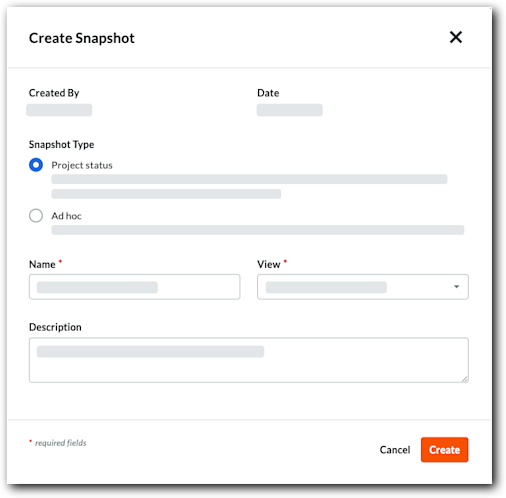
Esto abre la ventana Crear instantánea.
-
En el modal Crear instantánea, configure lo siguiente:
-
Tipo de instantánea. Seleccione una de las siguientes opciones:
-
Estado del proyecto. Elija esta opción para la presentación de informes oficiales, como un informe mensual que deba revisarse.
-
Ad hoc. Elija esta opción para obtener una instantánea simple.
-
-
Nombre. Ingrese un nombre para la instantánea.
-
Estatus. Seleccione un estatus de la lista desplegable.
Nota: Por predeterminado, se selecciona el predeterminado estatus. -
Ver. Seleccione una vista de presupuesto para la instantánea.
-
 Y punto. Busque o seleccione un período financiero abierto de la lista desplegable.
Nota: El campo Período solo está disponible cuando los períodos financieros están habilitados. -
Descripción. Ingrese una descripción de la instantánea.
-
-
Haga clic en Crear.
Una vez completado, el banner de instantánea creada aparece en la parte superior de la página.

-
(Opcional para instantáneas de Estatus del proyecto) Si el período seleccionado ya está asignado a otra instantánea, aparecerá un cuadro de diálogo de confirmación:
-
Haga clic en Reasignar período para confirmar.
Nota: Esto transfiere el período financiero a su nueva instantánea y convierte la instantánea asignada previamente en una instantánea ad hoc .
-
Crear una instantánea desde la pestaña Previsión
Los usuarios pueden crear una instantánea ad hoc desde la pestaña Proyección.
-
Navegue hasta la herramienta Presupuesto del proyecto.
-
Haga clic en la pestaña Proyección.
-
Haga clic en Crear instantánea.
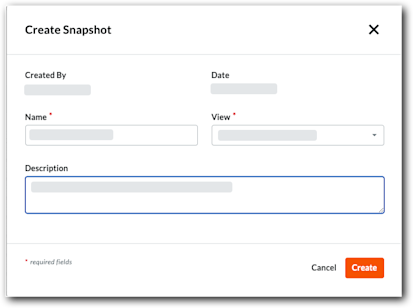
Esto abre la ventana Crear instantánea.
-
Introduzca la información de la instantánea:
-
Nombre. Ingrese un nombre para la instantánea.
-
Ver. Seleccione una vista de presupuesto para la instantánea.
-
Descripción. Ingrese una descripción de la instantánea.
-
-
Haga clic en Crear.
Cuando se completa, el banner de instantánea creada aparece en la parte superior de la página.
Ver una instantánea
Hay diferentes formas de ver instantáneas en la herramienta Presupuesto.
Ver una instantánea del estado del proyecto desde la pestaña Instantáneas del estado del proyecto
Cualquier usuario puede ver una pestaña de instantánea del estado del proyecto desde esta pestaña. Las instantáneas ad-hoc no se guardan y no aparecen en esta pestaña.
- Navegue hasta la herramienta Presupuesto a nivel proyecto.
- Haga clic en la pestaña Instantáneas de estado del proyecto.
- En la columna Nombre , haga clic en la instantánea que desea abrir.
- El sistema abre la instantánea en su navegador web. Aparece un banner de visualización desde instantánea .

- Haga clic en el botón Ver datos actuales para volver a los datos de presupuesto actuales de su proyecto
Ver una instantánea del estado del proyecto desde la pestaña Instantáneas del estado del proyecto
Cualquier usuario puede ver una pestaña de instantánea del estado del proyecto desde esta pestaña. Las instantáneas ad-hoc no se guardan y no aparecen en esta pestaña.
- Navegue hasta la herramienta Presupuesto a nivel proyecto.
- Haga clic en la pestaña Instantáneas de estado del proyecto.
- En la columna Nombre , haga clic en la instantánea que desea abrir.
- El sistema abre la instantánea en su navegador web. Aparece un banner de visualización desde instantánea .
- Haga clic en el botón Ver datos actuales para volver a los datos de presupuesto actuales de su proyecto.
Ver instantáneas de estado de un proyecto como creador de instantáneas
Los creadores de instantáneas también pueden ver una instantánea inmediatamente después de su creación.
- Complete los pasos en Crear una instantánea del presupuesto.
Cuando se guarda, se muestra el banner Instantánea creada .

- Haga clic en Ver datos de instantáneas.
- La etiqueta del banner cambia a Ver desde instantánea.
- Revise la instantánea según sea necesario.
- Haga clic en el botón Ver datos actuales para volver a los datos de presupuesto actuales de su proyecto.
Ver una instantánea ad-hoc como creador de instantáneas
Las instantáneas ad hoc solo se pueden ver después de su creación. Solo se guardan las instantáneas del estado del proyecto.
- Complete los pasos para una instantánea ad-hoc en Crear una instantánea de presupuesto.
Cuando se guarda, se muestra el banner Instantánea creada.

- Haga clic en Ver datos de instantáneas.
- (Opcional) Consulte Exportar una instantánea de presupuesto si desea guardarla.
Importante
Las instantáneas ad-hoc no se guardan después de la sesión actual. Debes exportarlo si quieres verlo más tarde. - Haga clic en el botón Ver datos actuales para volver a los datos presupuestarios actuales del proyecto.
Configurar columnas
- Navegue hasta la herramienta Presupuesto de nivel de proyecto.
- Haga clic en la pestaña Instantáneas de estado del proyecto.
- Haga clic en Configurar columnas.
Esto abre el panel Configuración de la tabla .

- En Configurar columnas, tiene estas opciones para cada columna disponible:
- Mostrar columnas. Mueva el interruptor de palanca hacia la derecha. La configuración predeterminada del sistema es mostrar todas las columnas disponibles.
- Ocultar columnas. Mueva el interruptor de palanca hacia la izquierda.
- Cuando termine, haga clic en el icono de cerrar (x) en el panel.
Aplicar una vista de presupuesto
Navegue hasta la herramienta Presupuesto del proyecto. A continuación, haga clic en la pestaña Presupuesto, Presupuesto Detalles o Proyecto instantánea Estatus y seleccione una opción del menú desplegable Ver. Para agregar vistas a este menú, consulte Asignar una vista de presupuesto a un proyecto.

Nota:
-
Procore ofrece a las cuentas de la empresa varias vistas de presupuesto estándar. Consulte ¿Cuáles son las vistas de presupuesto estándar de Procore?
-
Su compañía puede crear vistas de presupuesto personalizadas o modificar las vistas existentes. Para obtener más información, consulte Configurar una nueva vista de presupuesto.
Ver una Instantánea del Presupuesto
Analizar la varianza
Analizar la variación de las partidas en la pestaña Presupuesto
En versión beta
Hay disponible una tabla de presupuesto mejorada para analizar la variación de las partidas entre instantáneas del presupuesto. Consulte Analizar la varianza de las partidas entre instantáneas del presupuesto (Beta).Esta acción analiza la varianza comparando una instantánea con el presupuesto activo.
-
Navegue hasta la herramienta Presupuesto del proyecto.
-
Haga clic en la pestaña Presupuesto y seleccione una vista de presupuesto estándar o personalizada en el menú Ver.
-
Haga clic en Analizar varianza.
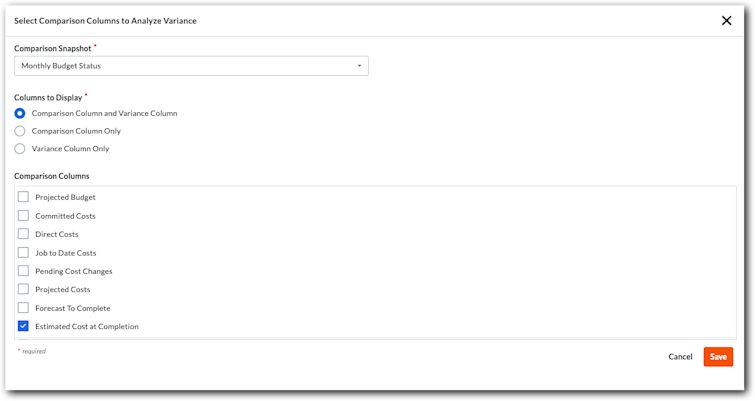
Esto abre la ventana Seleccionar columnas de comparación para analizar la varianza . -
En el menú Instantánea de comparación , seleccione la instantánea para compararla con los datos de su presupuesto.
-
En Columnas para mostrar, elija una (1) opción:
-
Columna de comparación y columna de varianza. Muestra ambos valores.
-
Solo columna de comparación. Muestra el valor de la instantánea de comparación.
-
Solo columna de varianza. Muestra la variación entre la instantánea de comparación y el presupuesto activo.
-
-
En Columnas de comparación , marque una o más casillas de verificación para seleccionar las columnas que se analizarán en busca de variación.
-
Haga clic en Guardar.
Procore analiza el presupuesto actual y la instantánea en busca de variaciones.Ejemplo
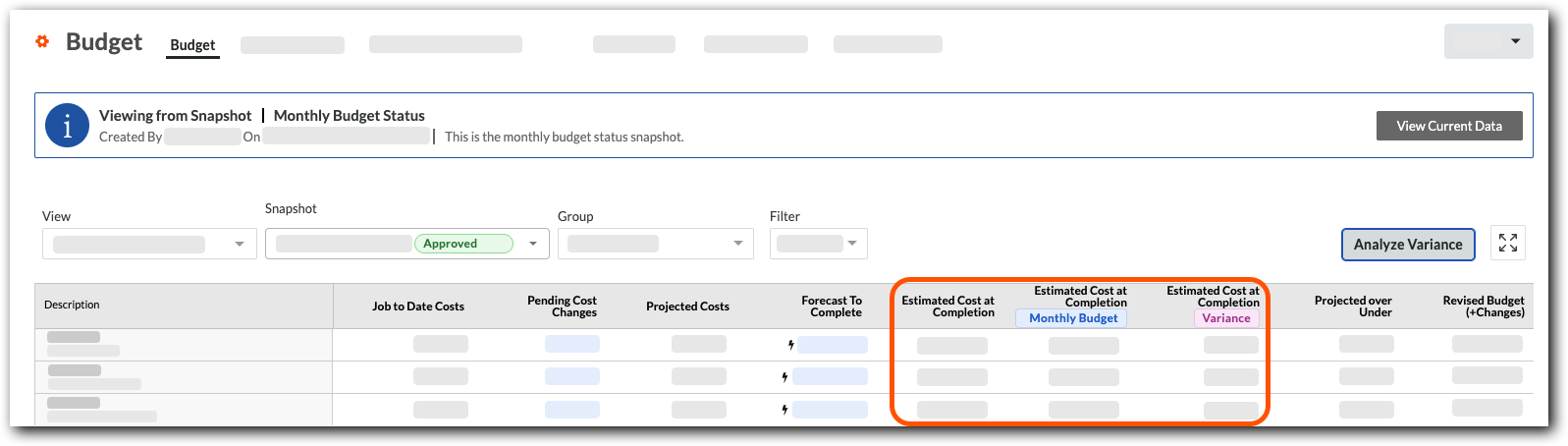
En este ejemplo se muestra la opción Columna de comparación y Columna de varianza utilizando Costo estimado al finalizar como columna de comparación. La etiqueta de la columna azul muestra los datos de la instantánea. La columna denominada Variación muestra la diferencia entre la instantánea y su presupuesto.
Analizar la varianza agregada entre instantáneas en la pestaña Instantáneas de estado del proyecto
Esta acción analiza la varianza agregada entre dos instantáneas.
-
Navegue hasta la herramienta Presupuesto del proyecto.
-
Haga clic en la pestaña Instantáneas del estado del proyecto y seleccione una vista de presupuesto estándar o personalizada en el menú Ver.
-
Haga clic en el nombre de la instantánea para abrirla.
-
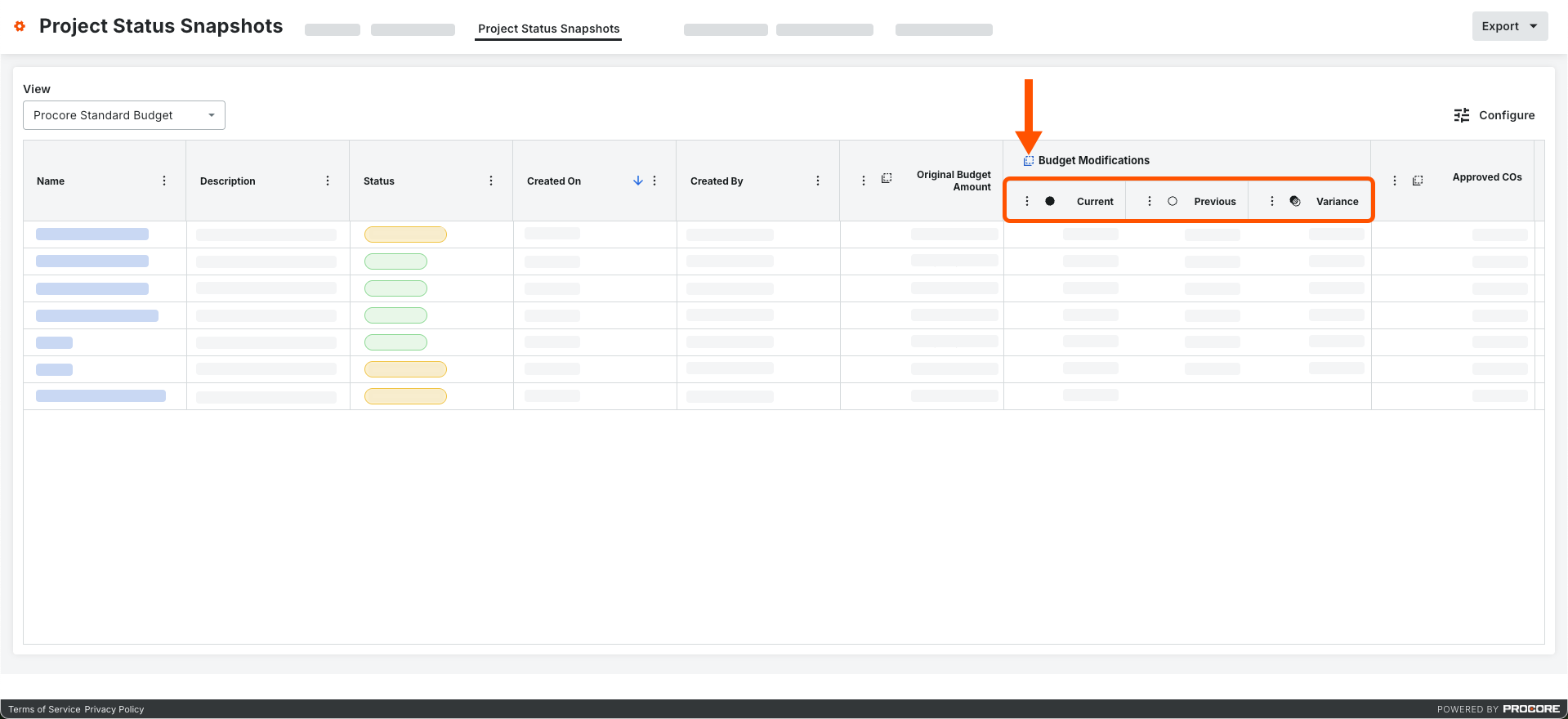
En una columna donde esté disponible, haga clic en el icono Varianza .
Esto expande la columna para mostrar la actual, la anterior y la variación entre las dos instantáneas.Ejemplo
En este ejemplo se muestran las columnas Actual, Anterior y Varianza que aparecen al hacer clic en el icono Varianza de una columna.
Exportar una instantánea
- Vaya a la herramienta Presupuesto.
- Haga clic en la pestaña Presupuesto o Proyección.
- Crear o ver una instantánea.
Nota:
Las instantáneas de estado ad hoc y de proyecto están disponibles para la pestaña Presupuesto. Solo están disponibles las instantáneas ad hoc para la pestaña Previsión. - (Opcional) Elija la vista de presupuesto y aplique cualquier opción de filtrado o agrupación a la instantánea.
- Haga clic en Exportar.

Nota:
Debido a que CSV es un formato de archivo plano, las opciones de agrupación aplicadas no se incluyen en las exportaciones a CSV. - Elija una de estas opciones del menú:
- CSV. Esto descarga un archivo CSV en la ubicación configurada en el navegador web.
- PDF. Esto abre una versión PDF del archivo en una nueva ventana del navegador. Para descargarlo, utilice las opciones disponibles en el visor de PDF de su navegador web.
Exportar una lista de instantáneas
- Navegue hasta la herramienta Presupuesto a nivel proyecto.
- Haga clic en la pestaña Instantáneas de estado del proyecto.

- Modifique la tabla de datos según sea necesario. Sus opciones son:
- Seleccione una vista de presupuesto estándar o una de las vistas de presupuesto personalizadas de su compañía en el menú Ver. Consulte Configurar una nueva vista de presupuesto.
- Haga clic en Configurar columnas para mostrar/ocultar las columnas de la pantalla o para cambiar el orden del diseño de las columnas. Consulte Configurar columnas para la pestaña Instantáneas de estado del proyecto de la herramienta Presupuesto.
- Haga clic en Exportar y elija CSV en el menú.
Esto descarga un archivo CSV en la ubicación configurada en su navegador web.
Ver instantáneas
-
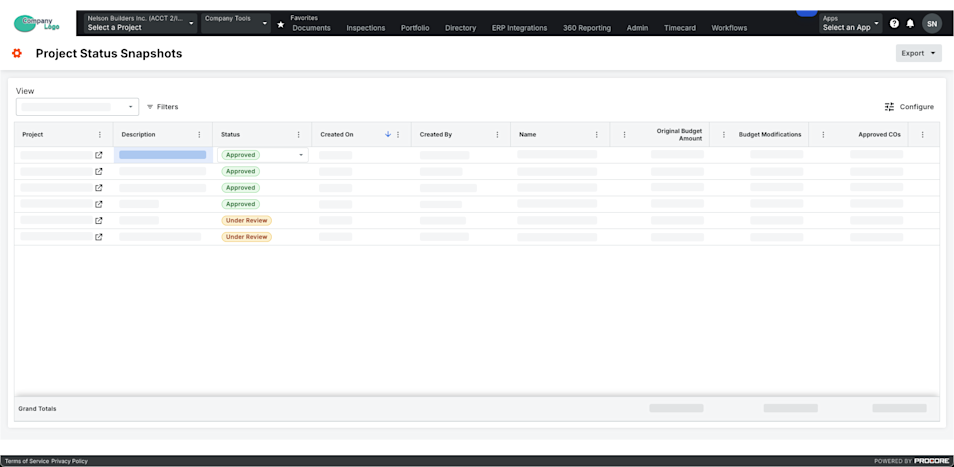
Vaya a la herramienta Instantáneas de Estatus del proyecto a nivel de compañía.
-
Busque una instantánea en la lista.
Nota: Si desea ver la instantánea, haga clic en el icono Abrir en la columna Proyecto .
Importante
Para ver instantáneas del estatus del proyecto en proyectos específicos de Procore y sus propias instantáneas ad hoc, otorgue a los usuarios acceso a las herramientas de Presupuesto dentro de esos proyectos.
-
(Opcional) Filtrar por período o período de comparación:
-
Y punto. Seleccione uno o más períodos de esta lista desplegable.
Nota:
- Puede elegir entre opciones como Actual, Último período, Ninguno o períodos financieros específicos.
- De forma predeterminada, se selecciona el período actual hasta que se modifique.
-
Periodo de comparación. Seleccione un período de esta lista desplegable para compararlo con el período principal. Consulte Analizar la variación entre instantáneas en la herramienta Instantáneas de Estatus del proyecto.
Nota:
- Puede elegir entre opciones como Actual, Anterior o períodos financieros específicos.
- Si selecciona la opción Anterior en la lista desplegable Período de comparación, el período anterior se selecciona automáticamente en función del período elegido actualmente en la lista desplegable Período.
- De forma predeterminada, se selecciona el período Anterior hasta que se modifique.
Importante
Los campos Período y Período de comparación solo están disponibles cuando el ajuste de Períodos financieros está habilitada. Consulte Habilitar o deshabilitar períodos financieros para instantáneas de Estatus del proyecto.
-
-
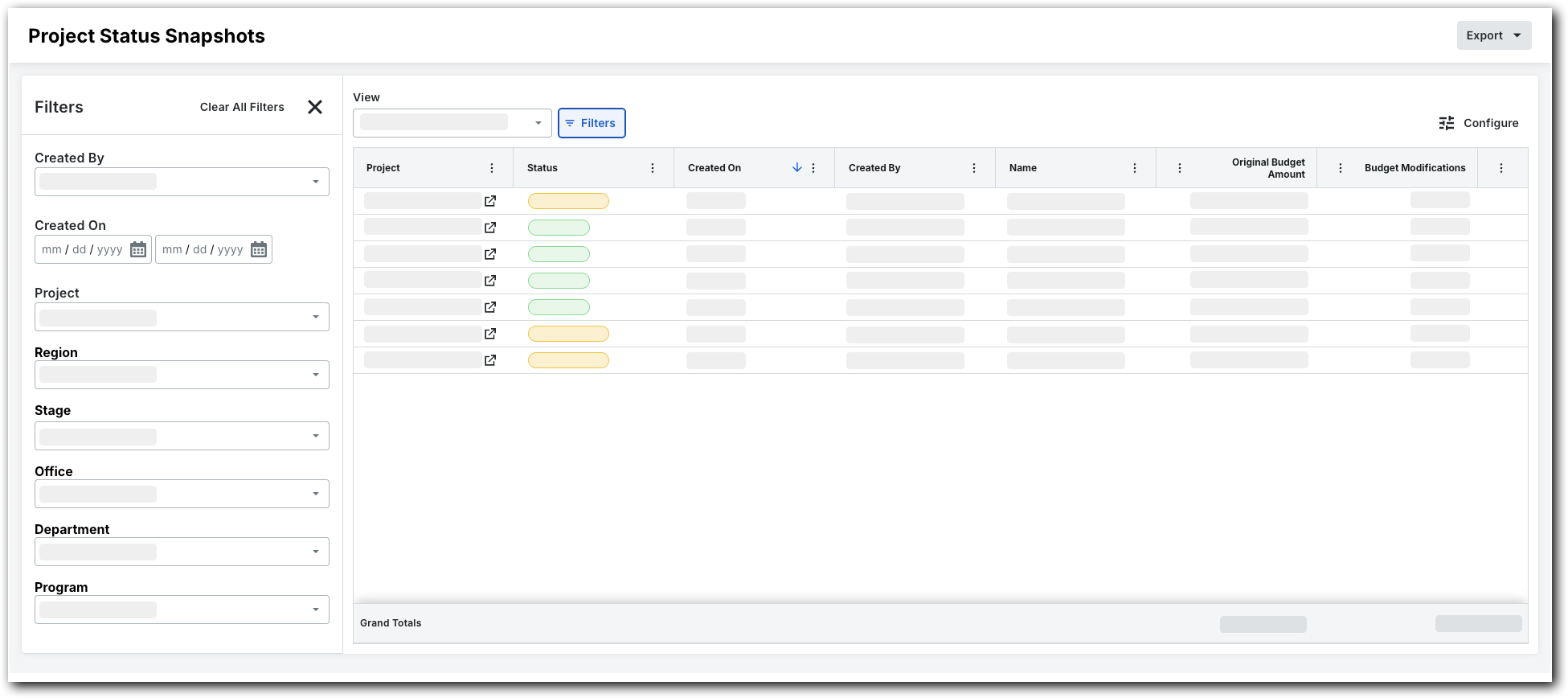
Para filtrar la vista de lista, haga clic en Filtros.
Esto abre el panel Filtros.
-
Configure los filtros disponibles para centrarse en las instantáneas que desea ver. Las opciones de filtro son:
-
Creado por. Elija uno o más creadores de instantáneas.
-
Creado el. Establezca un marco de tiempo usando el calendario.
-
proyecto. Seleccione proyectos específicos para ver sus instantáneas.
-
Región. Elija una región de proyecto.
-
etapa. Elija una etapa del proyecto.
-
Estado. Seleccione un personalizado estatus. Para obtener más información sobre cómo crear una personalizado estatus, consulte Crear una Personalizado Estatus para instantáneas de Estatus de proyecto.
-
Oficina. Seleccione una oficina.
-
Departamento. Escoge un departamento.
-
agrupamiento. Seleccione un programa.
-
Configurar columnas
- Navegue hasta la herramienta Instantáneas de estado del proyecto a nivel compañía .
- Haga clic en Configurar columnas.
Esto abre el panel Configuración de la tabla .

- En Configurar columnas, tiene estas opciones para cada columna disponible:
- Mostrar columnas. Mueva el interruptor de palanca hacia la derecha. La configuración predeterminada del sistema es mostrar todas las columnas disponibles.
- Ocultar columnas. Mueva el interruptor de palanca hacia la izquierda.
- Cuando termine, haga clic en el icono de cerrar (x) en el panel.
Aplicar filtros
-
Vaya a la herramienta Instantáneas de Estatus del proyecto a nivel de compañía.
-
Seleccione una vista de presupuesto de la lista desplegable Ver.
-
(Opcional) Filtrar por período o período de comparación:
-
Y punto. Seleccione uno o más períodos de esta lista desplegable.
Nota:
- Puede elegir entre opciones como Actual, Último período, Ninguno o períodos financieros específicos.
- De forma predeterminada, se selecciona el período actual hasta que se modifique.
-
Periodo de comparación. Seleccione un período de esta lista desplegable para compararlo con el período principal. Consulte Analizar la variación entre instantáneas en la herramienta Instantáneas de Estatus del proyecto.
Nota:
- Puede elegir entre opciones como Actual, Anterior o períodos financieros específicos.
- Si selecciona la opción Anterior en la lista desplegable Período de comparación, el período anterior se selecciona automáticamente en función del período elegido actualmente en la lista desplegable Período.
- De forma predeterminada, se selecciona el período Anterior hasta que se modifique.
Importante
Los campos Período y Período de comparación solo están disponibles cuando el ajuste de Períodos financieros está habilitada. Consulte Habilitar o deshabilitar períodos financieros para instantáneas de Estatus del proyecto.
-
-
Si desea ver la instantánea, haga clic en el icono Abrir
en la columna Proyecto . -
Haga clic en Todos los filtros.
Esto abre el panel Filtros.
-
Configure los filtros disponibles para centrarse en las instantáneas que desea ver. Las opciones son:
-
Creado por. Elija uno o más creadores de instantáneas.
-
Creado el. Establezca un marco de tiempo usando el calendario.
-
Proyecto. Seleccione proyectos específicos para ver sus instantáneas.
-
Región. Elija una región de proyecto.
-
Etapa. Elija una etapa del proyecto.
-
Oficina. Seleccione una oficina.
-
Departamento. Escoge un departamento.
-
Programa. Seleccione un programa.
-
Estatus. Seleccione un estatus.
-
Cambiar el estado de la instantánea
Cambiar Estatus desde el Presupuesto Pestaña en la herramienta Presupuesto
-
Navegue hasta la herramienta Presupuesto a nivel de proyecto.
-
En la pestaña Presupuesto, seleccione la instantánea deseada de la lista desplegable Instantánea.
-
Haga clic en Editar en la barra de herramientas superior derecha de la vista de presupuesto.
-
En el modal Editar instantánea, haga clic en el lista desplegable Estatus y seleccione un personalizado estatus.
-
Haga clic en Actualizar para guardar sus cambios.
Cambiar el Estatus de la pestaña Instantáneas de Estatus del proyecto en la herramienta Presupuesto
-
Navegue hasta la herramienta Presupuesto a nivel de proyecto.
-
Haga clic en la pestaña Instantáneas de Estatus del proyecto.
-
Localice la instantánea deseada en la tabla.
-
Haga clic en la celda Estatus de la instantánea y seleccione una personalizado estatus.
Cambiar Estatus desde la herramienta Instantáneas de Estatus del proyecto
-
Navegue hasta la herramienta Instantáneas de Estatus del proyecto a nivel de compañía.
-
Localice la instantánea deseada en la tabla.
-
Haga clic en la celda Estatus de la instantánea y seleccione una personalizado estatus.
Analizar la varianza
Analizar la variación de las partidas en la pestaña Presupuesto
En versión beta
Hay disponible una tabla de presupuesto mejorada para analizar la variación de las partidas entre instantáneas del presupuesto. Consulte Analizar la varianza de las partidas entre instantáneas del presupuesto (Beta).Esta acción analiza la varianza comparando una instantánea con el presupuesto activo.
-
Navegue hasta la herramienta Presupuesto del proyecto.
-
Haga clic en la pestaña Presupuesto y seleccione una vista de presupuesto estándar o personalizada en el menú Ver.
-
Haga clic en Analizar varianza.
Esto abre la ventana Seleccionar columnas de comparación para analizar la varianza . -
En el menú Instantánea de comparación , seleccione la instantánea para compararla con los datos de su presupuesto.
-
En Columnas para mostrar, elija una (1) opción:
-
Columna de comparación y columna de varianza. Muestra ambos valores.
-
Solo columna de comparación. Muestra el valor de la instantánea de comparación.
-
Solo columna de varianza. Muestra la variación entre la instantánea de comparación y el presupuesto activo.
-
-
En Columnas de comparación , marque una o más casillas de verificación para seleccionar las columnas que se analizarán en busca de variación.
-
Haga clic en Guardar.
Procore analiza el presupuesto actual y la instantánea en busca de variaciones.Ejemplo
En este ejemplo se muestra la opción Columna de comparación y Columna de varianza utilizando Costo estimado al finalizar como columna de comparación. La etiqueta de la columna azul muestra los datos de la instantánea. La columna denominada Variación muestra la diferencia entre la instantánea y su presupuesto.
Analizar la varianza agregada entre instantáneas en la pestaña Instantáneas de estado del proyecto
Esta acción analiza la varianza agregada entre dos instantáneas.
-
Navegue hasta la herramienta Presupuesto del proyecto.
-
Haga clic en la pestaña Instantáneas del estado del proyecto y seleccione una vista de presupuesto estándar o personalizada en el menú Ver.
-
Haga clic en el nombre de la instantánea para abrirla.
-
En una columna donde esté disponible, haga clic en el icono Varianza .
Esto expande la columna para mostrar la actual, la anterior y la variación entre las dos instantáneas.Ejemplo
En este ejemplo se muestran las columnas Actual, Anterior y Varianza que aparecen al hacer clic en el icono Varianza de una columna.
Exportar una lista de instantáneas
- Navegue hasta la herramienta Instantáneas de estado del proyecto a nivel compañía .

- Haga clic en el menú Exportar y elija CSV.
Esto descarga un archivo CSV en la ubicación configurada para su navegador web.