

Configurar ajustes: Administración de documentos
Contexto
Las configuraciones importantes de la herramienta Administración de documentos se administran en la página Configurar ajustes, como: crear y administrar grupos de permisos, personalizar la configuración de permisos para documentos y estandarizar campos para metadatos de documentos.
Aspectos para tener en cuenta
-
Permisos de usuario requeridos:
-
Permisos de nivel "Administrador" para la herramienta Administración de documentos del proyecto.
-
Pasos
Nota:
La configuración de la herramienta Gestión de documentos también se puede administrar en la herramienta Administrador del proyecto. Consulte Configurar los ajustes de gestión de documentos en la herramienta Administrador.-
Navegue hasta la herramienta Administración de documentos del proyecto.
-
Haga clic en el icono Configurar ajustes
 .
. -
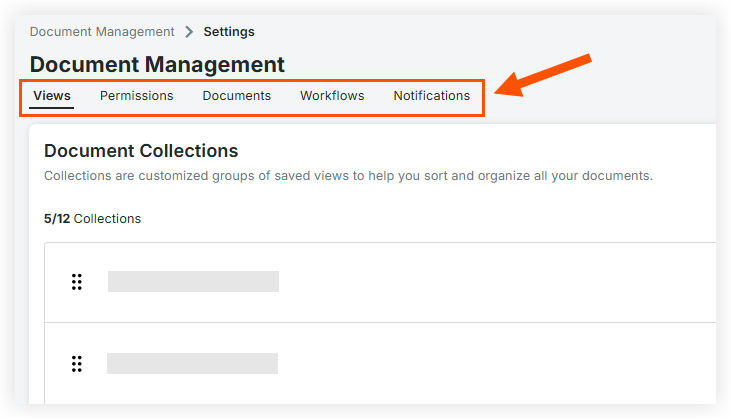
Haga clic en la pestaña del área de herramientas que desee ver o modificar. Consulte las instrucciones adicionales para cada área a continuación:
-
Vistas Pestaña
-
Colecciones
-
-
Pestaña de permisos
-
Grupo de permisos
-
Permisos de documento
-
Permisos de flujo de trabajo
-
-
Pestaña De Documentos
-
Requisitos de carga
-
Estándares de nomenclatura
-
Campos de documentos
-
Reglas del documento
-
-
Pestaña Flujos de trabajo
-
Flujos de trabajo del documento
-
-
Notificaciones
-
Carga de documentos
-
Presentación de documentos
-
Notificaciones de marcador de posición
-
-

Vistas Pestaña
Haga clic en la pestaña Vistas para crear colecciones para el proyecto. Las colecciones ayudan a filtrar y organizar los documentos para que los usuarios puedan encontrar rápidamente las revisiones que necesitan. Consulte los siguientes artículos relacionados con las colecciones:
Pestaña de permisos
Haga clic en la pestaña Permisos para acceder a las siguientes configuraciones:
Grupos de permisos
En la sección Grupos de permisos, puede crear y administrar grupos de permisos para controlar el acceso a los documentos del proyecto. Consulte los siguientes tutoriales relacionados con los grupos de permisos:
Permisos de documento
En la sección Permisos de documento, puede personalizar las acciones que las personas y los grupos pueden realizar en los documentos. Consulte Ver y administrar la configuración de Permisosde documento.
Permisos de flujo de trabajo
Los permisos seleccionados en esta sección son específicos de los documentos de un flujo de trabajo. Cualquier permiso establecido aquí anulará los permisos normales establecidos en los Permisos de documento anteriores. Consulte Ver y administrar Flujo de trabajo Permisos en la herramienta Gestión de documentos.
Pestaña De Documentos
Haga clic en la pestaña Documentos para acceder a las siguientes configuraciones:
Requisitos de carga
En la sección Requisitos de carga , puede seleccionar estándares de nomenclatura y campos obligatorios para la carga de documentos. Consulte Editar los requisitos de carga de documentos.
Estándares de nomenclatura
En la sección Estándares de nomenclatura , puede crear estándares de nomenclatura que se apliquen automáticamente a los documentos cargados. Consulte Editar la norma de nomenclatura para Documentos.
Campos de documentos
En la sección Campos del documento , puede ver los campos de metadatos del documento, marcar ciertos campos como inactivos o activos y editar las descripciones de las opciones de campo.
Para editar la descripción de una opción de campo , siga estos pasos desde la sección "Campos del documento":
Nota: Los cambios realizados aquí solo se aplican al proyecto actual.
-
Haga clic en el nombre de un campo que ofrezca opciones a los usuarios a través de un menú desplegable, como 'Estatus' o 'Disciplina'.
-
Haga clic en el botón Editar campo .
-
Busque la opción que desea editar y haga clic en su texto en la columna 'Descripción' para cambiarla.
-
Haga clic en el botón Guardar .
Nota: Sus cambios solo afectan al proyecto actual.
Para cambios de campo a nivel de compañía, consulte Administrar campos y conjuntos de campos personalizados y predeterminados para la herramienta de gestión de documentos.
Reglas del documento
-
Desplácese hasta la sección Reglas del documento .
-
Seleccione uno de los siguientes tipos:
-
Permitir que varias versiones del documento pasen por el flujo de trabajo simultáneamente
Nota: Para mantener el comportamiento heredado, los proyectos existentes continuarán permitiendo que varias revisiones de un documento tengan flujos de trabajo activos simultáneamente; sin embargo, todos los nuevos proyectos netos en el futuro se establecerán de forma predeterminada en Prevent para garantizar un proceso más simplificado. -
Evitar que varios documentos pasen por el flujo de trabajo: restringe un documento a un flujo de trabajo activo a la vez.
-
-
Haga clic en Guardar.
Nota: Si selecciona Prevenir y los documentos existentes ya se encuentran en flujos de trabajo conflictivos, aparecerá un modal. Haga clic en Confirmar para ver y resolver estos conflictos en la vista Acción requerida .
Pestaña Flujos de trabajo
Haga clic en la pestaña Flujos de trabajo para acceder a las siguientes configuraciones:
Nota: Solo verá el Flujos de trabajo pestaña si su organización está utilizando la herramienta Flujos de trabajo en Procore.
Flujos de trabajo del documento
Si se han asignado uno o más flujos de trabajo al proyecto, puede ver y configurar los flujos de trabajo en esta sección.
Edición masiva de personas asignadas de flujo de trabajo
Para editar las personas asignadas o el administrador de flujo de trabajo de una plantilla de flujo de trabajo, siga estos pasos:
-
Busque la plantilla que desea modificar y haga clic en el icono de personas en la columna "Roles".
-
Seleccione si desea que los cambios se apliquen a la plantilla de flujo de trabajo y a los flujos de trabajo en curso o solo a la plantilla de flujo de trabajo para los documentos que utilicen la plantilla en el futuro.
Nota: Si elige incluir flujos de trabajo en curso, una vez que haga clic en "Guardar", esos flujos de trabajo reflejarán sus cambios y las personas asignadas eliminadas no podrán responder a los pasos actuales o futuros del flujo de trabajo. Sin embargo, se conservan las respuestas ya realizadas en los pasos anteriores. -
Modifique las personas asignadas según sea necesario. Haga clic en el campo para agregar un nuevo nombre o haga clic en la x junto a un nombre para eliminarlo.
-
Haga clic en Guardar.
El administrador del proyecto puede cambiar las funciones adicionales del flujo de trabajo:
-
Si surgen ciertos tipos de errores de documentos, resuélvalos en la vista guardada "Acción requerida".
-
Restrinja el acceso a las plantillas de flujo de trabajo para diferentes equipos. Esto reduce la posibilidad de que un equipo elija accidentalmente una plantilla que no se ajuste a sus necesidades.
-
Para obtener más flujo de trabajo opciones de configuración de plantillas, consulte Acerca de Flujos de trabajo en la herramienta Gestión de documentos o Configurar una plantilla de Personalizado Flujo de trabajo en un proyecto.
Notificaciones
En la pestaña Notificaciones, seleccione a qué usuarios desea que se notifique cuando se cargue o envíe un documento en la herramienta Gestión de documentos. Consulte las instrucciones detalladas a continuación o consulte Flujo de trabajo si tiene curiosidad sobre las notificaciones que alertan a los usuarios sobre su turno en un proceso de aprobación de documentos.
Carga de documentos
Notifique a las compañías, grupos de distribución o usuarios individuales seleccionados cuando se cargue un nuevo documento en la herramienta de gestión de documentos. La notificación es un correo electrónico con enlaces a todas las vistas guardadas relevantes y una .csv Archivo con todos los documentos actualizados.
-
Haga clic en el botón + Agregar destinatarios en la columna "Destinatarios".
Nota: Si está agregando o modificando una lista de destinatarios existente, este es un enlace en lugar de un botón. -
Haga clic en el campo Compañías, Grupos de distribución o Usuarios para seleccionar o buscar el grupo o usuario que desea agregar.
-
Haga clic en Actualizar.
-
Asegúrese de que el interruptor "Activo" esté configurado según su preferencia de encendido o apagado.
Nota:
El número que aparece en la columna Destinatarios puede ser menor de lo esperado porque Procore solo cuenta cada usuario una vez. Por ejemplo, si agrega un nuevo grupo de 3 usuarios, pero dos de ellos ya estaban en un grupo diferente que ya recibe una notificación de la misma manera, el recuento total de destinatarios solo aumenta en 1.
Presentación de documentos
Notifique a los usuarios o grupos de distribución seleccionados cuando se envíe a la herramienta de Gestión de documentos un nuevo documento que coincida con los criterios de filtro de una vista guardada. La notificación es un correo electrónico con enlaces a todos los documentos relevantes y un .csv archivo que los enumera.
-
Haga clic en el botón + Agregar destinatarios en la columna "Destinatarios" de la vista guardada con la que desea alinear las notificaciones.
Nota: Si está agregando o modificando una lista de destinatarios existente, este es un enlace en lugar de un botón. -
Haga clic en el campo Compañías, Grupos de distribución o Usuarios para seleccionar o buscar el grupo o usuario al que desea que se le notifique cuando se envíe un nuevo documento a esta vista guardada.
-
Haga clic en Actualizar.
Notificaciones de marcador de posición
Notifique a los usuarios, compañías o grupos de distribución seleccionados sobre eventos importantes que ocurran con marcadores de posición en un proyecto. La notificación se agrega diariamente en un solo resumen por correo electrónico enviado a las 4:00 p. m. zona horaria local del proyecto con enlaces a todas las vistas guardadas relevantes y una opción para descargar un .csv Resumen del archivo.
Puede configurar notificaciones para cinco tipos de eventos de marcador de posición distintos:
-
Marcadores de posición asignados: Se envía cuando se asignan uno o más marcadores de posición a los usuarios. Al igual que otras notificaciones, se envía a los usuarios configurados en lugar de a las personas asignadas reales.
-
Vencimiento mañana: se envía cuando la fecha límite de envío de un marcador de posición expira al día siguiente.
-
Vencido: se envía diariamente para marcadores de posición con fechas límite anteriores en los últimos 90 días.
-
Archivo cargado: se envía cuando se carga un archivo en un marcador de posición.
-
Enviado: Se envía cuando se envía un marcador de posición como revisión.
Para configurar los destinatarios de marcador de posición, siga estos pasos:
-
Haga clic en el botón + Agregar destinatarios (o enlace) en la columna Destinatarios junto al tipo de evento que desea configurar.
-
Haga clic en el campo Compañías, Grupos de distribución o Usuarios para seleccionar o buscar los grupos o usuarios individuales que desea notificar.
-
Haga clic en Actualizar.
-
Asegúrese de que el interruptor Activo esté configurado en su preferencia de encendido o apagado.
Nota: El número que aparece en la columna Destinatarios puede ser menor de lo esperado porque la Gestión de documentos solo cuenta cada usuario una vez.
Consulte ¿Qué son los marcadores de posición en la herramienta de gestión de documentos? y cómo crear y administrar marcadores de posición en la herramienta Gestión de documentos.