Guía del usuario del equipo
Tabla de contenido
- Bienvenido
- Agregar, quitar y registrar equipos
- Inspeccionar el equipo
- Equipos Incidentes
- Agregar entradas de registro diario de equipos
- Fichas de tiempo y materiales para equipos
- Ingrese el tiempo para el equipo
- Ver horas de equipo en el presupuesto de su proyecto
- Generar e imprimir códigos QR
- Ver equipos del proyecto
Descripción general
Añadir (Web)
Eliminar (Web)
Contexto
Eliminar equipos de un proyecto hace que no estén disponibles en los menús desplegables del proyecto.
Aspectos para tener en cuenta
Pasos
-
Navegue hasta la herramienta Equipos del proyecto.
-
Retire el equipo.
-
Eliminar en línea
-
Coloque el cursor sobre el registro del equipo y haga clic en el icono eliminar
 .
. -
Haga clic en Eliminar para confirmar.
-
-
Eliminación masiva
-
Marque las casillas de verificación del equipo que desea eliminar.
-
Haga clic en Eliminar del proyecto.
-
Haga clic en Eliminar para confirmar.
-
-
Crear registros de equipos (web)
Equipo de facturación (web)
Objetivo
Configurar el proyecto actual para mostrar dónde se encuentran los equipos in situ en la herramienta Equipos de la compañía.
Contexto
Puede asignar equipos a varios proyectos y marcar su proyecto actual para ver dónde se encuentra el equipo in situ al ver el registro de equipos de la empresa.

Sugerencia
Para ver todos los proyectos a los que está asignado el equipo, consulte Ver asignaciones de proyectos de equipo.
Aspectos para tener en cuenta
- Permisos de usuario requeridos
- Si el equipo se registra para un proyecto desde el campo, el proyecto actual se actualiza automáticamente. Consulte Registrar equipo de proyecto (iOS) o Registrar equipo de proyecto (Android).
Requisitos previos
- El campo debe estar habilitado en la tabla. Consulte Configurar columnas para la herramienta Equipo de la compañía.
Pasos
Establecer el equipo in situ
- Navegue hasta la herramienta Equipos de la compañía.
- En línea, haga clic en el campo de la columna 'In situ' y seleccione el proyecto.
- Marque las casillas de verificación del equipo correspondiente.
- Haga clic In situ y seleccione Sí o No.
Equipos masivos in situ
- Navegue hasta la herramienta Equipos de la compañía.
- Marque las casillas de verificación del equipo que desea asignar.
- Haga clic en Agregar a proyectos.
- Seleccione los proyectos.
- Opcional: Para cada proyecto, mueva el interruptor
 a la posición ENCENDIDO si el equipo ha llegado in situ.
 - Haga clic en Agregar.
Equipo de facturación (iOS)
Aspectos para tener en cuenta
-
Después de registrar el equipo del proyecto, lo siguiente se actualiza en Procore:
-
El equipo se agrega a la herramienta Equipo de su proyecto.
-
El proyecto se establece como el "Proyecto actual" para mostrar dónde se encuentran los equipos in situ en la herramienta Equipos de la compañía.
-
Al escanear el código QR, la ubicación GPS de su dispositivo móvil se utiliza para actualizar la ubicación del equipo si los servicios de ubicación están habilitados.
-
Pasos
-
Navegue a la herramienta Equipos usando la aplicación Procore en un dispositivo móvil iOS.
-
Toque el registro del equipo para ver los detalles.
O
Toque el ícono de código QR. Luego, apunte su cámara hacia el código QR para abrir la página de detalles del equipo.
 -
Si el equipo aún no se ha agregado a su proyecto, toque Agregar al proyecto.
-
Mueva el interruptor
 'In situ' a la posición ENCENDIDO para marcarlo como 'in situ'.
Eliminar equipo (iOS)
Aspectos para tener en cuenta
- Permisos de usuario requeridos
- Después de eliminar equipos del proyecto, se actualiza lo siguiente en Procore:
- El equipo se elimina del registro de equipos de su proyecto.
- El proyecto se elimina como "Proyecto actual" en la herramienta Equipos de la compañía.
Pasos
- Navegue a la herramienta Equipos usando la aplicación Procore en un dispositivo móvil iOS.
- Toque el registro del equipo para ver los detalles.
- Toque el registro del equipo.
O
Toque el ícono del código QR y apunte su cámara hacia el código QR.
Se escaneará el código QR y se mostrarán los detalles del equipo. - Haga clic en los puntos suspensivos horizontales
 y seleccione Eliminar de la lista de proyectos.
El equipo se elimina del registro de equipos de su proyecto.
El proyecto se elimina como "Proyecto actual" en la herramienta Equipos de la compañía.
Registrar equipo (Android)
Aspectos para tener en cuenta
-
Después de registrar el equipo del proyecto, lo siguiente se actualiza en Procore:
-
El equipo se agrega a la herramienta Equipo de su proyecto.
-
El proyecto se establece como el "Proyecto actual" para mostrar dónde se encuentran los equipos in situ en la herramienta Equipos de la compañía.
-
Al escanear el código QR, la ubicación GPS de su dispositivo móvil se utiliza para actualizar la ubicación del equipo si los servicios de ubicación están habilitados.
-
Pasos
-
Navegue a la herramienta Equipos usando la aplicación Procore en un dispositivo móvil Android.
-
Toque el registro del equipo para ver los detalles.
O
Toque el ícono de código QR. Luego, apunte su cámara hacia el código QR para abrir la página de detalles del equipo. -
Si el equipo aún no se ha agregado a su proyecto, toque Agregar al proyecto.
-
Mueva el interruptor
'In situ' a la posición ENCENDIDO para marcarlo como 'in situ'.
Eliminar equipo (Android)
Aspectos para tener en cuenta
- Permisos de usuario requeridos
- Después de registrar el equipo del proyecto, lo siguiente se actualiza en Procore:
- El equipo se elimina del registro de equipos de su proyecto.
- El proyecto se elimina como "Proyecto actual" en la herramienta Equipos de la compañía.
Pasos
- Navegue a la herramienta Equipos usando la aplicación Procore en un dispositivo móvil Android.
- Toque el registro del equipo.
O
Toque el ícono del código QR y apunte su cámara hacia el código QR.
Se escaneará el código QR y se mostrarán los detalles del equipo. - Haga clic en los puntos suspensivos horizontales y seleccione Eliminar de la lista de proyectos.
El equipo se elimina del registro de equipos de su proyecto.
El proyecto se elimina como "Proyecto actual" en la herramienta Equipos de la compañía.
Ver también
Programa Equipos Inspecciones (Web)
- Permisos de usuario requeridos
- Información Adicional:
- Los programas están agrupados por plantilla.
- Puede definir la cantidad de días antes de la fecha de vencimiento que desea que se cree la instancia de inspección.
- Las fechas de vencimiento de la inspección respetan los días laborables si están configurados.
- Las ediciones para escribir, especialidad y descripción deben realizarse en la plantilla de inspección.
- Para crear un programa de inspección de equipos, primero debe configurar los siguientes ajustes:
- La herramienta Equipo debe estar habilitada para su proyecto. Consulte Agregar y quitar herramientas de proyecto.
- Los registros de equipos deben agregarse a su proyecto. Consulte Agregar o quitar equipos de proyectos.
- El equipo debe estar habilitado en su conjunto de campos configurables para las inspecciones. Consulte Editar conjuntos de campos configurables.
Requisitos previos
Pasos
- Vaya a la herramienta Inspecciones a nivel proyecto.
- Haga clic en + Crear.
Nota: Si su compañía aún no tiene configuradas las plantillas de inspección a nivel compañía, primero deberá crear una plantilla de inspección antes de que este botón esté activo.
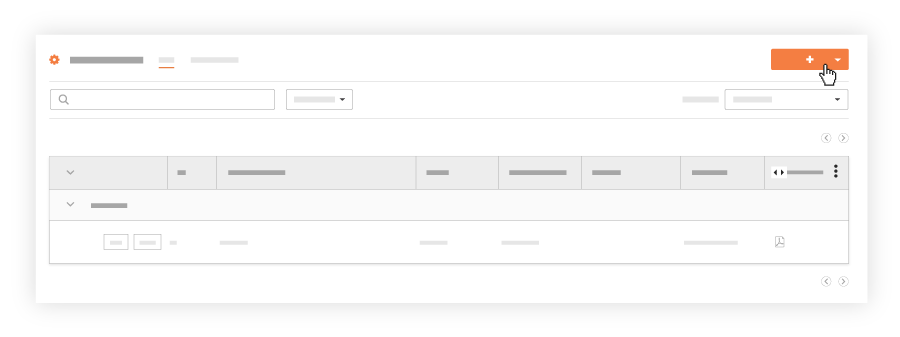
- Seleccione Programa de inspección.
- Seleccione una plantilla de inspección predeterminada de su lista de plantillas en el menú desplegable.
Nota: No puede usar una plantilla que aún no haya agregado a su proyecto. Consulte Agregar plantillas de inspección a su proyecto. - Ingrese la información del programa:
- Nombre: el nombre del programa de inspección.
- Frecuencia: la frecuencia con la que desea que se cree el programa.
Nota: La opción 'Mensual' establecerá la frecuencia para que ocurra el mismo día de cada mes, por ejemplo, el segundo martes. - Fecha de vencimiento de la primera inspección: la fecha de vencimiento de la primera inspección.
- Días creados antes de la fecha de vencimiento: cuántos días antes de la fecha de vencimiento de una inspección para crear la inspección.
- Fin por: la fecha después de la cual no se deben crear más inspecciones.
Nota: Esta opción solo aparece parafrentables que no sean "Una vez".
- Complete los campos que son específicos de su proyecto:
- Nombre: el nombre de la inspección se establece en la plantilla a nivel compañía y no se puede editar a nivel proyecto. Haga referencia al número, la ubicación o la fecha en la página de registro para diferenciar sus inspecciones.
- Estado: Por defecto, el campo de estado se establece en "Abrir". Puede cambiar esto para adaptarlo a sus necesidades.
Nota : El estado de una inspección debe establecerse en "Abierto" cuando alguien comienza a realizar la inspección. Debe permanecer abierto hasta que no haya más ítems deficientes en la inspección. En este punto, debe cambiar el estado a "Cerrado" para indicar que no se necesitan más acciones. - Ubicación: utilice el menú desplegable de ubicación para seleccionar una ubicación a la que afecta la inspección. Seleccione una de las ubicaciones predefinidas o agregue una ubicación de varios niveles a un ítem. Esta ubicación puede ser tan general como la ubicación del sitio en el primer nivel o tan específica como en qué parte del sitio trabajará el contratista en el segundo nivel.
- Distribución: agregue usuarios "Estándar" y "Solo lectura" a la lista de distribución para darles acceso para ver una inspección privada en el proyecto.
Nota: Esto no enviará notificaciones por correo electrónico. - Privado: marque la casilla de verificación junto a Privado para ocultar la inspección a cualquier persona, excepto al "Punto de contacto", las "Personas asignadas", los miembros agregados a la lista de distribución de la inspección y usuarios de nivel "Administrador" en la herramienta Inspecciones del proyecto.
- Sección de especificaciones: Referencia del pliego de condiciones específicas o sección del catálogo de especificaciones que está relacionado con la inspección seleccionando en el menú desplegable.
Nota : Si la herramienta Especificaciones está habilitada en el proyecto, las selecciones en este menú se completan con las secciones de especificaciones de esa herramienta y se mostrará como un enlace al guardar la inspección. Si la herramienta Especificaciones está deshabilitada en el proyecto, las selecciones en este menú se completan con valores de la herramienta de administración del proyecto.
Nota : Haga clic en la X junto al ítem que seleccionó para eliminar el campo. - Personas asignadas: selecciona a las personas que están realizando la inspección. Por defecto, Procore completará esto con el nombre del creador.
- Contratista responsable : Seleccione la compañía que realizó el trabajo a inspeccionar. Si seleccionó un punto de contacto antes de esto, solo podrá elegir entre el contratista con el que está asociado el punto de contacto.
Nota : Si no ha agregado ninguna compañía contratante a su directorio, el menú desplegable "Punto de contacto" aparecerá vacío. Deberá ingresar a su Directorio de nivel de proyecto para agregar un contratista y asociar un contacto con él antes de poder agregar en este campo.
Nota: Haga clic en la X junto al ítem que seleccionó para eliminar el campo. - Punto de contacto: seleccione la persona del grupo de contacto que realizó el trabajo que se inspeccionará. Si seleccionó un "Contratista responsable" antes de esto, solo podrá elegir la compañía con la que está asociado el punto de contacto.
Nota: Si tiene un contratista agregado a su Directorio que no tiene un contacto asociado, el menú desplegable "Punto de contacto" aparecerá vacío. Deberá ir a su Directorio a nivel proyecto para asociar un contacto con su compañía contratante responsable antes de poder agregar este campo. Solo los usuarios con permisos de nivel "Estándar" o superior en la herramienta Observación pueden aparecer como "Punto de contacto" de la inspección.
Nota: Haga clic en la X junto al ítem que seleccionó para eliminar el campo. - Equipo: Utilice el menú desplegable de ubicación para seleccionar una ubicación a la que afecte la inspección. Para la configuración, consulte Agregar un registro de equipo a la herramienta Equipo del proyecto.
- Archivos adjuntos: adjunte cualquier archivo relevante desde su computadora, la herramienta Fotos del proyecto, la herramienta Planos del proyecto, la herramienta Formularios del proyecto o la herramienta Documentos a nivel proyecto a su inspección para que aquellos que realicen la inspección puedan hacer referencia.
Nota: Consulte Agregar una foto a una inspección para que se complete en la herramienta Fotos.
- Haga clic en Crear.
- Opcional: En Vista previa de ítems de inspección, revise los ítems de inspección y sus opciones de respuesta.
- Haga clic en Crear.
Siguientes pasos
Ver también
Crear inspección (web)
Aspectos a tener en cuenta
-
Una vez que se copia una plantilla de la compañía a su proyecto, se convierte en una plantilla de proyecto que se puede modificar sin afectar la plantilla de la compañía de la que se originó.
-
Las plantillas de proyecto se pueden modificar en la herramienta A nivel de proyecto Inspecciones durante la duración del proyecto, pero los cambios solo se reflejarán en las listas de verificación del proyecto que se crean a partir de la plantilla modificada.
-
Puede utilizar una plantilla de inspección predeterminada más de una vez.
-
La creación de una inspección de activos la vincula automáticamente al registro de activos como un ítem relacionado.
Requisitos previos
-
Añadir plantillas
-
Para crear una inspección de activos, primero debe configurar los siguientes ajustes:
-
La herramienta Activos debe estar habilitada para su proyecto. Consulte Agregar y quitar herramientas de proyecto.
-
Los registros de activos deben agregarse a su proyecto. Consulte Agregar o quitar equipos de proyectos.
-
Los activos deben estar habilitados en su juego de campos configurable para las inspecciones. Consulte Editar conjuntos de campos configurables.
-
-
Para crear una inspección de equipos, primero debe configurar los siguientes ajustes:
-
La herramienta Equipo debe estar habilitada para su proyecto. Consulte Agregar y quitar herramientas de proyecto.
-
Los registros de equipos deben agregarse a su proyecto. Consulte Agregar o quitar equipos de proyectos.
-
El equipo debe estar habilitado en su conjunto de campos configurables para las inspecciones. Consulte Editar conjuntos de campos configurables.
-
Crear una Inspección única
-
Navegue hasta la herramienta Inspecciones a nivel de proyecto.
-
Haga clic en Crear.
Nota: Si su compañía aún no tiene plantillas A nivel de compañía inspección configuradas, primero debe crear un archivo plantilla de inspección.
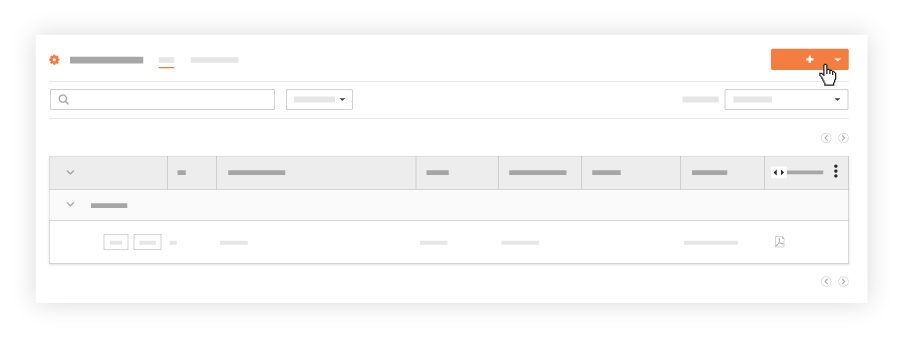
-
Select inspección.
-
Seleccione una predeterminado plantilla de inspección de su lista de plantillas en el menú desplegable. Nota: Las plantillas deben agregarse a su proyecto. Consulte Agregar plantillas de inspección a nivel de compañía a su proyecto.
-
Ingrese la información general relevante para cada campo.
-
Ingrese los detalles de inspección relevantes para cada campo.
-
Opcional: En Vista previa de ítems de inspección, revise los ítems de inspección y sus opciones de respuesta.
-
Haga clic en Crear.
Inspecciones de creación masiva
En versión beta
La función Inspecciones de creación masiva se encuentra actualmente en versión beta abierta y se puede habilitar dentro de Procore Explore.Con la función de creación masiva, puede crear rápidamente varias inspecciones con detalles idénticos para ahorrar tiempo.
-
En el nuevo campo titulado Número de inspecciones, ingrese la cantidad deseada. Puede utilizar las flechas arriba/abajo o escribir el número directamente.
-
Opcionalmente, puede establecer el número inicial para las inspecciones en la secuencia. Por ejemplo, si establece el número inicial en 64 y el número de inspecciones en 5, las inspecciones se numerarán secuencialmente a partir de 64.
-
Complete todos los demás detalles de la inspección (por ejemplo, ubicación, persona asignada, fecha de vencimiento) como lo haría normalmente.
Nota: Todas las inspecciones creadas en esta acción masiva tendrán exactamente los mismos detalles. Esta función no le permite asignar diferentes ubicaciones o personas asignadas para cada inspección individual. -
Una vez que haya completado todos los detalles, haga clic en Crear.
Próximos pasos
Realizar inspección (web)
Crear inspección (iOS)
Aspectos para tener en cuenta
- Permisos de usuario requeridos
-
Puede configurar qué ítems se crean con el icono de creación
 rápida, consulte Configurar ajustes de creación rápida.
Requisitos previos
- Para crear una inspección de equipos, primero debe configurar los siguientes ajustes:
- La herramienta Equipo debe estar habilitada para su proyecto. Consulte Agregar y quitar herramientas de proyecto.
- Los registros de equipos deben agregarse a su proyecto. Consulte Agregar o quitar equipos de proyectos.
- El equipo debe estar habilitado en su conjunto de campos configurables para las inspecciones. Consulte Editar conjuntos de campos configurables.
Pasos
Puede crear una inspección desde los siguientes lugares:
Crear una inspección desde la herramienta Equipos
- Navegue a la herramienta Equipos usando la aplicación Procore en un dispositivo móvil iOS.
- Toque el registro del equipo.
O
Toque el ícono de código QR. Luego, apunte su cámara hacia el código QR para abrir la página de detalles del equipo. - Haga clic en los puntos suspensivos horizontales y seleccione Crear inspección.
- Toque la plantilla que desea utilizar para la inspección.
Nota: Las plantillas de inspección son creadas por usuarios con permisos de "Administrador" para la herramienta Inspecciones a nivel compañía. Si no aparece ninguno aquí, comuníquese con un usuario administrador de Inspecciones para que cree una plantilla de inspección a nivel compañía o agregue plantillas de inspección a su proyecto. - Pulse los siguientes campos para agregar la información apropiada:
- Estatus: seleccione el estado de la inspección. Las nuevas inspecciones están en estado "Abierto" de forma predeterminada.
Nota: El estatus de una inspección debe establecerse en "abierto" cuando alguien comienza a realizar la inspección. Debe permanecer abierto hasta que no haya más ítems deficientes en la inspección. En este punto, debe cambiar el estado a "cerrado" para indicar que no es necesario realizar ninguna otra acción. - Agregar archivos adjuntos:
 Cámara: toque para abrir la cámara de su dispositivo y tomar una foto para agregar a la inspección.
  Fotos: Toque para seleccionar una imagen de la biblioteca de fotos de su dispositivo o Fotos de Procore. Después de seleccionar las fotos, haga clic en Agregar o Listo.
 Archivos: Toque para seleccionar un archivo guardado de los archivos de su dispositivo.
- Especialidad: seleccione una especialidad relacionada con su inspección.
Nota: Si no ha agregado especialidades a su compañía, el campo "Especialidad" aparecerá como un campo vacío. Deberá agregarlos a la herramienta Administrador a nivel compañía antes de poder completar este campo. Consulte Agregar o eliminar especialidades. - Fecha de inspección: seleccione la fecha en que se llevará a cabo la inspección.
- Fecha de vencimiento: seleccione la fecha en que debe completarse la inspección.
- Personas asignadas: seleccione una o más personas asignadas que serán responsables de la inspección.
- Ubicación: seleccione una ubicación asociada con la inspección.
Nota: También puede escanear el código QR de una ubicación para ingresar una ubicación:- Toque el icono de código
 QR en la parte superior derecha del menú Ubicaciones .
 - Apunta la cámara de su dispositivo al código QR para escanearlo.
Procore escanea automáticamente su ubicación y la agrega a la inspección.
- Toque el icono de código
- Contratista responsable: Seleccione la compañía que realizó el trabajo a inspeccionar.
Nota:- Si seleccionó un punto de contacto antes de esto, solo podrá elegir del contratista el punto de contacto con el que está asociado.
- Si no existen compañías contratantes en el Directorio del proyecto, no podrá seleccionar un "Punto de contacto".
- Punto de contacto: seleccione una persona para que sea el punto de contacto para la inspección. Si seleccionó un "Contratista responsable" antes de esto, solo podrá elegir un contacto que esté asociado con esa empresa.
Nota: Solo los usuarios con permisos de nivel "Estándar" o superior en la herramienta Observación pueden aparecer como "Punto de contacto" de la inspección. - Sección de especificaciones: seleccione una sección de especificaciones para asociarla con la inspección.
- Privado. Mueva el interruptor a la posición ENCENDIDO
 o APAGADO
  . Las inspecciones privadas solo son visibles para el "Punto de contacto", la "Persona asignada", los miembros agregados a la lista de distribución de la inspección y los usuarios de nivel "Administrador" en la herramienta Inspecciones del proyecto.
 - Descripción: ingrese una descripción de la inspección.
- Estatus: seleccione el estado de la inspección. Las nuevas inspecciones están en estado "Abierto" de forma predeterminada.
- Toque Crear.
Crear una inspección desde la herramienta Inspecciones
Siguientes pasos
Realizar inspección (iOS)
Aspectos a tener en cuenta
- Permisos de usuario requeridos
- Información Adicional:
- Esta acción también se puede realizar mientras una conexión de red activa no está disponible en su dispositivo móvil (modo sin conexión). Las tareas realizadas en modo sin conexión se sincronizarán con Procore después de que se haya restablecido una conexión de red.
Requisitos previos
Pasos
- Navegue a la herramienta Inspecciones del proyecto utilizando la aplicación Procore en un dispositivo móvil iOS.
- Toque la inspección que desea realizar.
- Complete el ítem con la respuesta adecuada.
Nota: Según su respuesta, es posible que algunos ítems de inspección también necesiten que agregue una foto o una observación. - Opcional: Toque el ícono de información
 de un ítem de inspección para realizar acciones adicionales.
- Toque Comentar para agregar un comentario y luego toque Guardar.
- Toque Foto para tomar una nueva foto o seleccionar una existente de su dispositivo para adjuntarla al ítem.
- Toque Observación si desea crear una observación. Consulte Crear una observación a partir de una inspección (iOS).
Ver también
Crear inspección (Android)
Aspectos para tener en cuenta
- Permisos de usuario requeridos
-
Información Adicional:
-
Esta acción también se puede realizar mientras una conexión de red activa no está disponible en su dispositivo móvil (modo sin conexión). Las tareas realizadas en modo sin conexión se sincronizarán con Procore después de que se haya restablecido una conexión de red.
-
Puede configurar qué ítems se crean con el icono de creación
rápida, consulte Configurar ajustes de creación rápida.
-
Requisitos previos
- Para crear una inspección de equipos, primero debe configurar los siguientes ajustes:
- La herramienta Equipo debe estar habilitada para su proyecto. Consulte Agregar y quitar herramientas de proyecto.
- Los registros de equipos deben agregarse a su proyecto. Consulte Agregar o quitar equipos de proyectos.
- El equipo debe estar habilitado en su conjunto de campos configurables para las inspecciones. Consulte Editar conjuntos de campos configurables.
Pasos
Puede crear una inspección desde los siguientes lugares:
Crear una inspección desde la herramienta Equipos
- Navegue a la herramienta Equipos usando la aplicación Procore en un dispositivo móvil iOS.
- Toque el registro del equipo.
O
Toque el ícono de código QR. Luego, apunte su cámara hacia el código QR para abrir la página de detalles del equipo. - Haga clic en los puntos suspensivos horizontales y seleccione Crear inspección.
- Toque la plantilla que desea utilizar para la inspección.
Nota: Las plantillas de inspección son creadas por usuarios con permisos de "Administrador" para la herramienta Inspecciones a nivel compañía. Si no aparece ninguno aquí, comuníquese con un usuario administrador de Inspecciones para que cree una plantilla de inspección a nivel compañía o agregue plantillas de inspección a su proyecto. - Pulse los siguientes campos para agregar la información apropiada:
- Estatus: seleccione el estado de la inspección. Las nuevas inspecciones están en estado "Abierto" de forma predeterminada.
Nota: El estatus de una inspección debe establecerse en "abierto" cuando alguien comienza a realizar la inspección. Debe permanecer abierto hasta que no haya más ítems deficientes en la inspección. En este punto, debe cambiar el estado a "cerrado" para indicar que no es necesario realizar ninguna otra acción. - Agregar archivos adjuntos:
- Cámara: toque para abrir la cámara de su dispositivo y tomar una foto para agregar a la inspección.
- Fotos: Toque para seleccionar una imagen de la biblioteca de fotos de su dispositivo o Fotos de Procore. Después de seleccionar las fotos, haga clic en Agregar o Listo.
- Archivos: Toque para seleccionar un archivo guardado de los archivos de su dispositivo.
- Especialidad: seleccione una especialidad relacionada con su inspección.
Nota: Si no ha agregado especialidades a su compañía, el campo "Especialidad" aparecerá como un campo vacío. Deberá agregarlos a la herramienta Administrador a nivel compañía antes de poder completar este campo. Consulte Agregar o eliminar especialidades. - Fecha de inspección: seleccione la fecha en que se llevará a cabo la inspección.
- Fecha de vencimiento: seleccione la fecha en que debe completarse la inspección.
- Personas asignadas: seleccione una o más personas asignadas que serán responsables de la inspección.
- Ubicación: seleccione una ubicación asociada con la inspección.
Nota: También puede escanear el código QR de una ubicación para ingresar una ubicación:- Toque el icono de código QR en la parte superior derecha del menú Ubicaciones .
- Apunta la cámara de su dispositivo al código QR para escanearlo.
Procore escanea automáticamente su ubicación y la agrega a la inspección.
- Toque el icono de código
- Contratista responsable: Seleccione la compañía que realizó el trabajo a inspeccionar.
Nota:- Si seleccionó un punto de contacto antes de esto, solo podrá elegir del contratista el punto de contacto con el que está asociado.
- Si no existen compañías contratantes en el Directorio del proyecto, no podrá seleccionar un "Punto de contacto".
- Punto de contacto: seleccione una persona para que sea el punto de contacto para la inspección. Si seleccionó un "Contratista responsable" antes de esto, solo podrá elegir un contacto que esté asociado con esa empresa.
Nota: Solo los usuarios con permisos de nivel "Estándar" o superior en la herramienta Observación pueden aparecer como "Punto de contacto" de la inspección. - Sección de especificaciones: seleccione una sección de especificaciones para asociarla con la inspección.
- Privado. Mueva el interruptor a la posición ENCENDIDO o APAGADO . Las inspecciones privadas solo son visibles para el "Punto de contacto", la "Persona asignada", los miembros agregados a la lista de distribución de la inspección y los usuarios de nivel "Administrador" en la herramienta Inspecciones del proyecto.
- Descripción: ingrese una descripción de la inspección.
- Estatus: seleccione el estado de la inspección. Las nuevas inspecciones están en estado "Abierto" de forma predeterminada.
- Toque Crear.
Crear una inspección desde la herramienta Inspecciones
- Abra la aplicación Procore en un dispositivo móvil Android y seleccione un proyecto.
Nota: Esto carga la pantalla Herramientas del proyecto. - Toque el ícono de creación
 rápida y seleccione Inspección.
O
Toque la herramienta Inspecciones y toque el ícono crear . - Toque para seleccionar una plantilla desde la que desea crear una inspección.
Nota: Las plantillas de inspección son creadas por usuarios con permisos de "Administrador" para la herramienta Inspecciones a nivel compañía.Si no aparece ninguna aquí, comuníquese con un usuario administrador de inspecciones para que cree una plantilla de inspección a nivel compañía o agregue plantillas de inspección a su proyecto. - Toque en los campos relevantes para ingresar información según corresponda.
- Ítems de inspección: Toque para ver los ítems de inspección que se han llevado de la plantilla de inspección. Estos ítems no son editables.
- Toque Crear.
Siguientes pasos
Realizar inspección (Android)
Aspectos a tener en cuenta
- Permisos de usuario requeridos
-
Este activo o ítem se puede ver o editar en modo sin conexión si se vio y almacenó en caché previamente en su dispositivo móvil. Las tareas realizadas en modo fuera de línea se sincronizan con Procore una vez que se restablece la conexión de red.
Requisitos previos
Pasos
- Navegue hasta la herramienta Inspecciones del proyecto utilizando la aplicación Procore en un dispositivo móvil Android.
- Toque la inspección que desea realizar.
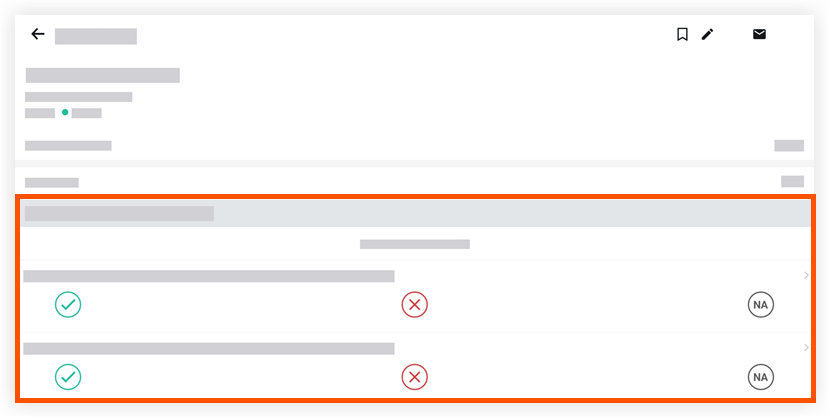
- Complete el estado de cada ítem tocando la respuesta apropiada (p. ej. Aprobado/Seguro
 , Fallado/En riesgo
  , o N/A
  ).
).
Nota: Algunos ítems pueden requerir que seleccione de un conjunto de respuestas personalizadas o que responda en forma de texto, fecha o entrada de número. - Según su respuesta, algunos ítems de inspección también pueden requerir que agregue una foto o una observación.
- Opcional: Agregue comentarios o archivos adjuntos a un ítem de inspección.
- Toque el ítem de inspección.
- Toque el ícono de archivo adjunto
 para agregar un archivo o toque el cuadro de texto para agregar un comentario.
- Toque Guardar.
Crear un incidente (web)
También disponible en 

Objetivo
Para crear un incidente en la herramienta Incidentes.
Aspectos a tener en cuenta
- Permisos de usuario requeridos:
- Permisos de nivel "Estándar" o "Administrador" en la herramienta Incidentes del proyecto.
Requisitos previos
- Agregue la herramienta Incidentes al menú Herramientas del proyecto. Consulte Agregar y quitar herramientas de proyecto.
- Opcional: Si su compañía desea configurar los conjuntos de campos obligatorios para el ingreso de datos, complete los pasos en Crear nuevos conjuntos de campos configurables.
Video
Pasos
- Navegue hasta la herramienta Incidentes del proyecto.
- Haga clic en la pestaña Incidentes .
- Haga clic en +Crear.
- Agregue la siguiente información, según corresponda:
- En la sección "Información del incidente":
- Titulo Ingrese un nombre descriptivo para describir el incidente.
- Distribución. Ingrese los usuarios a los que desea dar acceso al incidente en Procore.
Nota: Los usuarios agregados a esta lista recibirán una notificación por correo electrónico cuando se cree el incidente. Para enviar el incidente a los miembros del equipo más tarde, consulte Enviar incidentes por correo electrónico. - Ubicación: Seleccione la ubicación donde ocurrió el incidente de la lista.
- Fecha del evento. Seleccione la fecha en que ocurrió el incidente.
- Hora del evento: Seleccione la hora en que ocurrió el incidente.
O - Hora desconocida: marque esta casilla de verificación si se desconoce la hora en que ocurrió el incidente.
- Registrable. Marque esta casilla de verificación si este incidente está clasificado legalmente como incidente registrable por una agencia reguladora o un organismo rector.
- Privado: Marque esta casilla de verificación para designar el incidente como "Privado". Los incidentes privados solo son visibles para sus creadores, los usuarios agregados a la lista de distribución y los usuarios con permisos de nivel "Administrador" en la herramienta Incidentes del proyecto.
- Descripción. Ingrese una descripción detallada del incidente.
- Archivos adjuntos: Adjunte todos los archivos relevantes.
- En la sección "'Información de la investigación":
- Peligro. Seleccione el peligro en el que estuvo involucrada la persona afectada (p. ej., Atrapado).Select the hazard the person affected was involved with (e.g., Caught In).
- Condición contribuyente. Seleccione la condición que contribuyó al incidente (p. ej., equipo defectuoso).
- Conducta contribuyente: Seleccione el comportamiento que contribuyó al incidente (por ejemplo, Distracción).
- En la sección "Información del incidente":
- Haga clic en Crear.
- Opcional: agregue un registro, declaración de testigo o acción al incidente después de que se haya creado.
- Agregar un registro ambiental a un incidente
- Agregar un registro de lesiones/ enfermedades a un incidente
- Agregar un registro de casi accidente a un incidente
- Agregar un registro de daños a la propiedad a un incidente
- Agregar una declaración de testigo a un incidente
- Agregar una acción a un incidente
Ver también
Crear un incidente (iOS)
Aspectos a tener en cuenta
- Permisos de usuario requeridos:
- Permisos de nivel "Estándar" o "Administrador" en la herramienta Incidentes del proyecto.
- Información Adicional:
- Puede configurar qué ítems se crean con la función de creación rápida , consulte Configurar ajustes de creación rápida.
- Puede configurar qué ítems se crean con la función de creación
Pasos
- Abra la aplicación Procore en un dispositivo móvil iOS y seleccione un proyecto.
Nota: Esto carga la pantalla Herramientas del proyecto. - Toque el ícono de creación rápida y seleccione Incidente.
O
Toque la herramienta Incidentes y toque el ícono crear . - Ingrese la siguiente información, según corresponda:
- Título: Ingrese un título descriptivo que describa con precisión el incidente.
- Archivos adjuntos:
- Cámara: toque para abrir la cámara de su dispositivo y tomar una foto para agregar al incidente.
- Fotos: Toque para seleccionar una imagen de la biblioteca de fotos de su dispositivo o Fotos de Procore. Después de seleccionar las fotos, haga clic en Agregar o Listo.
- Archivos: Toque para seleccionar un archivo guardado de los archivos de su dispositivo.
- Ubicación: Seleccione una ubicación en el menú desplegable. Consulte ¿Cómo agrego una ubicación de varios niveles a un ítem?
- Fecha del evento: Seleccione la fecha asociada con el incidente.
- Hora desconocida: Si se desconoce la hora del incidente, toque el interruptor para indicar que se desconoce la hora del incidente.
- Hora del evento: Si se conoce la hora, ingrese una hora asociada con el incidente.
- Distribución: Ingrese los usuarios a los que desea dar acceso al incidente en Procore.
Nota: Los usuarios agregados a esta lista recibirán una notificación por correo electrónico cuando se crea el incidente. - Privado: Toque el interruptor para marcar el incidente como "Privado" para ocultarlo a todos, excepto a los usuarios "Administradores" de la herramienta Incidente y al creador del incidente.
- Peligro: seleccione un peligro asociado con el incidente.
- Comportamiento contribuyente: seleccione un comportamiento contribuyente asociado con el incidente.
- Condición contribuyente: seleccione una condición contribuyente asociada con el incidente.
- Descripción: Ingrese una descripción del incidente.
- Toque Crear.
Crear un incidente (Android)
Aspectos a tener en cuenta
- Permisos de usuario requeridos:
- Permisos de nivel "Estándar" o "Administrador" en la herramienta Incidentes del proyecto.
- Información Adicional:
- Puede configurar qué ítems se crean con el icono de creación rápida, consulte Configurar ajustes de creación rápida.
- Puede configurar qué ítems se crean con el icono de creación
Requisitos previos
- Agregue la herramienta Incidentes al menú Herramientas del proyecto en la aplicación web Procore. Consulte Agregar y quitar herramientas de proyecto.
- Opcional: si su compañía desea configurar los conjuntos de campos obligatorios para el ingreso de datos, complete los pasos en Crear nuevos conjuntos de campos configurables.
Pasos
- Abra la aplicación Procore en un dispositivo móvil Android y seleccione un proyecto.
Nota: Esto carga la pantalla Herramientas del proyecto. - Toque el icono de creación rápida y seleccione Incident.
O
Toque la herramienta Incidentes y toque el ícono crear . - Ingrese la siguiente información:
- Título: Ingrese un título descriptivo que describa con precisión el incidente.
- Ubicación: Seleccione una ubicación en el menú desplegable. Consulte ¿Cómo agrego una ubicación de varios niveles a un ítem?
- Fecha del evento: Seleccione la fecha asociada con el incidente.
- Hora desconocida: Si se desconoce la hora del incidente, toque el interruptor para indicar que se desconoce la hora del incidente.
- Hora del evento: Si se conoce la hora, ingrese una hora asociada con el incidente.
- Distribución: Ingrese los usuarios a los que desea dar acceso al incidente en Procore.
Nota: Los usuarios agregados a esta lista recibirán una notificación por correo electrónico cuando se crea el incidente. - Privado: Toque el interruptor para marcar el incidente como "Privado" para ocultarlo a todos, excepto a los usuarios "Administradores" de la herramienta Incidente y al creador del incidente.
- Peligro: seleccione un peligro asociado con el incidente.
- Comportamiento contribuyente: seleccione un comportamiento contribuyente asociado con el incidente.
- Condición contribuyente: seleccione una condición contribuyente asociada con el incidente.
- Descripción: ingrese una descripción del incidente.
- Opcional: Para agregar archivos o fotos relevantes, toque una de las siguientes opciones:
- Tomar fotos: Tome una foto con la cámara de su dispositivo móvil y agréguela al incidente.
- Archivos adjuntos: Elija una foto o archivo desde su dispositivo móvil y agréguelo al incidente.
- Toque Crear.
-
Agregue información adicional.
Ver también
Crear entrada de equipo (web)
Crear entrada de equipo (iOS)
Aspectos para tener en cuenta
- Permisos de usuario requeridos
- Para configurar qué ítems se crean con el icono de creación rápida, consulte Configurar ajustes de creación rápida.
Pasos
Crear entradas de equipos
Nota:
Agregue o cree registros de equipos en la herramienta Equipos del proyecto. Consulte Agregar o quitar equipo de proyectos en la herramienta Equipo a nivel proyecto.Nota: Anteriormente, el equipo se agregaba y administraba en la página Equipo de la herramienta Administrador.
- Abra el Procore strong> en un dispositivo móvil iOS y seleccione un proyecto.
Nota: Esto carga la pantalla Herramientas para el proyecto. - Toca la opción de creación rápida strong> y seleccione Entrada de equipo >.
O
Toque la herramienta Registro diario y toque Equipo. A continuación, toque el botón crear strong> icono. - Pulse en los siguientes campos para ingresar información.
- Nombre del equipo. Toque y seleccione el equipo de la lista desplegable.
- Horario de funcionamiento. Toque e ingrese la cantidad de horas que el equipo estuvo activo.
- Horas inactivas. Toque e ingrese la cantidad de horas que el equipo estuvo inactivo.
- Código de costo. Toque y seleccione el código de costo asociado con la entrada.
- Ubicación. Toque y seleccione la ubicación de la lista desplegable.
- Inspeccionado. Toque para marcar la casilla de verificación si se inspeccionó el equipo.
- Tiempo de inspección. Toque e ingrese a qué hora se inspeccionó el equipo.
- Comentarios. Toque y agregue cualquier comentario.
- Toque Crear.
Contenido heredado
Crear entradas de equipos (heredado)
Nota:
Administre cualquier equipo agregado a esta sección viendo la lista de Equipo en la página Equipo de la herramienta Administrador.
Nota: Requiere permisos de "Administrador" en la herramienta Administrador.
- Abra el Procore strong> en un dispositivo móvil iOS y seleccione un proyecto.
- Nota: Esto carga la pantalla Herramientas para el proyecto.
- Toca la opción de creación rápida strong> y seleccione Entrada de equipo >.
O
Toque la herramienta Registro diario y toque Equipo. A continuación, toque el botón crear strong> icono. - Pulse en los siguientes campos para ingresar información.
- Toque Crear.
Ver también
Crear entrada de equipo (Android)
Aspectos a tener en cuenta
-
Para configurar qué ítems se crean con el icono de creación
rápida, consulte Configurar ajustes de creación rápida.
Pasos
Crear entradas de equipos
Nota:
Agregue o cree registros de equipos en la herramienta Equipos del proyecto. Consulte Agregar o quitar equipo de proyectos en la herramienta Equipo a nivel proyecto.Nota: Anteriormente, el equipo se agregaba y administraba en la página Equipo de la herramienta Administrador.
-
Abra la aplicación Procore en un dispositivo móvil iOS y seleccione un proyecto.
Nota: Esto carga la pantalla Herramientas para el proyecto. -
Toque el ícono de creación
rápida y seleccione Entrada de equipo.
O
Toque la herramienta Registro diario y toque Equipo. A continuación, pulse el icono crear. -
Pulse en los siguientes campos para ingresar información.
-
Nombre del equipo: Toque y seleccione el equipo de la lista desplegable.
-
Horario de atención: Toque e ingrese la cantidad de horas que el equipo estuvo activo.
-
Horas de inactividad: Toque e ingrese la cantidad de horas que el equipo estuvo inactivo.
-
Código de costo: Toque y seleccione el código de costo asociado con la entrada.
-
Ubicación: Toque y seleccione la ubicación de la lista desplegable.
-
Inspeccionado: Toque para marcar la casilla de verificación si se inspeccionó el equipo.
-
Tiempo de inspección: Toque e ingrese a qué hora se inspeccionó el equipo.
-
Comentarios: Toque y agregue cualquier comentario.
-
-
Toque Crear.
Recomendación
-
Haga clic en Corregir errores para ir al primer campo vacío, si los campos obligatorios están vacíos.
-
Haga clic en Campo siguiente o Campo anterior para ver otros campos obligatorios vacíos.
Una vez que se hayan ingresado los campos obligatorios, podrá crear o guardar el formulario.
Crear una ficha de tiempo y materiales (web)
Crear una ficha de T&M (iOS)
Objetivo
Crear una ficha de tiempo y materiales en la herramienta Fichas de T&M usando la aplicación Procore en un dispositivo móvil iOS.
Aspectos a tener en cuenta
-
Puede configurar qué ítems se crean con el icono de creación
rápida, consulte Configurar ajustes de creación rápida.
Requisitos previos
Pasos
- Abra la aplicación Procore en un dispositivo móvil iOS y seleccione un proyecto.
Nota: Esto carga la pantalla Herramientas del proyecto. - Toque el ícono de creación rápida y seleccione Ficha de tiempo y materiales.
O
Pulse la herramienta Fichas de tiempo y materiales y pulse el icono crear . - Toque para ingresar información en los siguientes campos según corresponda:
Nota: Un asterisk ]: indica que se requiere la obra.- Descripción*: ingrese una breve descripción del trabajo para la ficha de T&M.
- Estado: el estado de su ficha se actualizará automáticamente cuando se produzcan determinadas condiciones.
- En curso: este es el estado predeterminado cuando se crea una ficha y esta no ha sido firmada por la empresa o el firmante del cliente.
- Lista para revisión: la ficha se actualizará a este estado cuando el signatario de la empresa asignado haya verificado la mano de obra, los equipos y el material de la ficha para indicar que está listo para la revisión del cliente.
- Campo verificado: la ficha se actualizará a este estado cuando el firmante del cliente la haya verificado y firmado.
- Cerrada: las fichas se pueden establecer en el estado "Cerrada" en la aplicación de escritorio para indicar que la ficha está cerrada o se ha enviado al cliente y no debe editarse.
Nota: Las fichas solo se pueden mover al estado "Cerrada" en la aplicación de escritorio y no se pueden editar en la aplicación móvil. Para editar una ficha cerrada, deberá volver a abrirla desde la aplicación de escritorio. Para obtener instrucciones sobre cómo cerrar o reabrir una ficha, consulte Cerrar o reabrir una ficha de T&M.
- Realizado el*: este campo tiene como valor predeterminado el día actual.
- Ubicaciones: toque para seleccionar la ubicación donde se realizará el trabajo.
Nota: Los usuarios con permisos de "Administrador" o los usuarios que tienen habilitado el permiso granular "Administrar ubicaciones" en la herramienta de administración pueden agregar una ubicación. Consulte Agregar ubicaciones escalonadas a un proyecto. - Ordenado por: Seleccione los usuarios que solicitaron la ficha.
Nota: Un usuario debe estar registrado en la herramienta Directorio de nivel de proyecto para ser seleccionado de esta lista. Para agregar a alguien al directorio del proyecto, consulte Agregar una persona al directorio de nivel proyecto (iOS). - N.º de referencia: ingrese el número de orden de cambio que se asociará con la ficha de T&M.
- Accesorios:
- Cámara: toque para abrir la cámara de su dispositivo y tomar una foto para agregarla a su ficha de tiempo y materiales.
- Fotos: Toque para seleccionar una imagen de la biblioteca de fotos de su dispositivo o Fotos de Procore. Después de seleccionar las fotos, haga clic en Agregar o Listo.
- Archivos: Toque para seleccionar un archivo guardado de los archivos de su dispositivo
- En la sección '"Mano de obra", en "Empleados", toque los siguientes campos para ingresar información según sea necesario:
- Empleado*: seleccione el empleado de la lista Trabajadores.
Nota: Para agregar un trabajador a la lista, consulte Agregar un trabajador (iOS). - Clasificación: seleccione la clasificación del empleado de la lista.
- Horas*: ingrese la cantidad de horas de trabajo que realizó el empleado.
- Tipo de tiempo: seleccione el tipo de tiempo para el trabajo.
- Empleado*: seleccione el empleado de la lista Trabajadores.
- Pulse Aplicar.
- En la sección "Materiales", en "Cantidades", toque los siguientes campos para ingresar información según sea necesario:
- Material *: Ingrese el tipo de material utilizado.
- Descripción del material: ingrese una descripción del material o el número de factura para la entrega del material.
- Unidad*: seleccione una unidad de medida de la lista.
- Cantidad*: Ingrese la cantidad de materiales necesarios.
- Pulse Aplicar.
- En la sección "Equipos", en "Cantidades", toque los siguientes campos para ingresar información según sea necesario:
- Nombre del equipo*: seleccione los equipos utilizados de la lista.
- Descripción del equipo: escriba cualquier información relevante sobre el equipo, como el tipo, el número de identificación del equipo o el número de identificación de entrega.
- Horas*: escriba el número de horas que se utilizó el equipo.
- Pulse Aplicar.
- En la sección "Aprobaciones", en "Firmante de la empresa", seleccione el usuario de la lista.
- En "Firmante del cliente", seleccione el nombre del cliente de la lista.
- Opcional: en la sección "Notas", en "Más información", escriba cualquier información adicional que necesite.
- Pulse Guardar.
Crear una ficha de T&M (Android)
Objetivo
Crear una ficha de T&M usando la aplicación Procore en un dispositivo móvil Android.
Aspectos a tener en cuenta
-
Puede configurar qué ítems se crean con el icono de creación
rápida, consulte Configurar ajustes de creación rápida.
Requisitos previos
Pasos
- Abra la aplicación Procore en un dispositivo móvil Android y seleccione un proyecto.
Nota: Esto carga la pantalla Herramientas del proyecto. - Toque el ícono de creación rápida y seleccione Ficha de T&M.
O
Toque la herramienta Fichas de T&My toque el ícono crear. - Toque en los siguientes campos para ingresar la información apropiada:
Nota: Un asterisco (*) indica que el campo es obligatorio.- Descripción*: ingrese una breve descripción del trabajo para la ficha de T&M.
- Estado: el estado de su ficha se actualizará automáticamente cuando se produzcan determinadas condiciones.
- En curso: este es el estado predeterminado cuando se crea una ficha y esta no ha sido firmada por la empresa o el firmante del cliente.
- Lista para revisión: la ficha se actualizará a este estado cuando el signatario de la empresa asignado haya verificado la mano de obra, los equipos y el material de la ficha para indicar que está listo para la revisión del cliente.
- Campo verificado: la ficha se actualizará a este estado cuando el firmante del cliente la haya verificado y firmado.
- Cerrada: las fichas se pueden establecer en el estado "Cerrada" en la aplicación de escritorio para indicar que la ficha está cerrada o se ha enviado al cliente y no debe editarse.
Nota: Las fichas solo se pueden mover al estado "Cerrada" en la aplicación de escritorio y no se pueden editar en la aplicación móvil. Para editar una ficha cerrada, deberá volver a abrirla desde la aplicación de escritorio. Para obtener instrucciones sobre cómo cerrar o reabrir una ficha, consulte Cerrar o reabrir una ficha de T&M.
- Realizado el*: este campo tiene como valor predeterminado el día actual.
- Ubicación : toque para seleccionar la ubicación donde se realizará el trabajo.
- Ordenado por: seleccione los usuarios que solicitaron la ficha.
Nota: Un usuario debe estar registrado en la herramienta Directorio de nivel proyecto para ser seleccionado de esta lista. Para agregar a alguien al directorio del proyecto, consulte Agregar una persona al directorio de nivel proyecto (Android). - N.º de referencia: ingrese el número de orden de cambio que se asociará con la ficha de T&M.
- Toque el ícono Cámara
 para tomar una foto.
O
Toque el ícono Fotos para cargar una foto de Procore o su dispositivo.
O
Toque el ícono Archivos para cargar una foto o video.
 - En la sección '"Mano de obra", en "Empleados", toque los siguientes campos para ingresar información según sea necesario:
- Empleado*: seleccione el empleado de la lista Trabajadores.
Nota: Para agregar un trabajador a la lista, consulte Agregar un trabajador (Android). - Clasificación: seleccione la clasificación del empleado
Enlace al artículo de clasificación existente - Horas*: ingrese la cantidad de horas de trabajo que realizó el empleado.
- Tipo de tiempo: seleccione el tipo de tiempo para el trabajo.
- Empleado*: seleccione el empleado de la lista Trabajadores.
- Pulse Aplicar.
- En la sección "Materiales", en "Cantidades", toque los siguientes campos para ingresar información según sea necesario:
- Material *: Ingrese el tipo de material utilizado.
- Descripción del material: introduzca una descripción del material.
- Unidad*: seleccione una unidad de medida de la lista.
- Cantidad*: Ingrese la cantidad de materiales necesarios.
- Pulse Aplicar.
- En la sección "Equipos", en "Cantidades", toque los siguientes campos para ingresar información según sea necesario:
- Nombre del equipo*: seleccione los equipos utilizados de la lista.
- Descripción del equipo: escriba cualquier información relevante sobre el ítem del equipo.
- Horas*
- Pulse Aplicar.
- En la sección "Aprobaciones", en "Firmante de la empresa", seleccione el usuario de la lista.
- En "Firmante del cliente", seleccione el nombre del cliente de la lista.
- Opcional: en la sección "Notas", en "Más información", escriba cualquier información adicional que necesite.
- Pulse Guardar.
Crear una Hoja de tiempo (Web)
Crear una hoja de tiempo (iOS)
Contexto
Las tarjetas horarias y las hojas de tiempo de Procore realizan un seguimiento de las horas que los empleados y los equipos dedican a un proyecto de construcción.
Cuando se crean tarjetas horarias, se agregan a una hoja de tiempo diaria. Dentro de una hoja de tiempo, las entradas individuales de la tarjeta horaria realizan un seguimiento de las horas del empleado y del equipo. Para los empleados, la información rastreada incluye el código de costo, la ubicación del trabajo, las horas trabajadas, el tipo de tiempo (como horas regulares o extras) y si las horas son facturables. En el caso de los equipos, se realiza un seguimiento del código de tarea y de las horas de funcionamiento.
Un administrador también puede configurar hojas de tiempo para registrar los datos de los empleados, como clasificaciones y subproyectos.
Recomendación
También puede ingresar entradas de tarjeta horaria de forma masiva.Aspectos a tener en cuenta
-
Solo puede ingresar mano de obra masiva.
-
Los empleados y trabajadores pueden tener varias entradas de tarjeta horaria en una hoja de tiempo diaria.
-
Se admiten entradas de tarjeta horaria de cero horas para brindar flexibilidad para ingresar tiempo libre y viáticos.
-
Las entradas de tarjeta horaria "aprobadas" no se pueden eliminar.
-
No se pueden realizar ediciones adicionales después de que una entrada de tarjeta horaria se haya marcado como "Completada".
-
Los administradores de hojas de tiempo de la compañía pueden limitar los códigos de costo y los tipos que aparecen en los selectores al crear entradas de tarjeta horaria. Consulte Configurar opciones avanzadas: hojas de tiempo a nivel decompañía .
-
Hojas de tiempo del proyecto Los administradores configuran cómo se recopila el tiempo para cada proyecto. Además, cada uno de los campos se puede configurar como obligatorio, opcional u oculto.
-
Puede configurar qué ítems se crean con el icono de creación
rápida. Consulte Configurar los ajustes de creación rápida. -
La entrada basada en cuadrícula está disponible en iPads, cuando los códigos de tarea están habilitados.
-
Solo puedes tener un borrador por persona. Los borradores no aparecen en la Web ni en el dispositivo de otro usuario.
Requisitos previos
-
Para crear una hoja de tiempo para el equipo, debe configurar los siguientes ajustes:
-
Habilitar códigos de tarea
-
Establezca el tipo de costo predeterminado para el equipo en la herramienta Hojas de tiempo de la compañía.
-
-
Para seleccionar una cuadrilla, primero cree una cuadrilla en la herramienta Cuadrillas.
-
Para agregar cantidades, debe Importar un presupuesto basado en la cantidad unitaria y, opcionalmente, Habilitar subproyectos.
-
Para usar Cuadrícula Entrada en una tableta, debe habilitar Tarea Códigos
Pasos
Recomendación
Usuarios de tabletas: toque Cambiar vista para alternar entre las vistas de cuadrícula  y línea
  .
.
Vista de línea
-
Abra la aplicación Procore en un dispositivo móvil iOS y seleccione un proyecto.
-
Toque el ícono de creación
rápida y seleccione Hoja de tiempo.
O
Toque la herramienta Hojas de tiempo y toque el ícono crear . -
Si se le solicita, toque Crear nueva hoja de tiempo.
-
Toque Cuadrillas, Empleados o Equipo.
-
Toque las cuadrillas, empleados o equipos para los que desea crear una tarjeta horaria.
-
Toque Listo.
-
Toque el campo Fecha y elija la fecha para la que desea crear una tarjeta horaria.
-
Toque Listo.
-
Ingrese el tiempo para el trabajo de parto.
-
Toque Agregar línea junto al nombre del miembro de la cuadrilla o empleado para ingresar información en la tarjeta horaria.
-
Toque Agregar línea para agregar una nueva línea para la tarjeta horaria.
-
Toque Aplicar.
-
-
Ingrese la hora para el equipo.
-
Toque Agregar línea junto al equipo para ingresar información en la tarjeta horaria.
-
Toque Agregar línea para agregar una nueva línea para la tarjeta horaria.
-
Toque Aplicar.
-
-
Revise el resumen de las horas de la tarjeta horaria y las horas diarias y semanales en todos los proyectos.
-
Envíe la hoja de tiempo.
-
Toque Enviar para enviar.
-
Toque Enviar y agregar cantidades para agregar cantidades auna hoja de tiempo.
-
Vista de cuadrícula (solo tableta)
-
Abra la aplicación Procore en una tableta iOS y seleccione un proyecto.
-
Iniciar una hoja de tiempo
-
Nueva hoja de tiempo
-
Toque el ícono de creación
rápida y seleccione Hoja de tiempo. -
Toque la herramienta Hojas de tiempo y toque el ícono crear
y seleccione Crear nueva hoja de tiempo.
-
-
Copiar una hoja de tiempo
-
Toque Copiar de anterior para copiar la hoja de tiempo anterior que creó.
-
Toque Copiar desde cualquier fecha para copiar cualquier hoja de tiempo anterior a la que tenga acceso. Luego toque la hoja de tiempo para copiar.
-
-
-
Toque Cuadrillas, Empleados o Equipo.
-
Toque las cuadrillas, empleados o equipos para los que desea crear una tarjeta horaria. Luego toque Listo.
-
Toque los códigos de tarea para aplicarlos a las tarjetas horarias. Luego toque Listo.
Nota: Más adelante en el flujo de trabajo, asignará tiempo para los códigos de tarea relevantes para cada persona. -
Opcional: Toque el campo de fecha y seleccione la fecha para la que desea crear tarjetas horarias.
-
Siga los pasos para ingresar o actualizar la información de la tarjeta horaria:
-
Ingrese el tiempo tocando celdas
-
Toque cualquier campo de código de tarea para un usuario o equipo e ingrese la información de la tarjeta horaria.
Nota: Puede tocar varias celdas para ingresar el tiempo de forma masiva.Mostrar/ocultar campos para mano de obra
Nota:
Hojas de tiempo del proyecto Los administradores configuran cómo cada proyecto recopila el tiempo.-
Código de tarea: Una combinación de códigos de costo y subproyectos.
-
Ubicación: El lugar donde se realizó el trabajo.
-
Hora
-
Tiempo total: El tiempo total trabajado durante el día.
-
Hora de inicio: La hora en que el recurso comenzó a funcionar.
-
Hora de finalización: La hora en que el recurso dejó de funcionar.
Nota: Solo verá los campos Inicio y Parada si ha configurado sus ajustes para mostrar estos campos. Consulte Configurar ajustes avanzados: Hojas de tiempo a nivel proyecto. -
Hora del almuerzo: La cantidad de tiempo necesario para una pausa para el almuerzo.
Notas:-
La cantidad de tiempo seleccionada se restará del Tiempo total.
-
Este campo solo estará disponible si la Hora de inicio y la Hora de finalización están habilitadas.
-
-
Tipo de tiempo: El tipo de pago que se está ingresando.
-
Hora regular
-
Horario doble
-
Exento
-
Feriado
-
Horas extra
-
Vacaciones pagas
-
Salario
-
Vacaciones
-
-
-
Facturable: El interruptor
ENCENDIDO indica que la entrada es facturable. -
Aplicar automáticamente reglas de horas extras (Beta). El interruptor
ENCENDIDO aplica automáticamente las reglas de horas extras. -
Descripción: Comentarios adicionales que se mostrarán en la entrada de tarjeta horaria.
-
-
Toque Aplicar.
-
-
Ingresar tiempo de manera masiva usando casillas de verificación
-
Toque las casillas de verificación de los recursos para los que desea ingresar el tiempo.
-
Ingrese la información que se aplicará a todas las tarjetas horarias seleccionadas.
Nota: Si no desea aplicar la información a una de las celdas seleccionadas, toque la celda resaltada para anular la selección.Mostrar/ocultar campos para mano de obra
Nota:
Hojas de tiempo del proyecto Los administradores configuran cómo cada proyecto recopila el tiempo.-
Código de tarea: Una combinación de códigos de costo y subproyectos.
-
Ubicación: El lugar donde se realizó el trabajo.
-
Hora
-
Tiempo total: El tiempo total trabajado durante el día.
-
Hora de inicio: La hora en que el recurso comenzó a funcionar.
-
Hora de finalización: La hora en que el recurso dejó de funcionar.
Nota: Solo verá los campos Inicio y Parada si ha configurado sus ajustes para mostrar estos campos. Consulte Configurar ajustes avanzados: Hojas de tiempo a nivel proyecto. -
Hora del almuerzo: La cantidad de tiempo necesario para una pausa para el almuerzo.
Notas:-
La cantidad de tiempo seleccionada se restará del Tiempo total.
-
Este campo solo estará disponible si la Hora de inicio y la Hora de finalización están habilitadas.
-
-
Tipo de tiempo: El tipo de pago que se está ingresando.
-
Hora regular
-
Horario doble
-
Exento
-
Feriado
-
Horas extra
-
Vacaciones pagas
-
Salario
-
Vacaciones
-
-
-
Facturable: El interruptor
ENCENDIDO indica que la entrada es facturable. -
Aplicar automáticamente reglas de horas extras (Beta). El interruptor
ENCENDIDO aplica automáticamente las reglas de horas extras. -
Descripción: Comentarios adicionales que se mostrarán en la entrada de tarjeta horaria.
-
-
Toque Aplicar.
-
-
Tiempo de ingreso masivo para un solo código de tarea
-
Toque la elipsis
 horizontal para el código de tarea.
 -
Toque Entrada de tiempo de mano de obra o Entrada de tiempo de equipo.
-
Ingrese la información que se aplicará a todas las tarjetas horarias seleccionadas.
Nota: Si no desea aplicar la información a una de las celdas seleccionadas, toque la celda resaltada para anular la selección.Mostrar/ocultar campos para mano de obra
Nota:
Hojas de tiempo del proyecto Los administradores configuran cómo cada proyecto recopila el tiempo.
-
Código de tarea: Una combinación de códigos de costo y subproyectos.
-
Ubicación: El lugar donde se realizó el trabajo.
-
Hora
-
Tiempo total: El tiempo total trabajado durante el día.
-
Hora de inicio: La hora en que el recurso comenzó a funcionar.
-
Hora de finalización: La hora en que el recurso dejó de funcionar.
Nota: Solo verá los campos Inicio y Parada si ha configurado sus ajustes para mostrar estos campos. Consulte Configurar ajustes avanzados: Hojas de tiempo a nivel proyecto. -
Hora del almuerzo: La cantidad de tiempo necesario para una pausa para el almuerzo.
Notas:-
La cantidad de tiempo seleccionada se restará del Tiempo total.
-
Este campo solo estará disponible si la Hora de inicio y la Hora de finalización están habilitadas.
-
-
Tipo de tiempo: El tipo de pago que se está ingresando.
-
Hora regular
-
Horario doble
-
Exento
-
Feriado
-
Horas extra
-
Vacaciones pagas
-
Salario
-
Vacaciones
-
-
-
Facturable: El interruptor
ENCENDIDO indica que la entrada es facturable. -
Aplicar automáticamente reglas de horas extras (Beta). El interruptor
ENCENDIDO aplica automáticamente las reglas de horas extras. -
Descripción: Comentarios adicionales que se mostrarán en la entrada de tarjeta horaria.
-
-
Toque Aplicar.
-
-
-
Opcional: Para agregar otro código de tarea, toque Agregar código. Seleccione el código de la tarea y, a continuación, toque Listo.
-
Opcional: Para eliminar un recurso, toque los puntos suspensivos horizontales
junto al recurso, luego toque Eliminar recurso. -
Revise el resumen de las horas de las tarjetas horarias y las horas diarias y semanales en todos los proyectos.
-
Guarde o envíe la hoja de tiempo.
-
Toque Guardar borrador para guardar la hoja de tiempo como un borrador y finalizar más tarde.
-
Toque Enviar para enviar.
-
Toque Enviar y agregar cantidades para agregar cantidades auna hoja de tiempo.
-
Siguiente paso
Crear una hoja de tiempo (Android)
Fondo
Las tarjetas horarias y las hojas de tiempo de Procore realizan un seguimiento de las horas que los empleados y trabajadores dedican a un proyecto de construcción.
Cuando se crean tarjetas horarias, se agregan a una hoja de tiempo diaria. Dentro de una hoja de tiempo, las entradas de tarjetas horarias individuales realizan un seguimiento de las horas del empleado, el código de costo, la ubicación del trabajo, las horas trabajadas, el tipo de tiempo (como horas regulares o extras) y si las horas son facturables.
Un administrador también puede configurar hojas de tiempo para registrar datos como clasificaciones y subproyectos.
Recomendación
También puede ingresar entradas de tarjeta horaria de forma masiva.Aspectos a tener en cuenta
-
Solo puede ingresar mano de obra masiva.
-
Los empleados y trabajadores pueden tener varias entradas de tarjeta horaria en una hoja de tiempo diaria.
-
Se admiten entradas de tarjeta horaria de cero horas para brindar flexibilidad para ingresar tiempo libre y viáticos.
-
Las entradas de tarjeta horaria "aprobadas" no se pueden eliminar.
-
No se pueden realizar ediciones adicionales después de que una entrada de tarjeta horaria se haya marcado como "Completada".
-
Los administradores de hojas de tiempo de la compañía pueden limitar los códigos de costo y los tipos que aparecen en los selectores al crear entradas de tarjeta horaria. Consulte Configurar opciones avanzadas: hojas de tiempo a nivel decompañía .
-
Hojas de tiempo del proyecto Los administradores configuran cómo se recopila el tiempo para cada proyecto. Además, cada uno de los campos se puede configurar como obligatorio, opcional u oculto.
-
-
-
-
La entrada basada en cuadrícula está disponible en tabletas, cuando los códigos de tarea están habilitados.
-
Al seleccionar una cuadrilla, los "Empleados asignados" tienen las asignaciones correspondientes en la herramienta Planificación de recursos. Sus horas de inicio y finalización se rellenan automáticamente en función de su asignación en Planificación de recursos.
-
-
Puede configurar qué ítems se crean con el icono de creación
rápida, consulte Configurar ajustes de creación rápida.
Requisitos previos
-
Para crear una hoja de tiempo para el equipo, debe configurar los siguientes ajustes:
-
Habilitar códigos de tarea
-
Establezca el tipo de costo predeterminado para el equipo en la herramienta Hojas de tiempo de la compañía.
-
-
Para seleccionar una cuadrilla, primero cree una cuadrilla en la herramienta Cuadrillas.
-
Para agregar cantidades, debe Importar un presupuesto basado en la cantidad unitaria y, opcionalmente, Habilitar subproyectos.
-
Para usar la entrada de cuadrícula en una tableta, debe habilitar los códigos de tarea.
Pasos
Recomendación
Usuarios de tabletas: toque Cambiar vista para alternar entre las vistas de cuadrícula y línea .Vista de línea
-
Abra la aplicación Procore en un dispositivo móvil Android y seleccione un proyecto.
-
Toque el ícono de creación
rápida y seleccione Hoja de tiempo.
O
Toque la herramienta Hojas de tiempo y toque el ícono crear . -
Toque Nueva hoja de tiempo diaria.
-
Toque Cuadrillas, Empleados o Equipo.
-
Toque las cuadrillas, empleados o equipos para los que desea crear una hoja de tiempo.
-
Toque Listo.
-
Toque el campo Fecha y elija la fecha para la que desea crear una hoja de tiempo.
-
Toque Listo.
-
Ingrese el tiempo para el trabajo de parto.
-
Toque Agregar línea junto al nombre del miembro de la cuadrilla o empleado para ingresar información en la tarjeta horaria.
-
-
Toque Agregar línea para agregar una nueva línea para la tarjeta horaria.
-
Pulse Guardar.
-
-
Ingrese la hora para el equipo.
-
Toque Agregar línea junto al equipo para ingresar información en la tarjeta horaria.
-
-
Toque Agregar línea para agregar una nueva línea para la tarjeta horaria.
-
Pulse Guardar.
-
-
Revise el resumen de las horas de la tarjeta horaria y las horas diarias y semanales en todos los proyectos.
-
Envíe la hoja de tiempo.
-
Toque Enviar.
-
Toque Enviar y agregar cantidades. Consulte Agregar cantidades a una hoja de tiempo (Android).
-
Vista de cuadrícula (solo tableta)
-
Abra la aplicación Procore en un dispositivo móvil Android y seleccione un proyecto.
-
Toque el ícono de creación
rápida y seleccione Hoja de tiempo.
O
Toque la herramienta Hojas de tiempo y toque el ícono crear . -
Toque Nueva hoja de tiempo diaria.
-
Toque Cuadrillas, Empleados o Equipo.
-
Toque las cuadrillas, empleados o equipos para los que desea crear tarjetas horarias.
-
Pulse Siguiente.
-
Toque los códigos de tarea para aplicarlos a las tarjetas horarias. Luego toque Listo.
Nota: Más adelante en el flujo de trabajo, asignará tiempo para los códigos de tarea relevantes para cada persona. -
Recomendación
Toque Cambiar vista y seleccione Vista de cuadrícula o Vista de línea . -
Opcional: Toque el campo de fecha y seleccione la fecha para la que desea crear tarjetas horarias.
-
Siga los pasos para ingresar o actualizar la información de la tarjeta horaria:
-
Ingrese el tiempo tocando celdas
-
Toque cualquier campo de código de tarea para un usuario o equipo e ingrese la información de la tarjeta horaria.
Nota: Puede tocar varias celdas para ingresar el tiempo de forma masiva.Mostrar/ocultar campos para mano de obra
Nota:
Hojas de tiempo del proyecto Los administradores configuran cómo se recopila el tiempo para cada proyecto. Además, cada uno de los campos se puede configurar como obligatorio, opcional u oculto.-
Código de tarea: Una combinación de códigos de costo y subproyectos.
-
Ubicación: El lugar donde se realizó el trabajo.
-
Hora
-
Tiempo total: El tiempo total trabajado durante el día.
-
Hora de inicio: La hora en que el recurso comenzó a funcionar.
-
Hora de finalización: La hora en que el recurso dejó de funcionar.
Nota: Solo verá los campos Inicio y Parada si ha configurado sus ajustes para mostrar estos campos. Consulte Configurar ajustes avanzados: Hojas de tiempo a nivel proyecto. -
Hora del almuerzo: La cantidad de tiempo necesario para una pausa para el almuerzo.
Notas:-
La cantidad de tiempo seleccionada se restará del Tiempo total.
-
Este campo solo estará disponible si la Hora de inicio y la Hora de finalización están habilitadas.
-
-
Tipo de tiempo: El tipo de pago que se está ingresando.
-
Hora regular
-
Horario doble
-
Exento
-
Feriado
-
Horas extra
-
Vacaciones pagas
-
Salario
-
Vacaciones
-
-
-
Facturable: El interruptor
ENCENDIDO indica que la entrada es facturable. -
Aplicar automáticamente reglas de horas extras (Beta). El interruptor
ENCENDIDO aplica automáticamente las reglas de horas extras. -
Descripción: Comentarios adicionales que se mostrarán en la entrada de tarjeta horaria.
-
-
Toque Aplicar.
-
-
Ingresar tiempo de manera masiva usando casillas de verificación
-
Toque las casillas de verificación de los recursos para los que desea ingresar el tiempo.
-
Ingrese la información que se aplicará a todas las tarjetas horarias seleccionadas.
Nota: Si no desea aplicar la información a una de las celdas seleccionadas, toque la celda resaltada para anular la selección.Mostrar/ocultar campos para mano de obra
Nota:
Hojas de tiempo del proyecto Los administradores configuran cómo se recopila el tiempo para cada proyecto. Además, cada uno de los campos se puede configurar como obligatorio, opcional u oculto.-
Código de tarea: Una combinación de códigos de costo y subproyectos.
-
Ubicación: El lugar donde se realizó el trabajo.
-
Hora
-
Tiempo total: El tiempo total trabajado durante el día.
-
Hora de inicio: La hora en que el recurso comenzó a funcionar.
-
Hora de finalización: La hora en que el recurso dejó de funcionar.
Nota: Solo verá los campos Inicio y Parada si ha configurado sus ajustes para mostrar estos campos. Consulte Configurar ajustes avanzados: Hojas de tiempo a nivel proyecto. -
Hora del almuerzo: La cantidad de tiempo necesario para una pausa para el almuerzo.
Notas:-
La cantidad de tiempo seleccionada se restará del Tiempo total.
-
Este campo solo estará disponible si la Hora de inicio y la Hora de finalización están habilitadas.
-
-
Tipo de tiempo: El tipo de pago que se está ingresando.
-
Hora regular
-
Horario doble
-
Exento
-
Feriado
-
Horas extra
-
Vacaciones pagas
-
Salario
-
Vacaciones
-
-
-
Facturable: El interruptor
ENCENDIDO indica que la entrada es facturable. -
Aplicar automáticamente reglas de horas extras (Beta). El interruptor
ENCENDIDO aplica automáticamente las reglas de horas extras. -
Descripción: Comentarios adicionales que se mostrarán en la entrada de tarjeta horaria.
-
-
Toque Aplicar.
-
-
Tiempo de ingreso masivo para un solo código de tarea
-
Toque la elipsis
horizontal para el código de tarea. -
Toque Entrada de tiempo masiva (mano de obra) o Entrada de tiempo masiva (Equipo).
-
Ingrese la información que se aplicará a todas las tarjetas horarias seleccionadas.
Nota: Si no desea aplicar la información a una de las celdas seleccionadas, toque la celda resaltada para anular la selección.Mostrar/ocultar campos para mano de obra
Nota:
Hojas de tiempo del proyecto Los administradores configuran cómo se recopila el tiempo para cada proyecto. Además, cada uno de los campos se puede configurar como obligatorio, opcional u oculto.-
Código de tarea: Una combinación de códigos de costo y subproyectos.
-
Ubicación: El lugar donde se realizó el trabajo.
-
Hora
-
Tiempo total: El tiempo total trabajado durante el día.
-
Hora de inicio: La hora en que el recurso comenzó a funcionar.
-
Hora de finalización: La hora en que el recurso dejó de funcionar.
Nota: Solo verá los campos Inicio y Parada si ha configurado sus ajustes para mostrar estos campos. Consulte Configurar ajustes avanzados: Hojas de tiempo a nivel proyecto. -
Hora del almuerzo: La cantidad de tiempo necesario para una pausa para el almuerzo.
Notas:-
La cantidad de tiempo seleccionada se restará del Tiempo total.
-
Este campo solo estará disponible si la Hora de inicio y la Hora de finalización están habilitadas.
-
-
Tipo de tiempo: El tipo de pago que se está ingresando.
-
Hora regular
-
Horario doble
-
Exento
-
Feriado
-
Horas extra
-
Vacaciones pagas
-
Salario
-
Vacaciones
-
-
-
Facturable: El interruptor
ENCENDIDO indica que la entrada es facturable. -
Aplicar automáticamente reglas de horas extras (Beta). El interruptor
ENCENDIDO aplica automáticamente las reglas de horas extras. -
Descripción: Comentarios adicionales que se mostrarán en la entrada de tarjeta horaria.
-
-
Toque Aplicar.
-
-
-
Opcional: Para agregar otro código de tarea, toque Agregar código. Seleccione el código de la tarea y toque Listo.
-
Opcional: Para eliminar un recurso, toque los puntos suspensivos horizontales
junto al recurso y toque Eliminar recurso. -
Revise el resumen de las horas de las tarjetas horarias y las horas diarias y semanales en todos los proyectos.
-
Enviar
-
Toque Enviar.
-
Toque Enviar y agregar cantidades. Consulte Agregar cantidades a una hoja de tiempo (Android).
-
Siguientes pasos
Descripción general
Cosas para considerar
-
Requerido Usuario Permisos:
-
"Admin" en la herramienta de Administrador de la compañía.
-
-
Información adicional:
-
Para configurar una vista de presupuesto para la productividad laboral en tiempo real, consulte Seguimiento de recursos y finanzas del proyecto: Guía de configuración.
-
Para configurar una vista de presupuesto de costo de productividad de mano de obra, consulte Configurar la vista de presupuesto de costos de productividad laboral de Procore.
-
Cualquier usuario con permiso de "Solo lectura" o superior en la herramienta Presupuesto tiene permiso de acceso para aplicar la vista al presupuesto de un proyecto. Consulte Aplicar las opciones de vista, instantánea, grupo y filtro en una vista de presupuesto o previsión.
-
- Para compañías que utilizan la
 herramienta de Integraciones de ERP:
- Si la cuenta de su compañía utiliza la herramienta de Integraciones de ERP, Procore le proporciona automáticamente una vista del presupuesto de su sistema ERP integrado. Consulte ¿Qué integraciones de ERP son compatibles con Procore? para obtener detalles sobre su conector ERP específico.
- Cualquier vistas de presupuesto personalizadas que cree para una integración de ERP debe contener todas las columnas de datos ERP necesarias. Esto asegura que Procore pueda enviar los presupuesto datos requeridos a la herramienta Integraciones de ERP del compañía para su aceptación para su exportación al sistema ERP integrado por parte de un aprobador contablede contabilidad. Consulte Enviar un presupuesto a Integraciones de ERP para la aceptación de contabilidad.
Pa ra ver las horas de los equipos en su presupuesto, debe crear una vista de presupuesto con la columna 'Equipos tarjeta horaria horas'. Recomendamos usar la costo de productividad de la mano de obra vista, ya que contiene las columnas más relevantes, y agregar Equipos tarjeta horaria horas a esa vista.
Acerca de la vista de costos de productividad de mano de obra
La vista de presupuesto "Costo de productividad de mano de obra de Procore" brinda a los equipos de proyecto la capacidad de incluir cantidades de producción en el presupuesto del proyecto. Consulte ¿Qué son las "cantidades de producción"? Basada en la función de costo de mano de obra en tiempo real, la vista de presupuesto 'Costo de productividad de mano de obra de Procore' está diseñada para brindar a los contratistas especializados y de desempeño independiente la capacidad de obtener una mayor información sobre las tasas de producción de su proyecto para tomar mejores decisiones que maximicen los márgenes de ganancia. Con esta versión, puede:
- Agregue e importe unidades de producción al presupuesto de un proyecto en las herramientas de administración financiera de Procore: Presupuesto, Eventos extraordinarios y órdenes de cambio.
- Recopile unidades de producción del personal de campo con Entradas de tarjetas horarias en el Registro diario y las herramientas Tarjetas de horarias y Hojas de tiempo.
- Realice un seguimiento y compare las unidades de producción presupuestadas con las unidades de producción instaladas mediante las herramientas Presupuesto y Reportes de Procore.
De forma predeterminada, Procore proporciona a sus usuarios una vista de presupuesto estándar de "Costo de productividad laboral de Procore", que está disponible para el administrador de Procore de su compañía en la herramienta Adminsitrador a nivel compañía .
Ejemplo
Vista de presupuesto de costos de productividad laboral de Procore en la herramienta Presupuesto
La siguiente ilustración muestra el diseño recomendado para la vista de presupuesto "Costo de productividad de mano de obra de Procore", como se verá cuando se aplique a la herramienta Presupuesto de su proyecto.
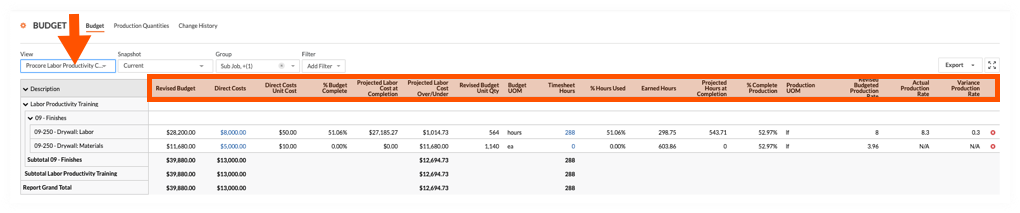
Valores predeterminados
La siguiente tabla detalla las columnas predeterminadas provistas con la vista de presupuesto "Costo de productividad de mano de obra de Procore". En la columna Descripción, los siguientes símbolos representan al operador para un cálculo:
- sumar (+)
- restar (-)
- multiplicar (*)
- dividir (/)
| Nombre de la columna | Tipo de columna | Formato de la columna | Descripción de la columna | Configuración de la columna |
|---|---|---|---|---|
| Presupuesto revisado | Calculado | Moneda | Muestra el monto del presupuesto original, más el monto del cambio de presupuesto, más el monto de los CO aprobados. | Presupuesto original Añadir (+) Cambios en el presupuesto Añadir (+) OC aprobados |
| Costos indirectos | Origen | Moneda | Muestra el monto de los costos indirectos. | Categoría de fuente: costos indirectos Fuente: Costos indirectos Filtrado de origen: Estado = Pendiente, Revisar y volver a enviar, Aprobado |
| Costos indirectos Costo unitario | Origen | Número | Muestra el costo real por unidad de los costos indirectos. | Costos indirectos Dividir (/) Costos indirectos Cantidad por unidad |
| % de presupuesto completo | Calculado | Porcentaje | Muestra cuánto del presupuesto actual para la partida del presupuesto se estima que se utilizará según las horas de trabajo en tiempo real y el costo de mano de obra real. | Costo estimado con horas de hoja de tiempo Dividir (/) Presupuesto revisado |
| Costo de la mano de obra proyectado al finalizar | Calculado | Moneda | Muestra el costo de mano de obra proyectado al finalizar la partida del presupuesto. | Horas proyectadas al finalizar Multiplica (*) Costos indirectos precio unitario |
| Costo de mano de obra proyectado por encima/por debajo | Calculado | Actual | Muestra el presupuesto revisado menos el costo de la mano de obra proyectado al finalizar. | Presupuesto revisado Restar (-) Costo de la mano de obra del proyecto al finalizar |
| Cantidad por unidad presupuestada revisada | Calculado | Número | Muestra la cantidad de producción presupuestada más la cantidad de producción de OC aprobada. | Cantidad por unidad de presupuesto Sumar (+) Unidades de OC aprobadas |
| Unidad de medida de presupuesto | Estándar | N/D | Muestra la unidad de medida (UOM) de la partida del presupuesto. | N/D |
| Horas de la hoja de tiempo 1 | Origen | Número | Muestra todas las horas de entrada de la tarjeta horaria. Opcionalmente, puede aplicar filtros de estatus para limitar los datos en la vista. | Categoría de fuente: Horas de entrada de tarjeta horaria Fuente: Horas de entrada de tarjeta horaria Filtrado: Ninguno |
| Porcentaje de horas utilizadas | Calculado | Porcentaje | Muestra cuánto de la cantidad por unidad del presupuesto actual (horas de mano de obra) se ha utilizado según el tiempo enviado en Procore. | Horas de la hoja de tiempo Dividir (/) Cantidad por unidad del presupuesto revisadas |
| Horas ganadas | Calculado | Número | Muestra el número de horas de mano de obra ganadas (merecidas) en función del trabajo producido hasta la fecha para ese código de costo. |
Cantidad por unidad del presupuesto revisada |
| Horas proyectadas al finalizar | Calculado | Número | Muestra las horas de mano de obra estimadas necesarias para completar la producción del código de costo según el trabajo producido hasta la fecha. | Horas de la hoja de tiempo Dividir (/) Porcentaje de producción completa |
| % de producción completa | Calculado | Porcentaje | Muestra el porcentaje de la cantidad de producción que se ha instalado hasta la fecha de la cantidad de producción presupuestada actual para el código de costo. | Cantidad real instalada Dividir (/) Cantidad de producción presupuestada revisada |
| Unidad de medida de producción | Origen | N/D | Muestra la unidad de medida para las cantidades de producción presupuestadas (es decir, para el código de costo en la partida). | Categoría de fuente: unidad de medida de producción Fuente: UOM de producción presupuestada Filtrado de fuente: n/a |
| Tasa de producción presupuestada revisada | Calculado | Número | Muestra la tasa de producción presupuestada real basada en horas de mano de obra y cantidades instaladas hasta la fecha. | Cantidad de producción presupuestada revisada Dividir (/) Cantidad por unidad presupuestada revisada |
| Tasa de producción real | Calculado | Número | Muestra la tasa de producción presupuestada real basada en horas de mano de obra y cantidades instaladas hasta la fecha. | Cantidad real instalada Dividir (/) Horas de la hoja de tiempo |
| Tasa de producción de varianza | Calculado | Número | Muestra la diferencia entre la tasa de producción presupuestada actual y la tasa de producción real. Un número positivo indica que se está desempeñando más rápido de lo esperado. Un número negativo indica que se está desempeñando más lento de lo esperado. | Tasa de producción real Restar (-) Tasa de producción presupuestada revisada |
1 La vista de presupuesto "Costo de productividad de mano de obra" solo está disponible para los clientes que utilizan las herramientas de seguimiento de recursos de Procore. Sin embargo, la columna "Horas de la hoja de tiempo" se puede agregar a otras vistas de presupuesto. Para saber cómo agregar la columna, consulte ¿Podemos importar las entradas de nuestra tarjeta horaria de terceros para trabajar con la columna "Horas de la hoja de tiempo" en la herramienta Presupuesto de Procore?
Crear una nueva vista de presupuesto
Aspectos para tener en cuenta
-
Permisos de usuario requeridos:
-
"Admin" en la herramienta de Administrador de la compañía.
-
-
Información adicional:
-
Para configurar una vista de presupuesto para la productividad de la mano de obra en tiempo real, consulte Seguimiento de recursos y finanzas del proyecto: Guía de configuración.
-
Para configurar una vista de costo de productividad de la mano de obra presupuesto, consulte Configurar la vista de presupuesto de costo de productividad de la mano de obra de Procore.
-
Cualquier usuario con permiso de "Solo lectura" o superior en la herramienta Presupuesto tiene permiso de acceso para aplicar la vista al presupuesto de un proyecto. Consulte Aplicar las opciones de vista, instantánea, grupo y filtro en una vista de presupuesto o previsión.
-
- Para compañías que utilizan la herramienta de Integraciones de ERP:
- Si la cuenta de su compañía utiliza la herramienta Integraciones de ERP, Procore le proporciona automáticamente una vista de presupuesto de su sistema ERP integrado. Consulte ¿Qué integraciones de ERP son compatibles con Procore? para obtener detalles sobre su conector ERP específico.
- Cualquier vistas de presupuesto personalizadas que cree para una integración de ERP debe contener todas las columnas de datos ERP necesarias. Esto asegura que Procore pueda enviar los datos de presupuesto requeridos a la herramienta Integraciones de ERP de la compañía para su aceptación para su exportación al sistema ERP integrado por parte de un aprobador contable. Consulte Enviar un presupuesto a Integraciones de ERP para la aceptación contabilidad.
- Permiso de usuario requerido :
- Para agregar o editar una vista de presupuesto, haga clic en "Administrador" en la herramienta Administración de la compañía.
Nota: La cuenta Procore de su compañía debe utilizar las herramientas Finanzas del proyecto y Seguimiento de recursos de Procore.
- Para agregar o editar una vista de presupuesto, haga clic en "Administrador" en la herramienta Administración de la compañía.
- Vaya a la herramienta de Administrador de la compañía.
- En Configuración de herramientas, haga clic en Presupuesto.
- Haga clic en Configurar nueva vista de presupuesto.

- En Vistas estándar, resalte Costo de productividad de la mano de obra de Procore.
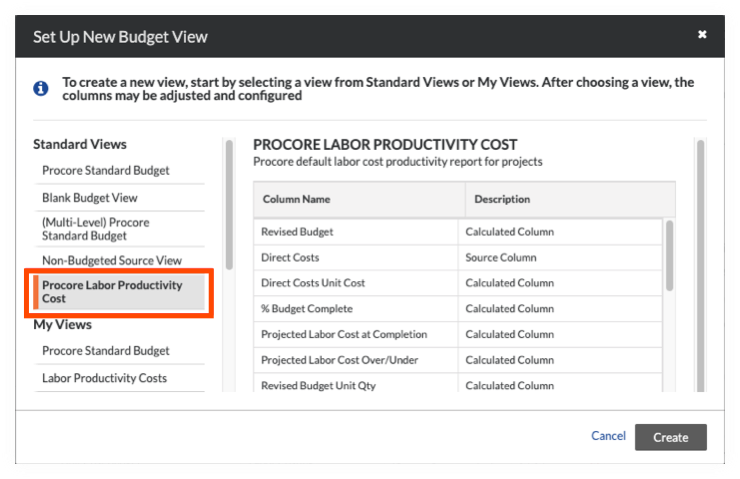
- Haga clic en Crear.
- Nombre su vista de la siguiente manera:
- Ver nombre: Ingrese un nombre para su nueva vista. En este ejemplo, lo nombramos: Costo de productividad de mano de obra
- Ver descripción. Ingrese una descripción para su vista. En este ejemplo, ingresamos: Vista recomendada para el reporte de productividad de costos de mano de obra
- Haga clic en Configurar columnas. Esto abre la ventana Configurar columnas que se muestra a continuación. Desde este punto, continúe con el siguiente paso para agregar la columna Tiempo de equipos.
Agregar columna de tiempo de equipo
Aspectos para tener en cuenta
-
Permisos de usuario requeridos:
-
"Admin" en la herramienta de Administrador de la compañía.
-
-
Información adicional:
-
Para configurar una vista de presupuesto para la productividad de mano de obra en tiempo real, consulte Seguimiento de recursos y finanzas del proyecto: Guía de configuración.
-
Para configurar una vista de costo de productividad de la mano de obra presupuesto, consulte Configurar la vista de presupuesto de costo de productividad de la mano de obra de Procore.
-
Cualquier usuario con permiso de "Solo lectura" o superior en la herramienta Presupuesto tiene permiso de acceso para aplicar la vista al presupuesto de un proyecto. Consulte Aplicar las opciones de vista, instantánea, grupo y filtro en una vista de presupuesto o previsión.
-
-
Para compañías que utilizan la
herramienta de Integraciones de ERP:-
Si la cuenta de su compañía utiliza la herramienta Integraciones de ERP, Procore le proporciona automáticamente una vista de presupuesto de su sistema ERP integrado. Consulte ¿Qué integraciones de ERP son compatibles con Procore? para obtener detalles sobre su conector de ERP específico.
-
Cualquier vistas de presupuesto personalizadas que cree para una integración de ERP debe contener todas las columnas de datos ERP necesarias. Esto asegura que Procore pueda enviar los datos de presupuesto requeridos a la herramienta Integraciones de ERP de la compañía para su aceptación para su exportación al sistema ERP integrado por parte de un aprobador contable. Consulte Enviar un presupuesto a Integraciones de ERP para la aceptación contabilidad.
-
| Pasos desde la ventana Configurar columnas… | Configuración |
|---|---|
|
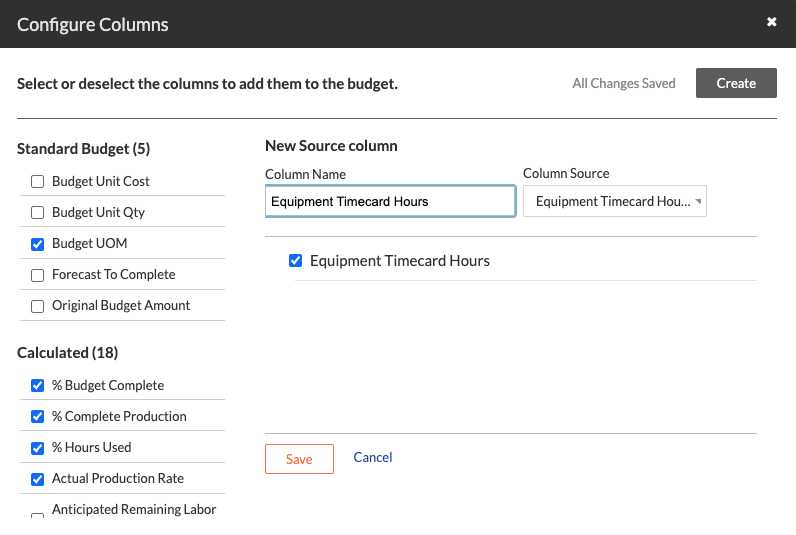 |
Vista previa del presupuesto
Asignar la vista del presupuesto a un proyecto de Procore
Aplique la Vista de presupuesto a su presupuesto
Navegue hasta la herramienta Presupuesto del proyecto. A continuación, haga clic en la pestaña Presupuesto, Detalles del presupuesto o Estado de instantánea del proyecto y seleccione una opción del menú Ver. Para agregar vistas a este menú, consulte Asignar una vista de presupuesto a un proyecto.

Nota:
-
Procore ofrece a las cuentas de la empresa varias vistas de presupuesto estándar. Consulte ¿Cuáles son las vistas de presupuesto estándar de Procore?
-
Su compañía puede crear vistas de presupuesto personalizadas o modificar las vistas existentes. Para obtener más información, consulte Configurar una nueva vista de presupuesto.
Generar e imprimir códigos QR
Aspectos para tener en cuenta
-
Los códigos QR deben escanearse con un lector QR para la herramienta Equipos en la aplicación móvil Procore:
Pasos
Imprimir un solo código QR
- Navegue hasta la herramienta Equipo de la compañía o proyecto.
- Coloque el cursor sobre el registro del equipo y haga clic en el icono código QR .
- Para descargar un CSV y crear sus códigos QR fuera de Procore, haga clic en Descargar CSV.
O
Seleccione el 'Tamaño de página' y las 'Opciones de formato'.- Haga clic en Imprimir.
- En la ventana Imprimir, haga clic en Imprimir.
Impresión masiva de códigos QR
- Navegue hasta la herramienta Equipo de la compañía o proyecto.
- Marque las casillas de verificación de los registros de equipos para los que desea generar códigos QR.
- Haga clic en el icono de código QR.
- Para descargar un CSV y crear sus códigos QR fuera de Procore, haga clic en Descargar CSV.
O
Seleccione el 'Tamaño de página' y las 'Opciones de formato'.- Haga clic en Imprimir.
- En la ventana Imprimir, haga clic en Imprimir.
Ver detalles del equipo (web)
Escanear códigos QR de equipos (iOS)
Aspectos para tener en cuenta
-
Los códigos QR deben escanearse con lector QR para la herramienta Equipos en la aplicación móvil Procore.
-
Debe otorgar permiso a la aplicación móvil Procore para acceder a la cámara en su dispositivo móvil.
-
Si los servicios de ubicación están habilitados en su dispositivo móvil, la ubicación GPS de su dispositivo móvil se utiliza para actualizar la ubicación del equipo.
Pasos
-
Navegue a la herramienta Equipos usando la aplicación Procore en un dispositivo móvil iOS.
-
Toque el ícono de código
QR. -
Apunte su cámara hacia el código QR para escanearlo automáticamente y mostrar los detalles del equipo.
-
Opcional: Continúe su flujo de trabajo realizando las siguientes acciones:
Ver detalles del equipo (iOS)
Escanear códigos QR de equipos (Android)
Aspectos para tener en cuenta
-
Los códigos QR deben escanearse con un lector de QR para la herramienta Equipo en la aplicación móvil Procore.
-
Debe otorgar permiso a la aplicación móvil Procore para acceder a la cámara en su dispositivo móvil.
-
Si los servicios de ubicación están habilitados en su dispositivo móvil, la ubicación GPS de su dispositivo móvil se utiliza para actualizar la ubicación del equipo.
Pasos
-
Navegue a la herramienta Equipos usando la aplicación Procore en un dispositivo móvil Android.
-
Toque el ícono de código
QR. -
Apunte su cámara hacia el código QR para escanearlo y mostrar los detalles del equipo.
-
Opcional: Continúe su flujo de trabajo realizando las siguientes acciones: